Ersteinrichtung
Beim ersten Login führt Waiterr Manager Sie durch einen einfachen 4-Schritte-Onboarding-Assistenten.
So ist Ihr erster Betrieb von Anfang an korrekt eingerichtet.
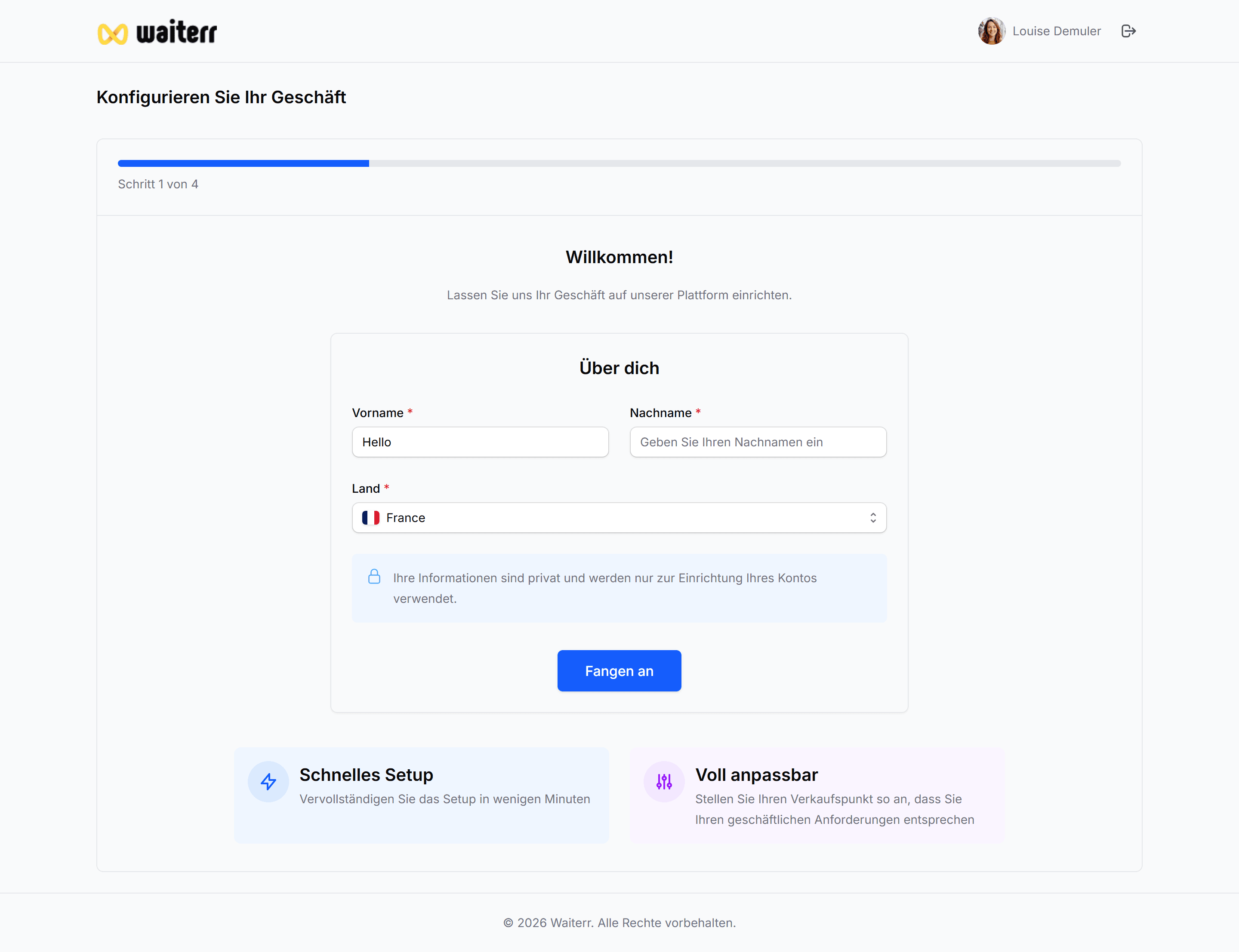
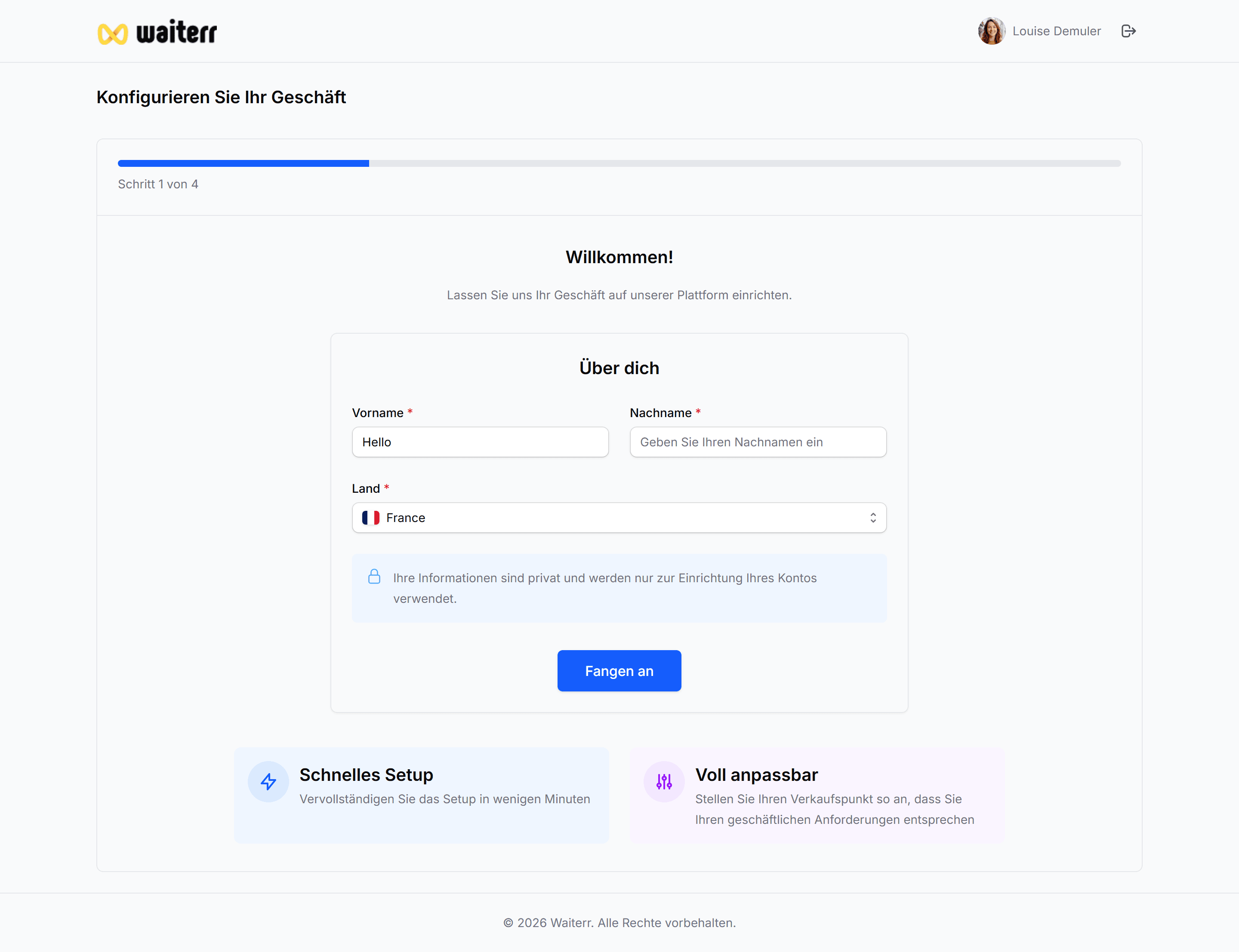
Schritt 1 — Persönliche Daten
Sie bestätigen:
- Vorname
- Nachname
- Land
Diese Werte helfen beim Vorausfüllen für Ihren Betrieb.
Schritt 2 — Betrieb – Grundlagen
Sie tragen die wichtigen Basisdaten ein:
- Betriebsname
- Adresse
- Stadt
- Postleitzahl
- Land
- Telefonnummer
Sobald Sie den Namen eingeben, startet eine Google Places-Suche:
- automatische Adressvorschläge
- Vorausfüllen von Stadt, PLZ, Telefon
- Erkennung von Website und Social Links (falls vorhanden)
Mehr dazu →
Allgemeine Informationen
Schritt 3 — Automatische Anreicherung (KI + Web)
Wenn Ihr Betrieb ein Google-Profil oder eine Website hat, lädt Waiterr automatisch:
- Logo
- Titelbild
- Galerie-Bilder
- Kategorien
- Küchenarten
- Öffnungszeiten
- Social-Media-Links
- Website
- automatisch generierte Beschreibung
Alles bleibt vollständig editierbar.
Schritt 4 — Optionale Einstellungen
Sie können festlegen:
- Kategorien (bis zu 3)
- Küchenarten
- Öffnungszeiten
- Social Links
- Optionen (Mitnahme, Lieferung)
Dieser Schritt kann übersprungen und später erledigt werden.
Mehr dazu →
Kategorien & Küchenarten
Öffnungszeiten
Schritt 5 — Zusammenfassung
Vor dem Anlegen sehen Sie eine vollständige Übersicht aller erkannten und eingegebenen Daten.
Wenn alles stimmt:
👉 Betrieb anlegen klicken
Sie werden zu Ihrem Dashboard weitergeleitet.
Mehr dazu →
Dashboard-Überblick