Kundenbildschirme
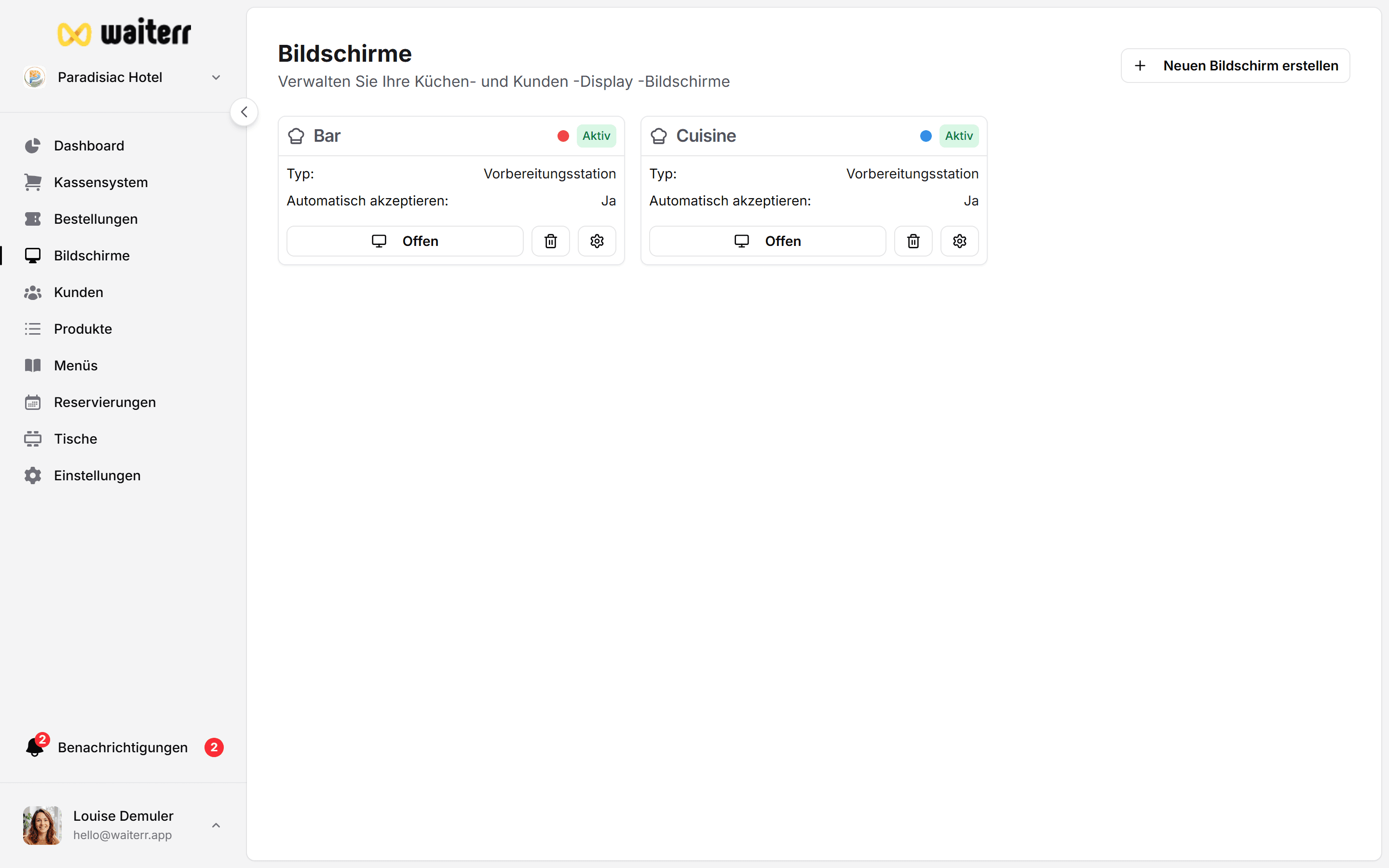
Kundenbildschirme zeigen Gästen den Bestellstatus in Echtzeit auf einem öffentlichen Display.
Ideal für:
- Fast Food
- Food Courts
- Bars
- Dark Kitchens
- Festivals / Events
Wie es funktioniert
- Gast bestellt
- Bestellung wird Produktionsbildschirm zugewiesen
- verknüpfter Kundenbildschirm zeigt Status:
- In Zubereitung
- Bestätigt
- Bereit
- Geliefert
Jede Bestellung als visuelle Karte.
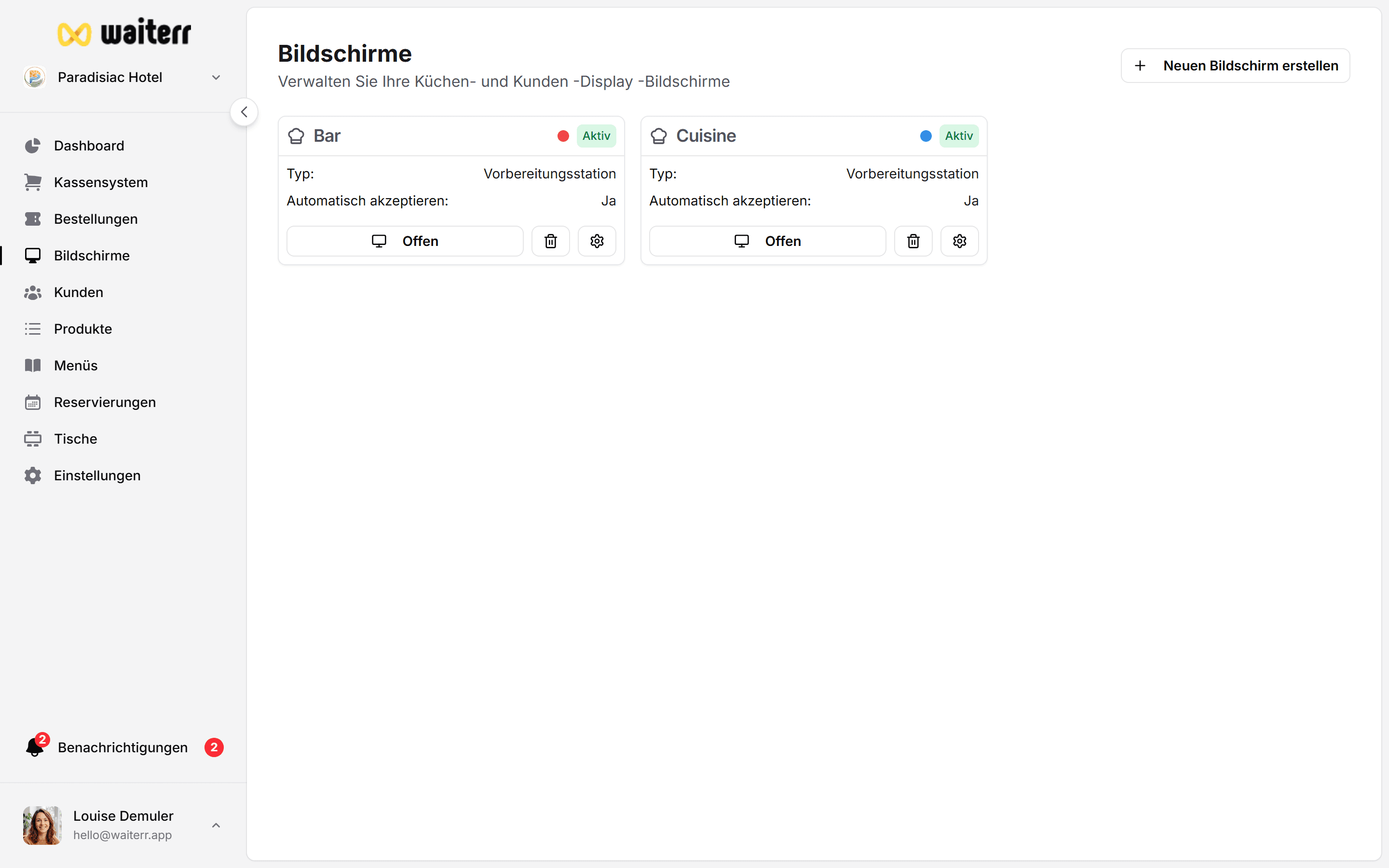
Kundenbildschirm erstellen
Gehen Sie zu:
Bildschirme → Bildschirm erstellen → Kundenanzeige
Konfigurieren:
- Bildschirmname
- optionale Filter (Tische, Zonen, Bestellarten)
- anzuzeigende Status
- Darstellung (Logo, Farben, Titelbild)
- Sponsor-Logos (optional)
- Karussell- oder Statisch-Modus
- Rotationsgeschwindigkeit
Statusfilter
Welche Status auf dem Screen:
- In Zubereitung
- Bestätigt
- Bereit
(Geliefert optional)
Verknüpfung mit Produktionsbildschirm
Kundenanzeige mit KDS verknüpfen:
- Küchen-Display → nur Küchen-Artikel
- Bar-Display → nur Bar-Artikel
Darstellung
Anpassbar:
- Betriebsname / ausblenden
- Logo / ausblenden
- Titelbild
- Sponsor-Logos
- Kartenlayout
- Zeit-Anzeige
Tipps
💡 Kundenbildschirm nahe Abholzone
💡 Sponsor-Modus bei Events für rotierende Sponsoren
💡 Brand sichtbar mit Logo + Titelbild
Verwandte Seiten
Last updated on