Produktionsbildschirme (KDS)
Produktionsbildschirme zeigen Artikel, die an einer Station zubereitet werden (Küche, Bar usw.).
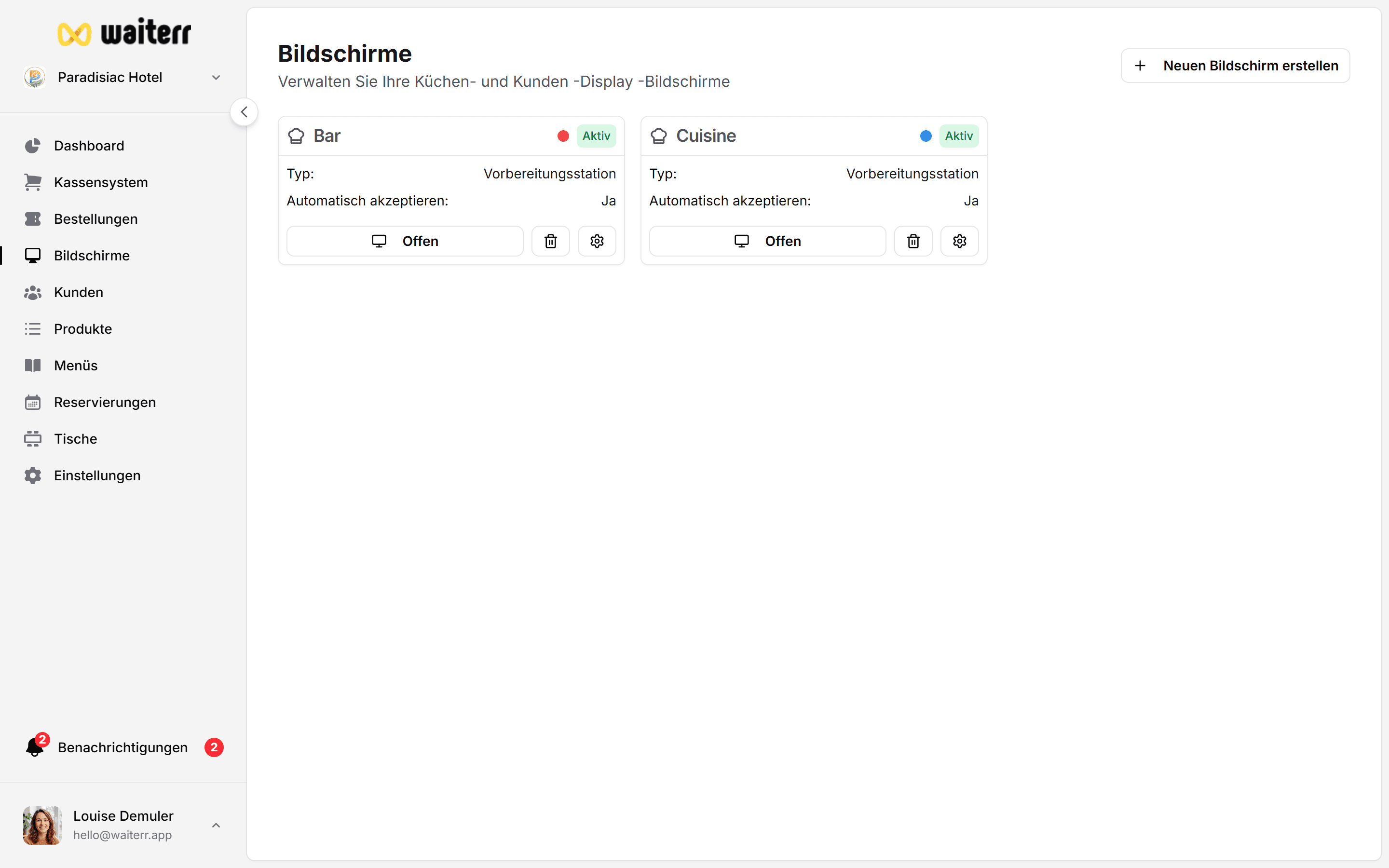
Produktionsbildschirm erstellen
Gehen Sie zu:
Bildschirme → Neuen Bildschirm → Produktionsbildschirm
Konfigurieren:
- Bildschirmname
- optionale Beschreibung
- Farbcode (visuelle Erkennung)
- Filter (Tische, Bestellarten, Bereiche…)
- automatische Produktzuweisungsregeln
- Auto-Accept-Regeln
- Zubereitungsgrenzen
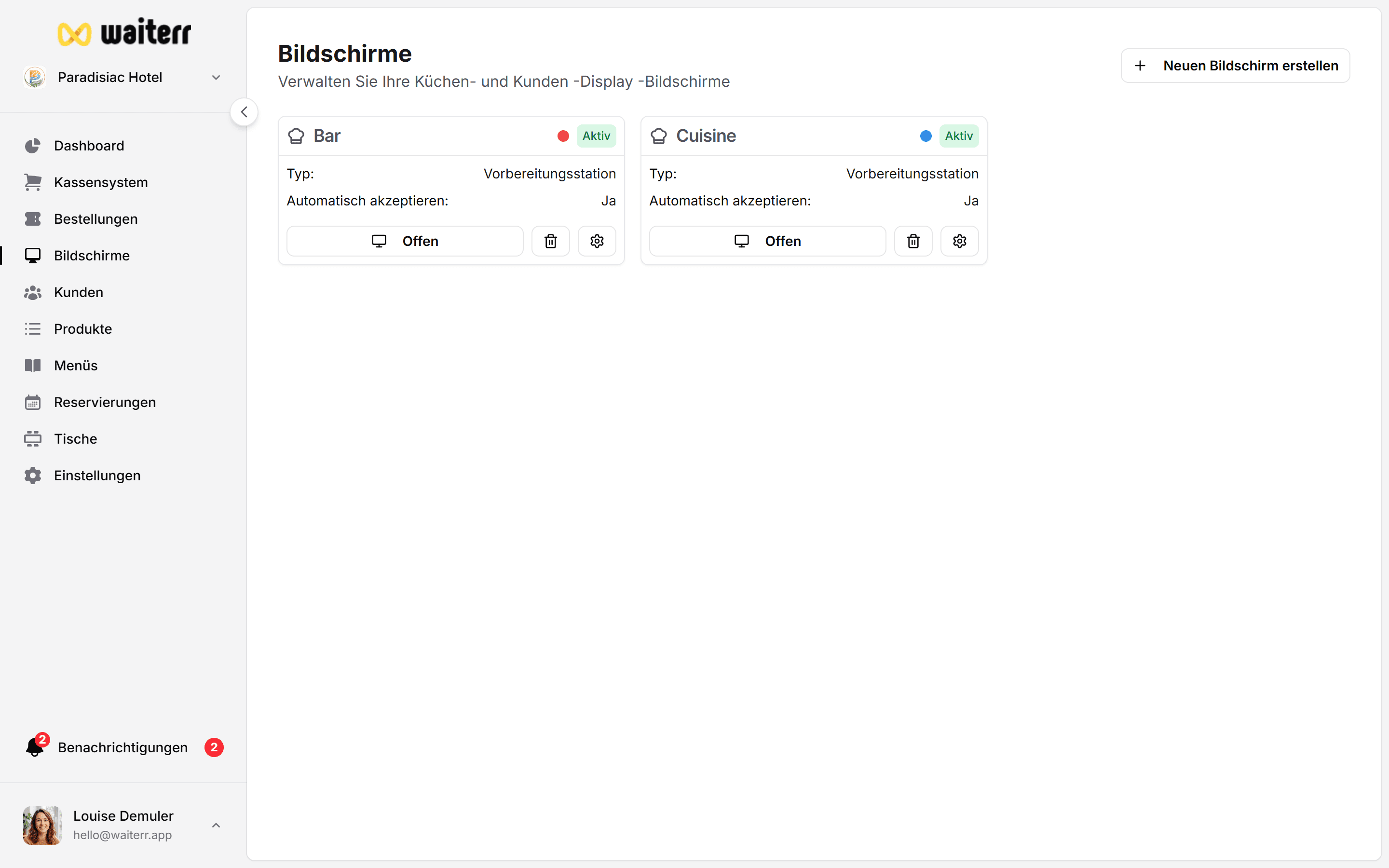
Filter
Filter legen fest, welche Bestellungen auf diesem Screen erscheinen:
Tischfilter
- alle Tische
- ausgewählte Tische ausschließen
- nur ausgewählte Tische
- ganze Zonen (Bar, Terrasse…)
Bestellarten-Filter
Welche Bestellarten:
- Im Haus
- QR-Bestellungen
- Mitnahme
- Lieferung
Bestellnummern-Filter
Beispiel:
- nur gerade Bestellnummern
- nur ungerade Bestellnummern
Nützlich bei großen Events.
Automatische Produktzuweisung
Automatisch zuweisen nach:
- Speisekarte
- Kategorie
- Produkt-Tags
Beispiel:
- alle „Getränke“ → Bar-Screen
- alle „Warme Speisen“ → Küchen-Screen
Mehr dazu →
👉 Produkte zu KDS zuweisen
Bestellungen automatisch annehmen
Entscheiden:
- Bestellungen automatisch bestätigt
- oder manuelle Bestätigung
Auto-Accept empfohlen für:
- Bars
- Fast Food
- hohe Frequenz
Manuelle Bestätigung empfohlen für:
- Fine Dining
- komplexe Gerichte
Zubereitungsgrenzen
Konfigurierbar:
- durchschnittliche Zubereitungszeit
- max. gleichzeitige Bestellungen
- Timeouts (farbcodiert)
Beispiel:
- Grün < 15 Minuten
- Orange > 15 Minuten
- Rot > 35 Minuten
Workflow
Jede Bestellung durchläuft:
- Ausstehend
- Bestätigt
- In Zubereitung
- Bereit
- Geliefert
Team aktualisiert jeden Schritt per Tap.
Verwandte Seiten
Last updated on