Neuen Betrieb anlegen
Unter Ihrem Konto können Sie beliebig viele Betriebe anlegen.
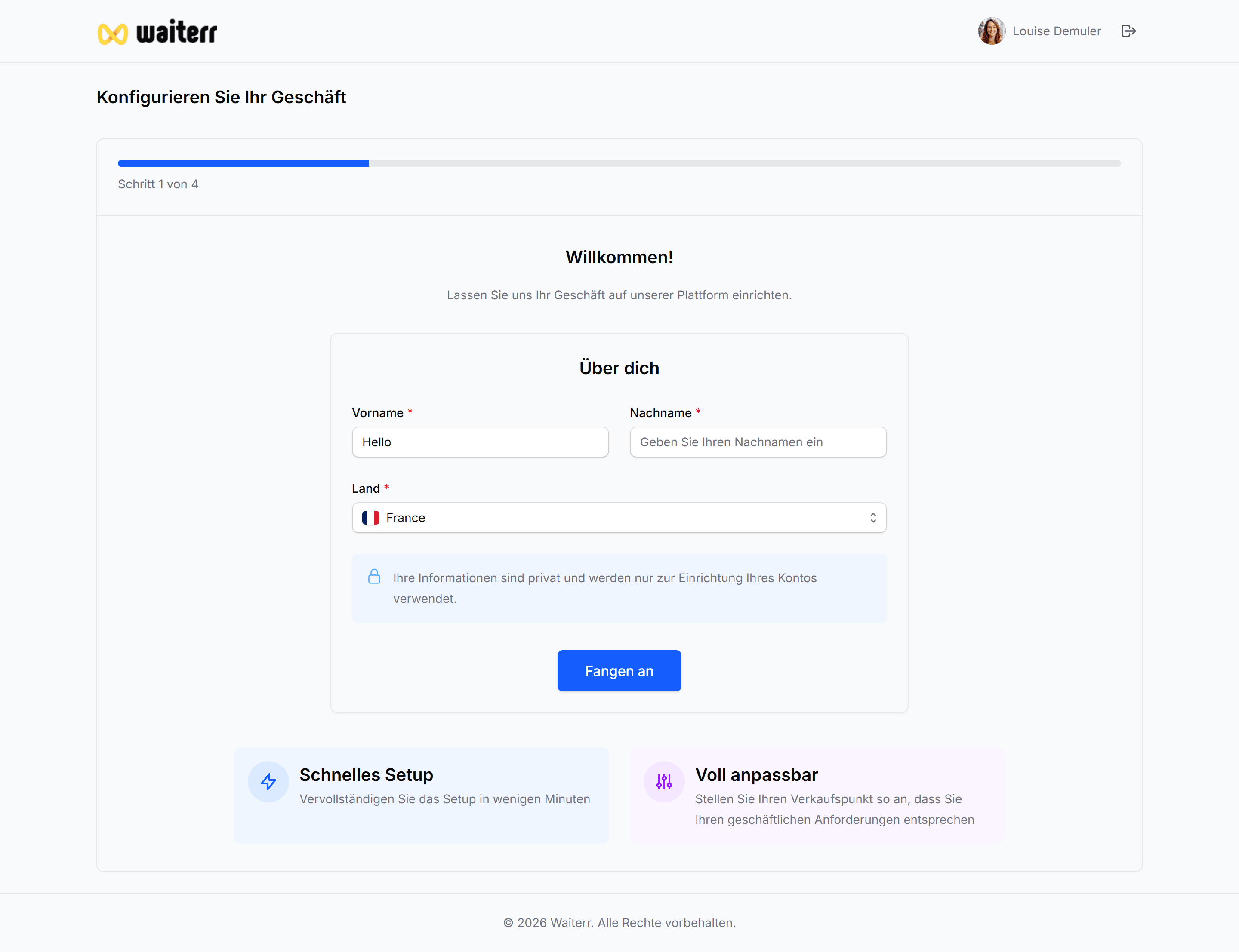
Wie Sie einen neuen Betrieb anlegen
Klicken Sie:
Profil → Betriebe → Neu anlegen
oder
Seitenmenü → Ihr Betrieb → Neu hinzufügen
Sie starten denselben Onboarding-Prozess wie beim ersten Lokal:
- Betriebsinformationen
- Google / Website Auto-Fill
- Kategorien, Küchenarten, Öffnungszeiten & Optionen
- Zusammenfassung & Bestätigung
Mehr dazu →
👉 Ersteinrichtung
Anwendungsfälle
- zweites Restaurant eröffnen
- Expansion in neue Stadt
- saisonale Locations
- Food Trucks separat verwalten
- Events oder Festivals
- Dark Kitchens
Mehrere Betriebe verwalten
Jeder neue Betrieb erhält:
- eigenes Dashboard
- eigenen Produktkatalog
- eigene Einstellungen
- eigene Benutzer
- eigene KDS-Bildschirme
- eigene Speisekarten
- eigene Lieferzonen
- eigene Statistiken
Nichts wird geteilt, außer Sie duplizieren manuell.
Bestehenden Betrieb duplizieren (künftig)
Bald verfügbar:
- Speisekarte duplizieren
- Produkte duplizieren
- KDS-Bildschirme duplizieren
- Drucker duplizieren
- Tischplan duplizieren
Nützlich für Franchise-Gruppen.
Abrechnung
Je nach Abo:
- zusätzliche Betriebe können ein Upgrade erfordern
- Abrechnung zentral oder pro Betrieb
Mehr dazu →
👉 Abrechnung & Abo
Verwandte Seiten
Last updated on