Zahlungsmethoden einrichten — Schritt für Schritt
Ihre Gäste brauchen eine Möglichkeit zu bezahlen. Diese Anleitung erklärt welche Methoden es gibt, wo Sie sie aktivieren und was Sie zuerst konfigurieren sollten.
Sie können mit Barzahlung am POS starten und Stripe oder Payconiq hinzufügen, sobald Sie bereit für Online-Zahlungen sind.
Wo Sie hingehen
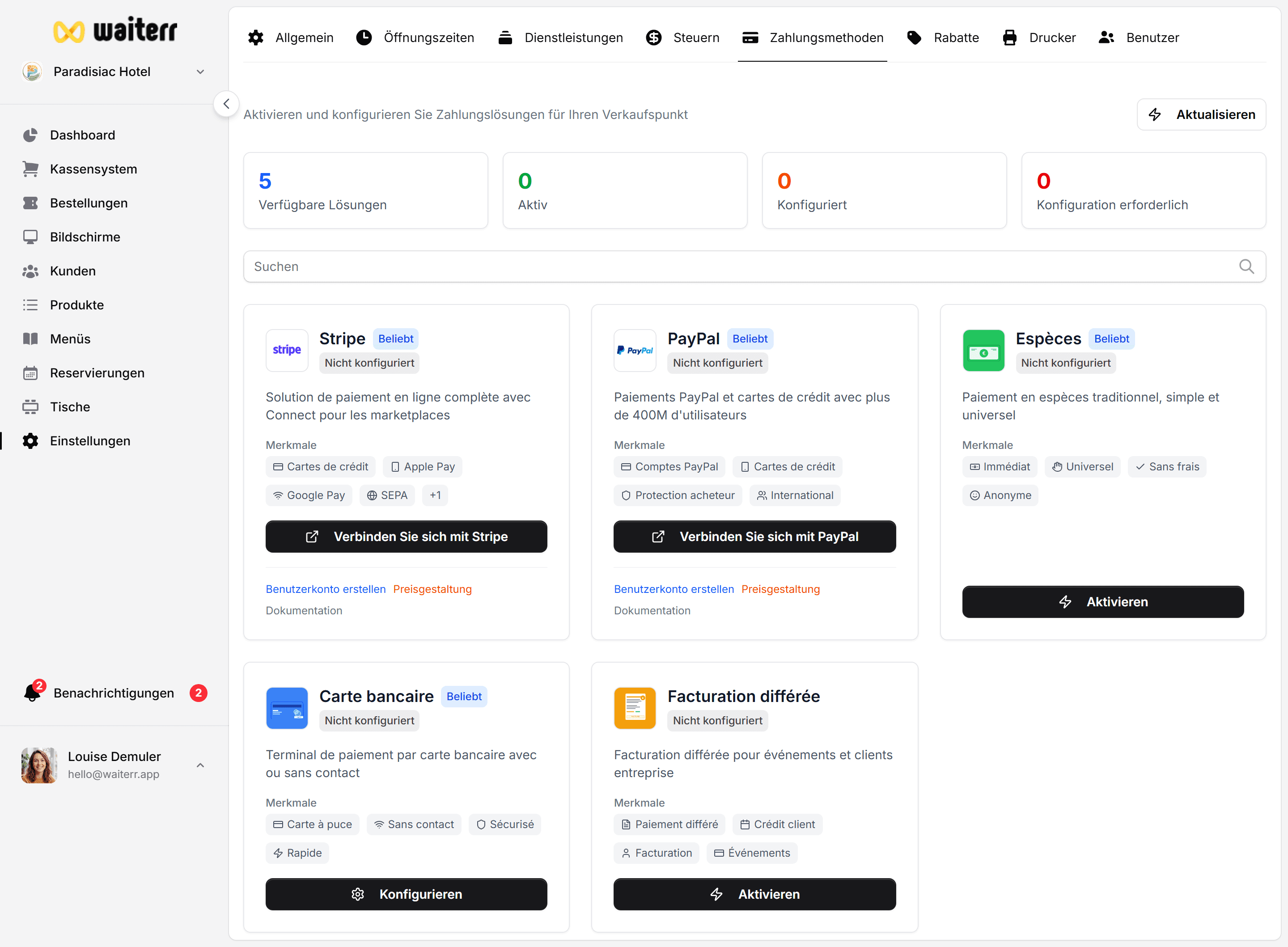
Einstellungen → Zahlungsmethoden
Sie sehen Karten für jeden Anbieter (Stripe, Payconiq, PayPal, Bar, Kartenterminal…).
Online vs. vor Ort
👉 Übersichtstabelle: Zahlungsmethoden — Übersicht
Empfohlene Reihenfolge
1. Zuerst Steuern
Gehen Sie zu Einstellungen → Steuern und legen Sie Ihre MwSt.-Sätze fest. Zahlungen nutzen diese Sätze bei jeder Bestellung.
2. Bar (am schnellsten — nur POS)
- Einstellungen → Zahlungsmethoden
- Bar auswählen
- Aktiv einschalten
- Festlegen, welche Services Bar akzeptieren (meist POS / Vor-Ort-Service)
3. Stripe (für Online-Kartenzahlungen)
Nötig, wenn Sie möchten:
- QR-Bestellung mit Kartenzahlung
- Takeaway / Lieferung online bezahlt
- Apple Pay / Google Pay
Schritte:
- Stripe → Konfigurieren klicken
- Verbindungs-Assistenten durchlaufen (Stripe-Konto oder neues anlegen)
- Wenn der Status Verbunden anzeigt, Aktiv einschalten
- Services ankreuzen, die Stripe nutzen dürfen
4. Payconiq (Belgien & Niederlande)
Beliebt für lokale Mobile Payments — funktioniert online und am POS.
5. PayPal (optional)
Manche Gäste bevorzugen PayPal für Online-Bestellungen.
👉 PayPal
Aktivierung pro Service
Jede Methode kann auf bestimmte Bestellarten beschränkt werden:
- POS — vor Ort an der Kasse
- QR-Bestellung — am Tisch scannen
- Takeaway
- Lieferung
Beispiel für ein typisches Brasserie-Setup:
- Bar + Karte → nur POS
- Stripe + Payconiq → QR, Takeaway, Lieferung
- PayPal → nur Takeaway & Lieferung
Ändern Sie das im Einstellungsbereich jedes Anbieters.
Vor dem Go-live testen
- Eine Testbestellung per QR oder Takeaway mit einem kleinen echten Betrag aufgeben
- Mit der konfigurierten Methode bezahlen
- Prüfen, ob die Bestellung in Bestellungen als bezahlt erscheint
- Testbestellung bei Bedarf stornieren oder erstatten → Rückerstattungen
Fehlerbehebung
Mehr: Fehlerbehebung
Verwandte Seiten
👉 Zahlungsmethoden — Übersicht
👉 Bestellungen am POS bezahlen
👉 Abrechnung & Abo (Ihr Waiterr-Plan, nicht Gästezahlungen)