Reservierungen verwalten (Reservierungsboard)
Die Seite Reservierungen ist Ihre tägliche Schaltzentrale für Tischbuchungen. Sie ist getrennt von Einstellungen → Services, wo Sie die Regeln für Online-Buchungen festlegen.
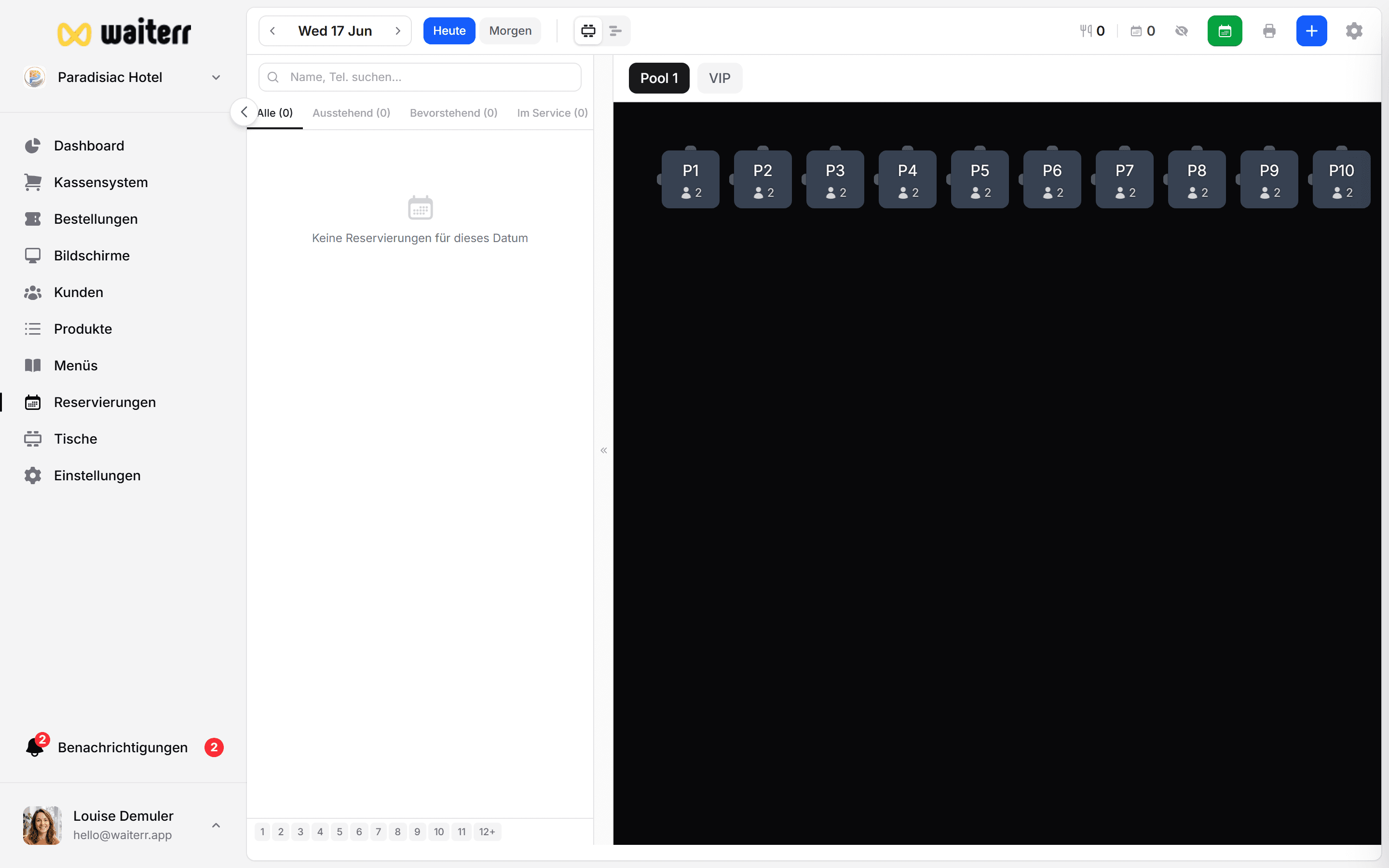
Reservierungsboard öffnen
- Klicken Sie im linken Menü auf Reservierungen
- Wählen Sie ein Datum (heute, morgen oder ein beliebiger Tag)
- Wählen Sie eine Serviceschicht (Mittag, Abend usw.), falls Sie mehrere Schichten nutzen
Zwei Ansichten
Grundriss-Ansicht
Zeigt Ihre Tische wie auf der Seite Tische, mit Reservierungsblöcken auf jedem Tisch.
- Grün / belegt — laufende Reservierung
- Tisch anklicken, um eine Buchung anzusehen oder anzulegen
- Reservierungen per Drag & Drop zwischen Tischen verschieben, wenn Gäste umgesetzt werden
Timeline-Ansicht
Eine horizontale Tagesübersicht — ideal, um Lücken und Überschneidungen zu erkennen.
- Jede Zeile ist ein Tisch (oder eine Tischgruppe)
- Blöcke zeigen Personenzahl und Zeitfenster
- Gut, um Doppelbuchungen zu entdecken
Reservierung manuell anlegen
- Klicken Sie auf + Neue Reservierung (oder auf einen freien Slot in der Timeline)
- Tragen Sie ein:
- Kundenname und Telefon (für Rückrufe erforderlich)
- Personenzahl
- Datum und Uhrzeit
- Tisch (optional — kann später zugewiesen werden)
- Notizen (Allergien, Hochstuhl, Terrassenwunsch…)
- Speichern
Walk-ins ohne Profil sind kein Problem — Name + Telefon reichen.
Filter-Tabs
Häufige Aktionen
- Bestätigen — ausstehende Online-Anfrage annehmen
- Platzieren — Gäste als angekommen markieren (Tisch wird „im Service“)
- Verschieben — Tisch oder Uhrzeit ändern
- Stornieren — optional mit Grund
- Drucken — Tagesliste für den Empfang
Bevor Sie diese Seite nutzen
Stellen Sie sicher, dass Sie:
- Bereiche und Tische eingerichtet haben
- Online-Reservierungen aktiviert haben (falls Gäste selbst buchen)
- Reservierungsschichten unter Einstellungen → Services → Reservierungen definiert haben
Ohne Tische bleibt die Grundriss-Ansicht leer.
Tipps für Empfang / Floor Manager
💡 Board auf einem Tablet am Eingang offen lassen
💡 Suche nutzen, um bei vollem Service schnell einen Namen zu finden
💡 Liste auf dem Handy einklappen, um den Fokus auf den Grundriss zu legen
💡 Mit POS synchron: platzierte Reservierungen verknüpfen sich mit der Tischauswahl
Verwandte Seiten
👉 Online-Reservierungseinstellungen
👉 Tischplan
👉 Tischgruppen