Bereiche (Zonen) anlegen
Bereiche teilen Ihr Lokal in Abschnitte — Terrasse, Gastraum, Bar, Privatraum… Sie erleichtern Tische-Seite, Kasse und Reservierungen im Stress.
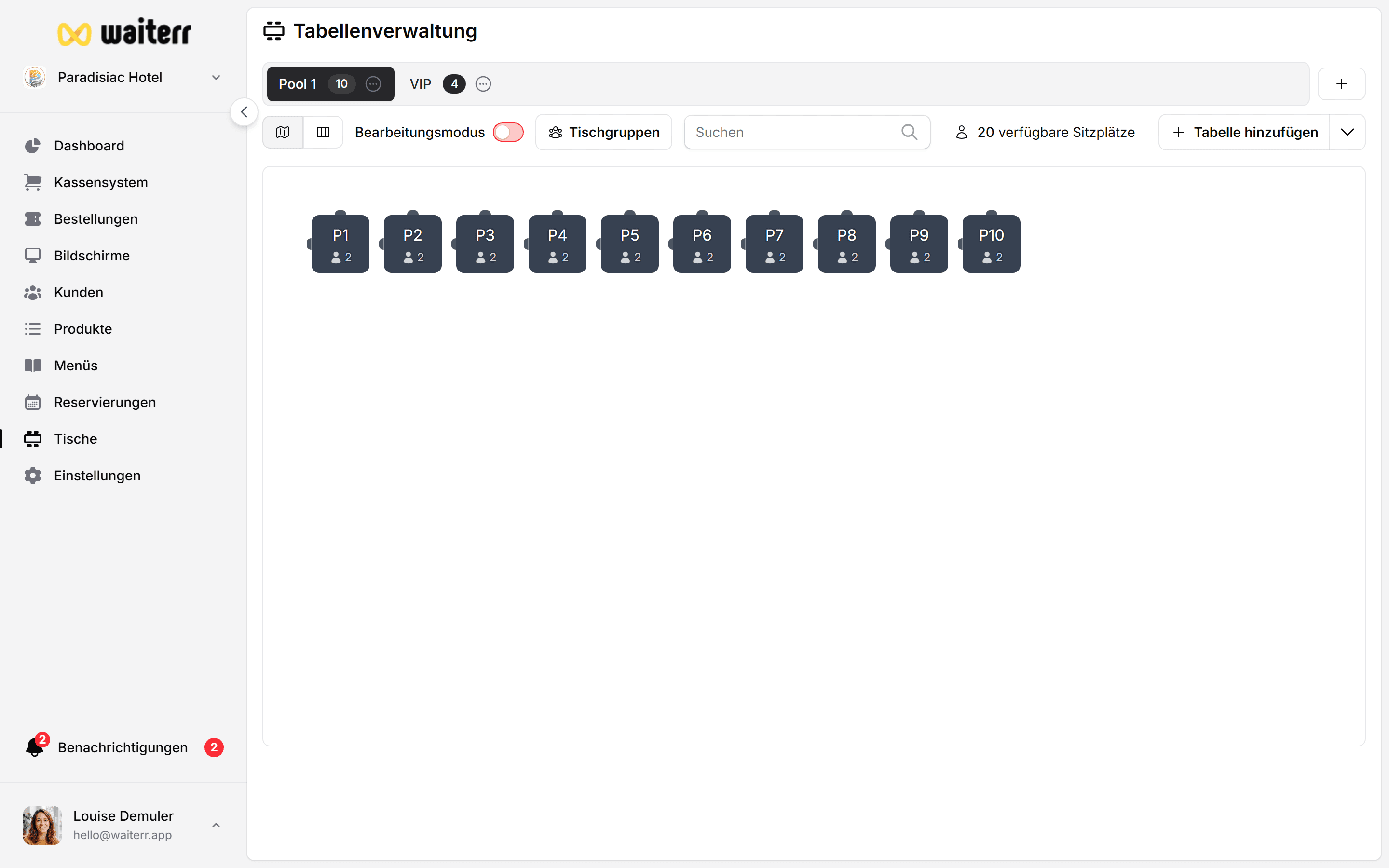
Schritt für Schritt — Bereich hinzufügen
- Tische in der linken Menüleiste öffnen
- Tabs oben ansehen (jeder Tab ist ein Bereich)
- + Bereich hinzufügen (oder Zone hinzufügen) klicken
- Eintragen:
- Name — was das Team sagt („Terrasse“, nicht „Zone A“)
- Farbe (optional) — hilft im Tischplan
- Beschreibung (optional) — „Außen, 20 Plätze, Rauchen erlaubt“
- Speichern
Der neue Tab erscheint. Vor dem Hinzufügen von Tischen den Tab anklicken.
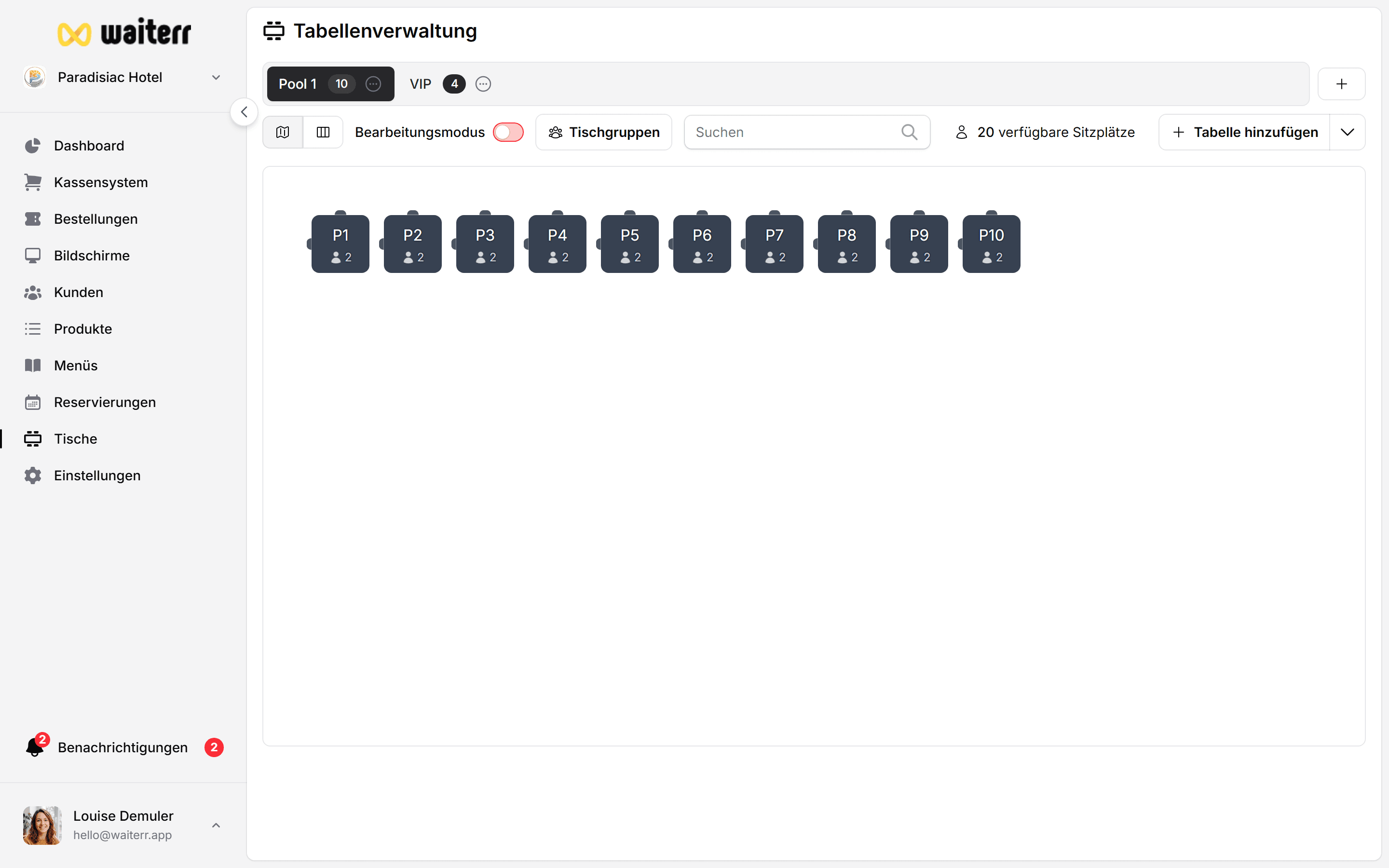
Beispiele nach Betriebstyp
Ein Bereich reicht für kleine Lokale — viele Zonen sind nicht nötig.
Bereich bearbeiten oder löschen
- Umbenennen — Tab-Menü → Bearbeiten
- Tabs sortieren — ziehen, falls unterstützt, oder Bereichseinstellungen
- Löschen — nur wenn keine Tische im Bereich
Zuerst Tische verschieben oder löschen. Bereich mit Tischen löschen kann blockieren oder verwaiste Tische hinterlassen.
Warum Bereiche wichtig sind
Tipps
💡 echte Team-Sprache — wenn Service „Garten“ sagt, nennen Sie es Garten, nicht „Außenbereich 2“
💡 Farben konsistent (blau = innen, grün = Terrasse)
💡 Bereiche vor dem Tischplan anlegen
Verwandte Seiten
👉 Anleitung: Tische einrichten
👉 Tischplan-Editor
👉 Tische-Überblick
Last updated on