Tische importieren & exportieren
Bei vielen Tischen oder mehreren Standorten können Sie den Tischplan exportieren und importieren — statt jeden Tisch einzeln anzulegen.
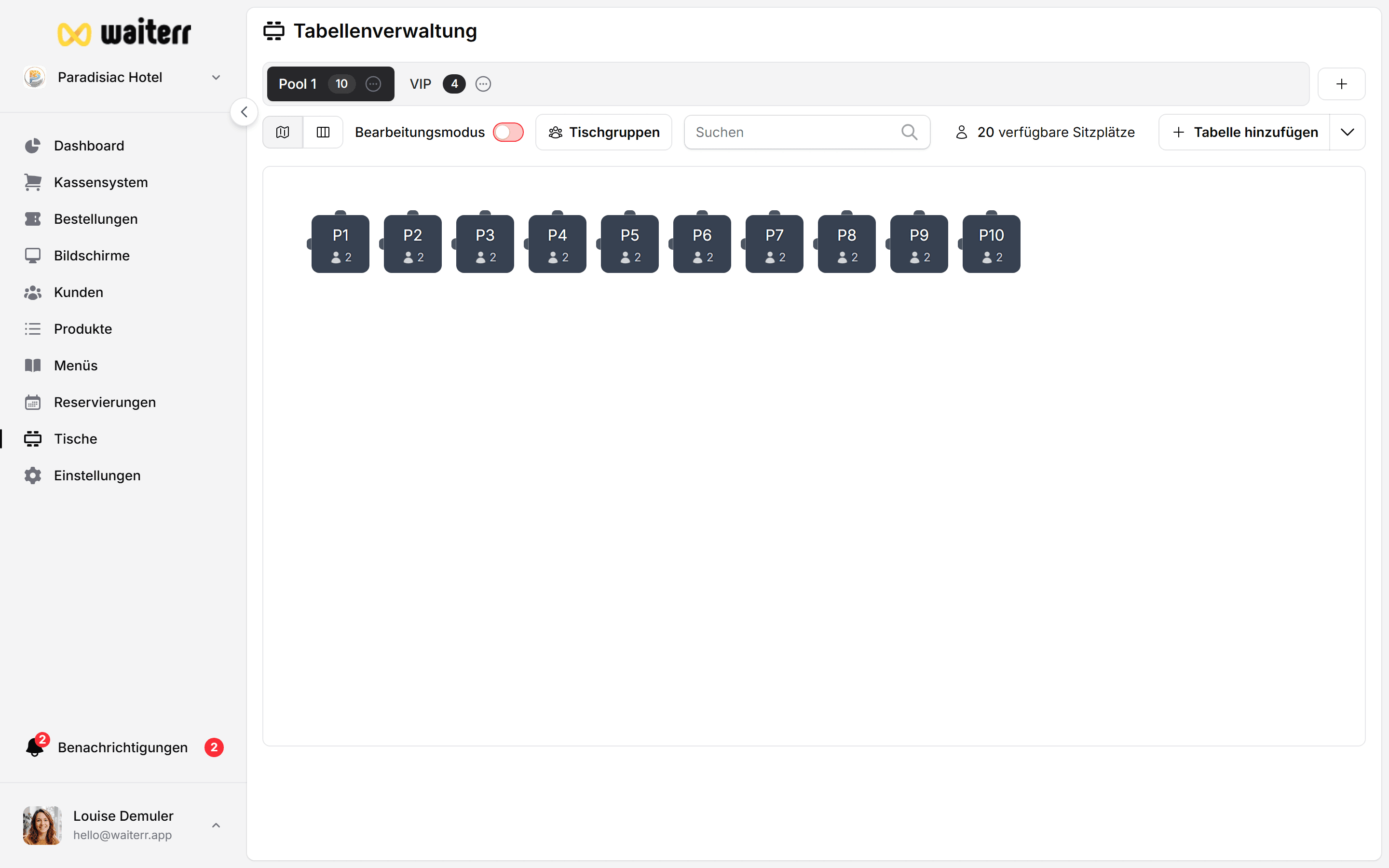
Wo finden?
- Tische öffnen
- Menü (⋮ oder Dropdown) in der oberen Leiste
- Tische exportieren oder Tische importieren wählen
Tische exportieren
Export erstellt eine Datei mit:
- Bereichen (Zonen)
- Tischen (Name, Sitze, Form, Position im Plan)
- optionalen Metadaten Ihrer Version
Anwendungsfälle:
- Backup vor großem Tischplan-Redesign
- Layout von einem Betrieb zum anderen kopieren
- Teilen mit Berater oder Architekt
Tische importieren
- Tische importieren klicken
- Datei wählen (Format im Dialog)
- Vorschau prüfen, falls verfügbar
- Import bestätigen
Import kann ersetzen oder zusammenführen — Dialog genau lesen. Bei Unsicherheit zuerst exportieren.
Vor dem Import
✅ Bereiche anlegen, wenn die Datei Zonennamen referenziert
✅ aktiven Service beenden oder beachten, dass Tisch-IDs sich ändern können
✅ QR-Codes nach Import neu drucken, wenn IDs geändert wurden
Tischplan drucken & Massen-QR
Im selben Menü oft:
- Tischplan drucken — Papierkopie fürs Team
- QR-Codes drucken — mehrere Tische in einem PDF
Tipps zur Platzierung: QR-Codes für Tische.
Verwandte Seiten
Last updated on