QR-Codes für Tische
QR-Codes ermöglichen Bestellung vom Smartphone ohne Kellner. Jeder Tisch hat einen eigenen Code — Bestellungen landen am richtigen Tisch in Küche und Kasse.
Bevor Sie drucken
Zuerst erledigen:
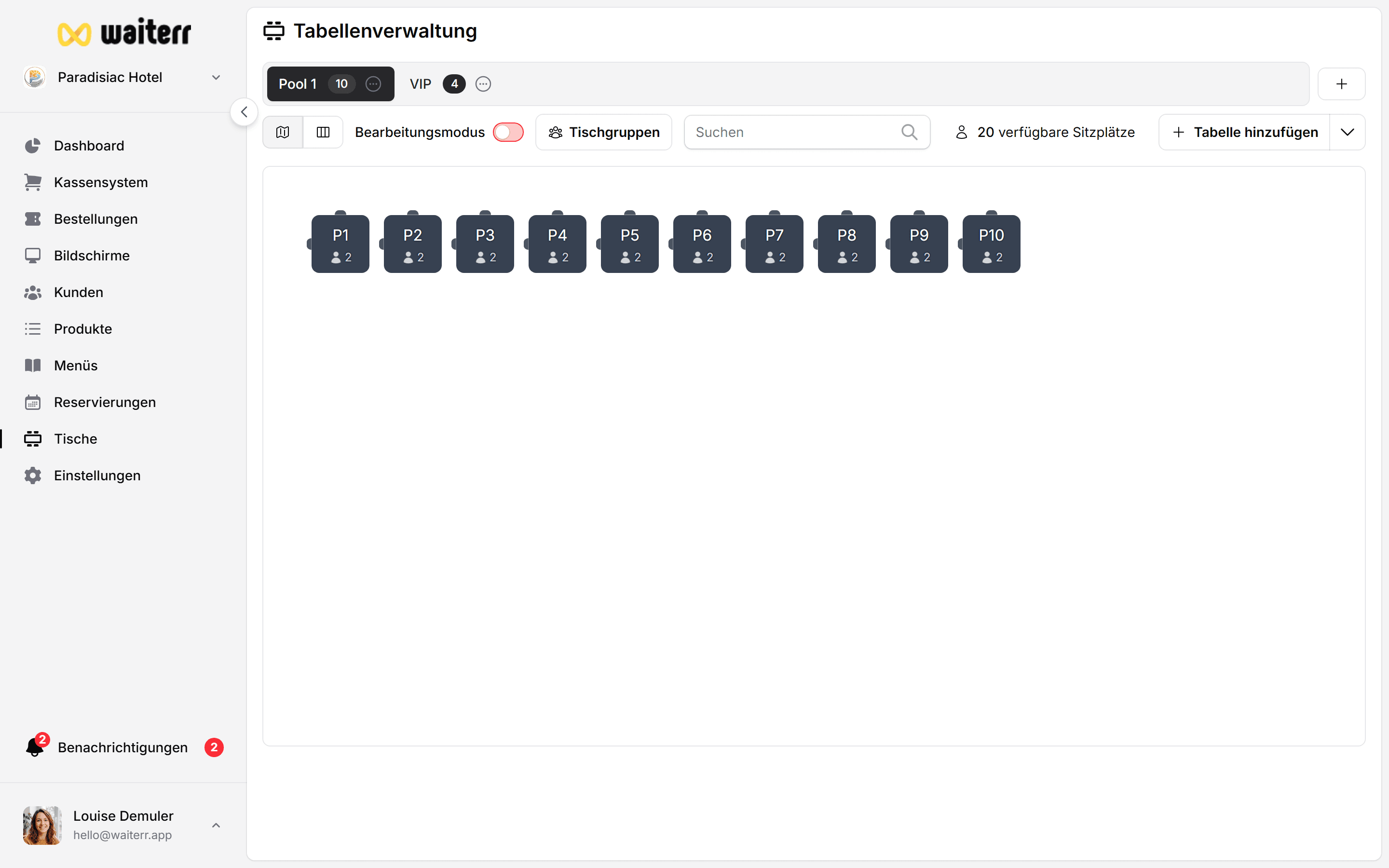
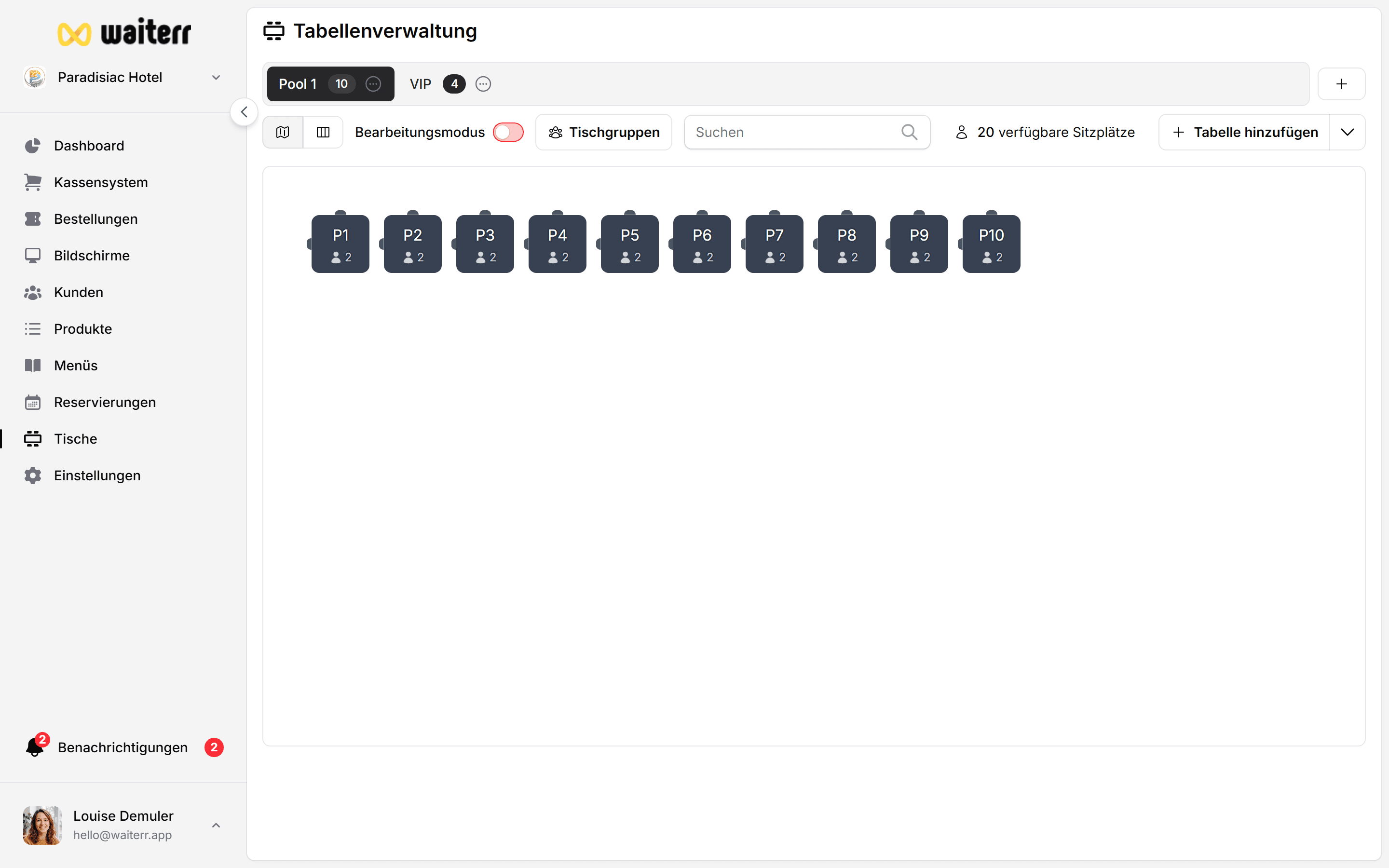
- Bereiche und Tische existieren
- Speisekarte mit Produkten und Preisen
- QR-Bestellung unter Einstellungen → Services aktiv
- mindestens eine Online-Zahlungsmethode aktiv (Anleitung)
Ohne Zahlung + Service lädt die QR-Seite, aber Gäste können nicht bezahlen.
Ablauf für den Gast
- Gast scannt QR am Tisch
- Smartphone öffnet Ihre Speisekarte (keine App)
- Artikel hinzufügen und bezahlen (oder an der Kasse — je nach Einstellung)
- Bestellung erscheint auf KDS und Kasse mit diesem Tisch
- Team bringt Essen zum richtigen Tisch
QR-Codes generieren
- Tische öffnen
- einen oder mehrere Tische wählen (Checkbox oder Mehrfachauswahl)
- QR-Code → Herunterladen oder Drucken
PNG herunterladen
Ein Bild pro Tisch. Für:
- eigene Sticker
- selbst gestaltete Tischaufsteller
- laminierte Karten
A4-Vorlage drucken
Waiterr-Layout enthält:
- Tischname (groß, für Team sichtbar)
- QR-Code (zentriert, scanbar)
- kurze Anleitung für Gäste
- Logo / Farben (Speisekarten-Darstellung)
QR-Codes platzieren
💡 Terrasse: kleiner gewichteter Aufsteller gegen Wind.
QR-Code neu generieren
Bei beschädigtem oder gestohlenem Sticker:
- Tisch auswählen
- QR neu generieren
Der alte QR funktioniert nicht mehr. Sticker neu drucken und ersetzen.
Massen-Druck
Für viele Tische:
- Tische-Seite → Menü → QR-Codes drucken
- oder alle Tische eines Bereichs → Drucken
Siehe auch Import & Export bei Neuaufbau des Plans.
Fehlerbehebung
Verwandte Seiten
👉 Anleitung: Tische einrichten
👉 QR-Bestellung Einstellungen
👉 Tischauswahl Kasse
Last updated on