Solución de problemas y incidencias habituales
Esta página te ayuda a resolver rápidamente los problemas habituales con Waiterr Manager.
⚠️ Problemas con pedidos
El cliente no puede hacer un pedido (QR / Para llevar / Reparto)
Posibles causas:
1. Menú no disponible en este momento
Comprueba →
Menú → Disponibilidad
2. Servicio desactivado
Comprueba →
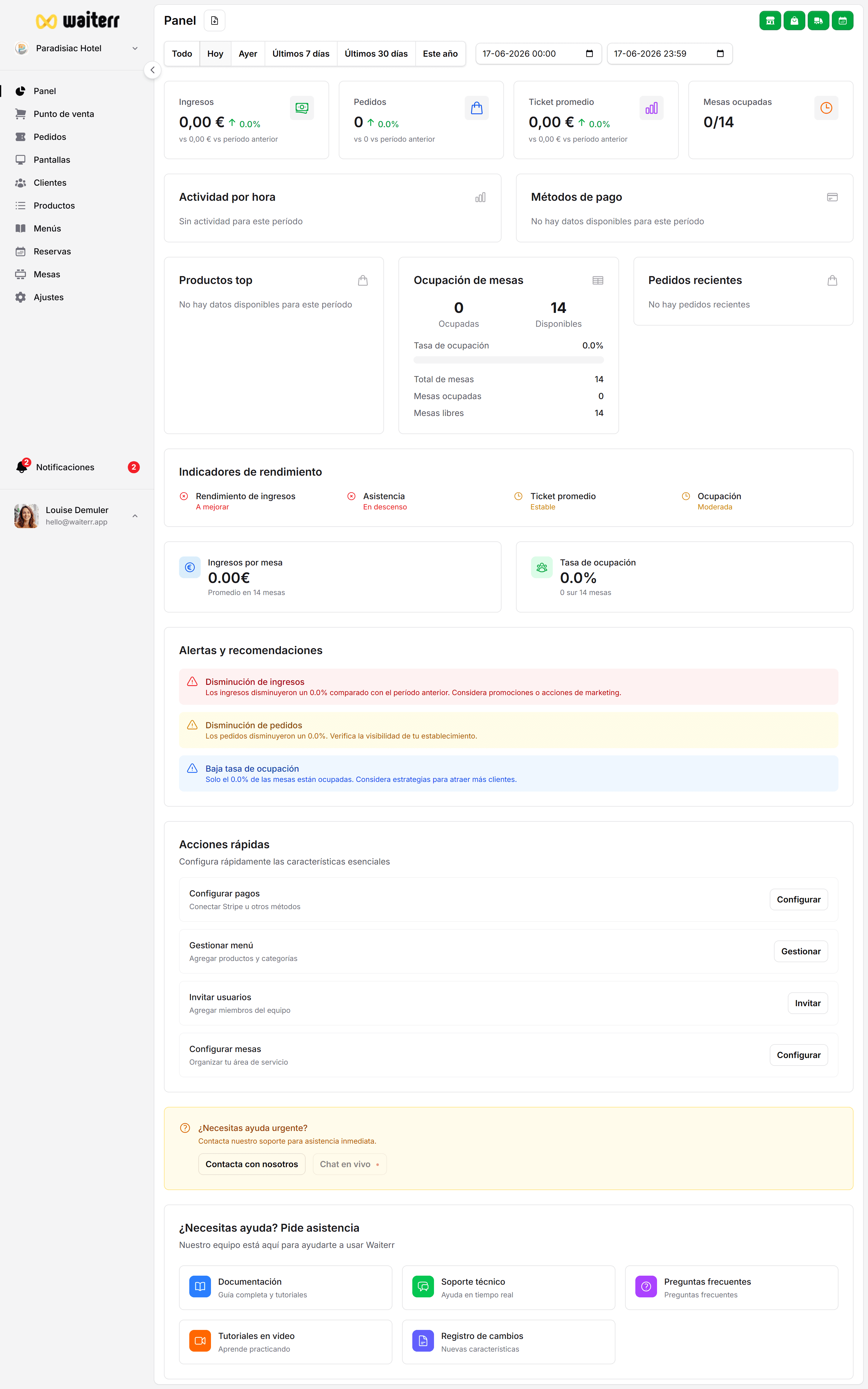
Panel de control → Interruptores de servicio
3. Producto inactivo
Comprueba →
Productos → Estado del producto
4. Establecimiento cerrado
Comprueba →
Ajustes → Horario de apertura
⚠️ Problemas de pago
Fallo del pago Stripe
- Tarjeta incorrecta
- 3D Secure fallido
- Tarjeta caducada
- Conexión Stripe incompleta
- Inconsistencia de país en la integración Stripe
Fallo del pago Payconiq
- ID de comercio inválido
- Clave API incorrecta
- Teléfono del cliente no vinculado
- Contrato de comercio incompleto
El terminal de tarjeta no funciona
- Terminal offline
- No conectado a la red del driver
- Terminal no configurado en el Wi-Fi correcto
- El TPV espera otro dispositivo de pago
⚠️ Problemas KDS
Pedidos que no aparecen en el KDS
- Filtros KDS demasiado restrictivos
- Producto no asignado a ese KDS
- Tipo de pedido excluido
- Aceptación automática desactivada
- Dispositivo offline
Marcas de tiempo KDS incorrectas
Causadas por:
- Retrasos offline
- Personal que actualiza el estado tarde
- Deriva horaria en el dispositivo (raro)
⚠️ Problemas de impresora
Los tickets no se imprimen
- Impresora offline o en reposo
- Dirección IP incorrecta
- Aislamiento de red en el router
- Formato de papel incorrecto
- Tipo de impresora seleccionado incorrecto
La impresora imprime páginas en blanco
- Codificación incorrecta
- Plantilla corrupta
- Orientación del papel incorrecta
⚠️ Problemas de mesas y códigos QR
El código QR abre la mesa incorrecta
- QR impreso incorrecto
- QR reasignado sin reimprimir
- Cliente escaneando un cartel QR antiguo
Solución: Regenera el QR e imprímelo de nuevo.
La mesa muestra «Ocupada» pero no hay pedido
Causa:
- Desincronización offline
- Pedido no enviado en el dispositivo local
- TPV móvil no sincronizado
Solución:
- Actualizar
- Borrar pedidos no enviados
- Resincronizar el TPV
⚠️ Problemas de zona de reparto
Dirección del cliente rechazada
- Fuera de la zona poligonal
- Pedido mínimo no alcanzado
- Formato incorrecto
- Inconsistencia del autocompletado de dirección
Páginas relacionadas
👉 Modo offline
👉 Configuración KDS
👉 Configuración de impresora
Última actualización el