Asignar productos a pantallas KDS
Asignar productos a pantallas KDS garantiza que cada artículo llegue al puesto de preparación correcto.
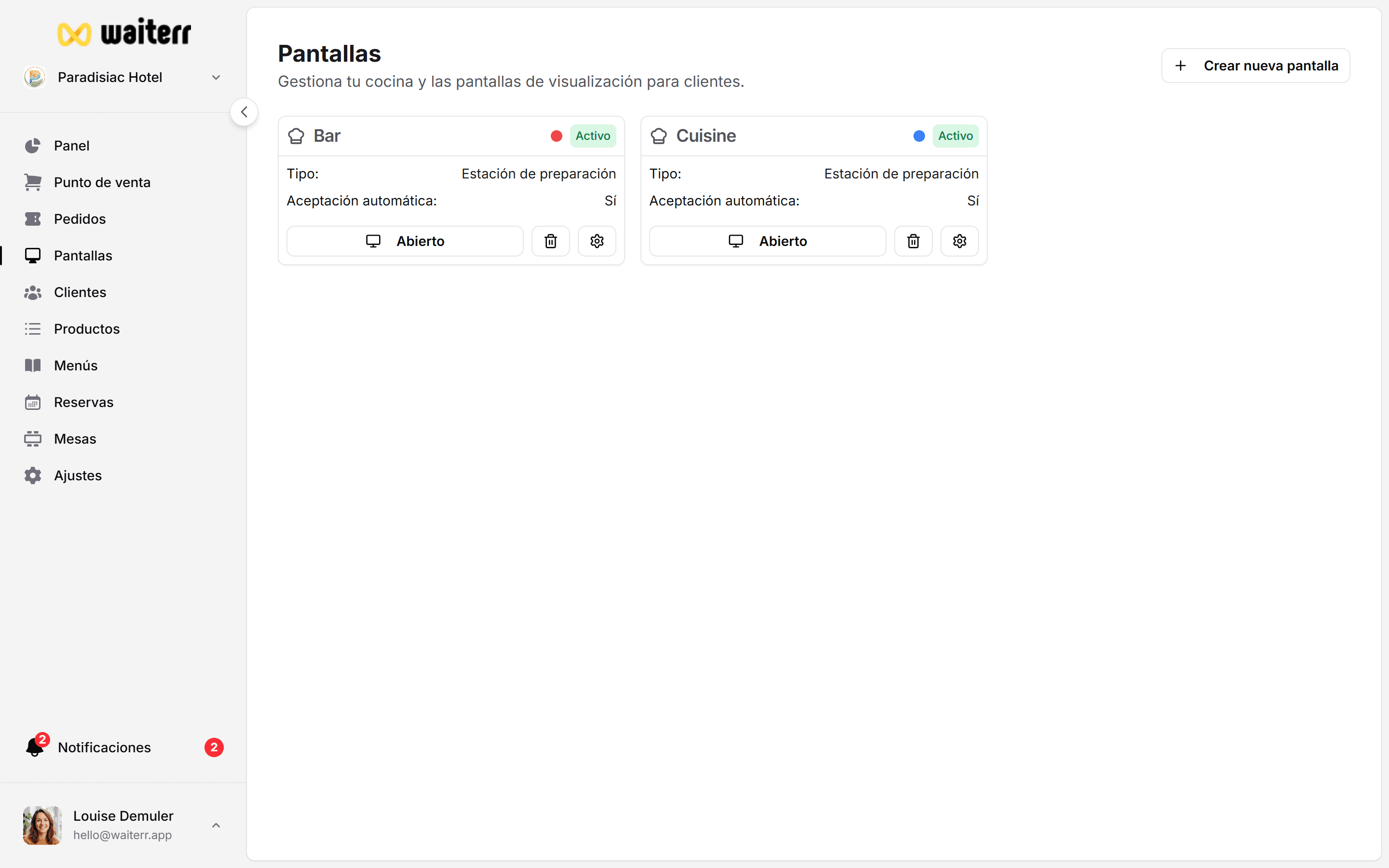
Dos formas de asignar productos
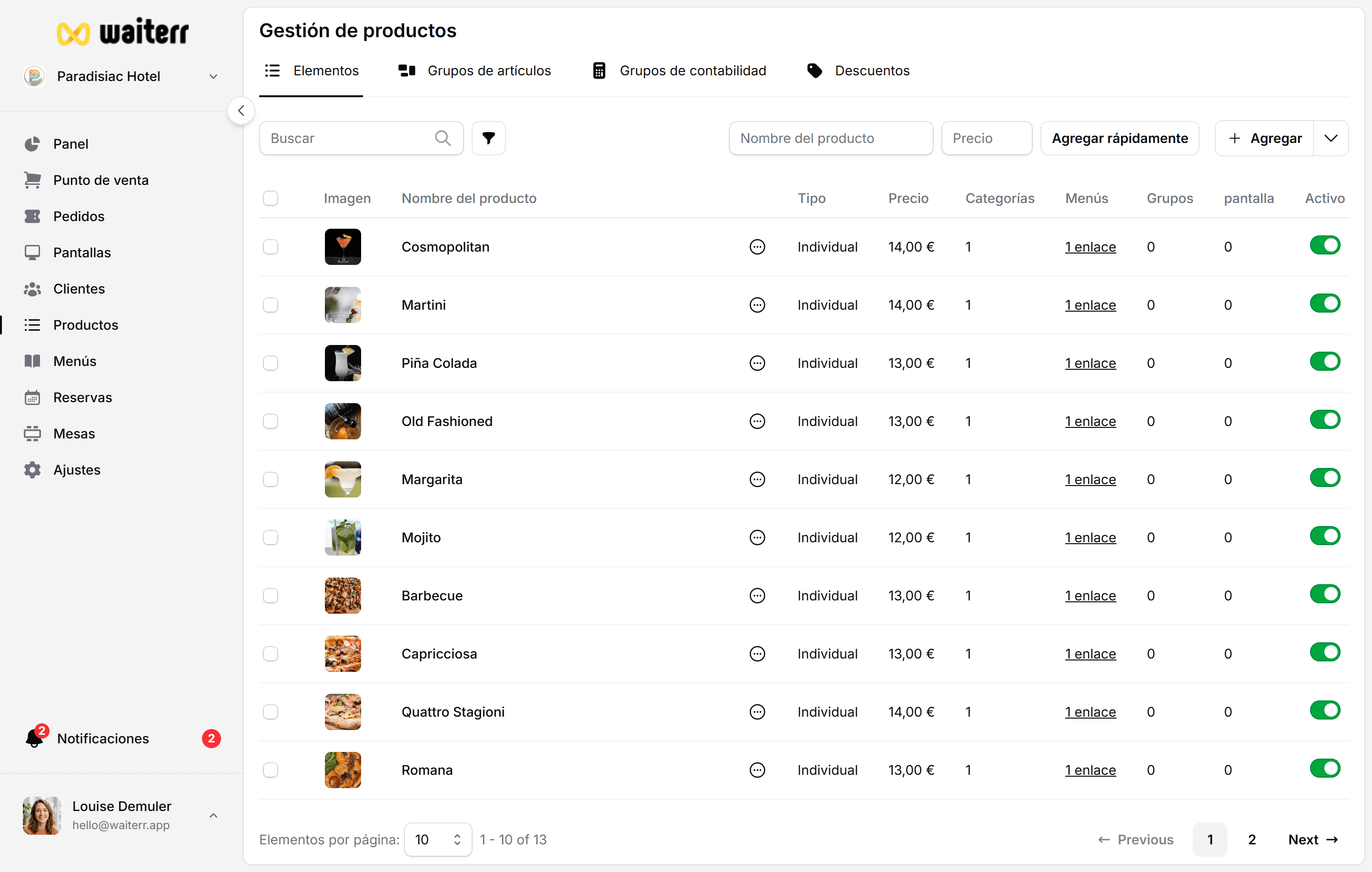
1. Asignación manual (por producto)
Ve a:
Productos → Editar producto → Asignación KDS
Puedes asignar el producto a:
- Cocina
- Barra
- Estación de café
- Pastelería
- Varias pantallas
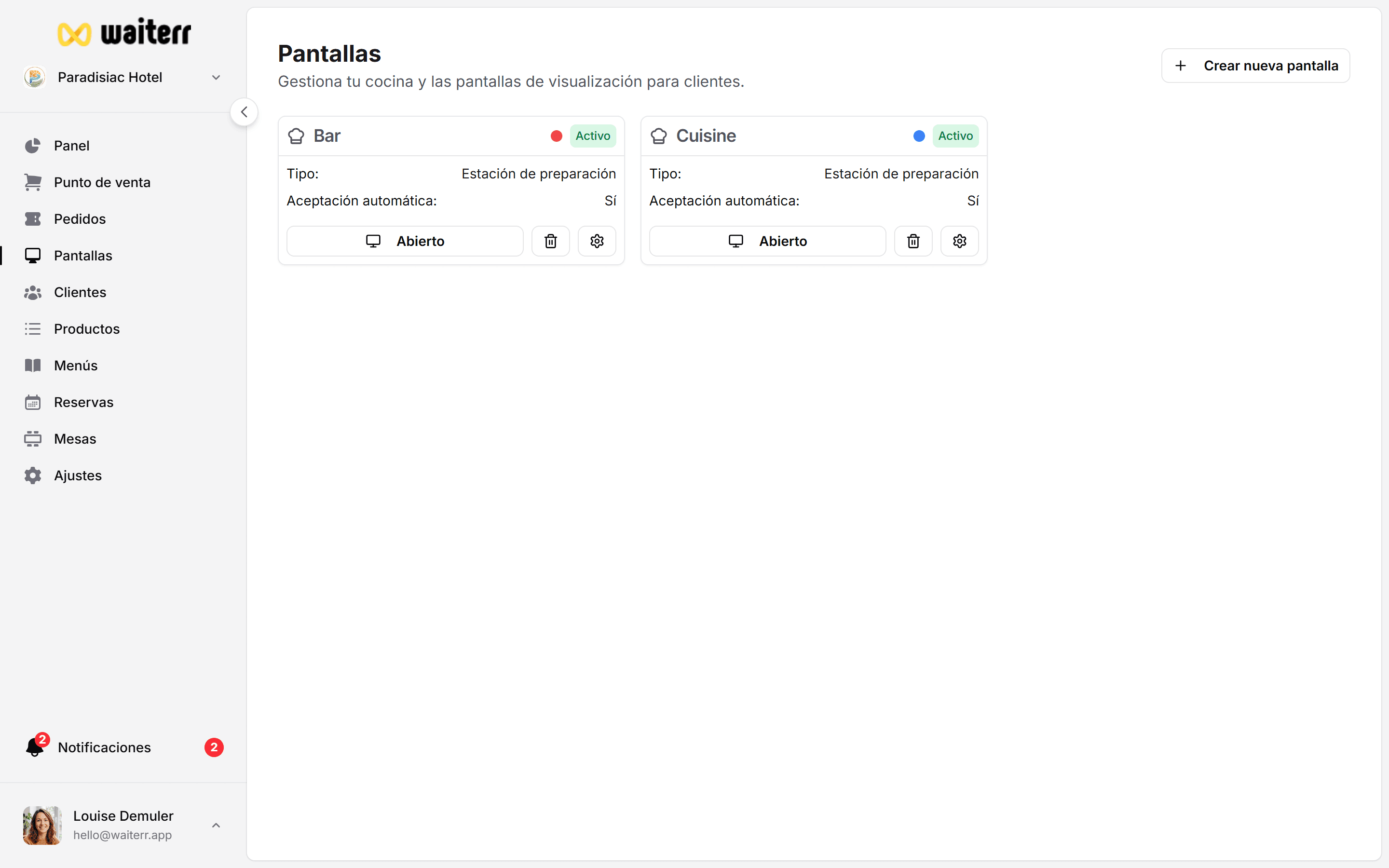
2. Reglas de asignación automática (recomendado)
En los ajustes de la pantalla KDS, define reglas:
Asigna productos según:
- Menú
- Categoría
- Subcategoría
- Etiquetas
Ejemplos:
- Todos los «Cócteles» → KDS Barra
- Todos los «Platos calientes» → KDS Cocina
- Todos los «Postres» → KDS Pastelería
Por qué importa la asignación
Una mala asignación provoca:
- Retrasos en la preparación
- Confusión
- Platos enviados al puesto equivocado
- Servicio más lento
Recuerda revisar las asignaciones cada vez que añadas un producto.
Páginas relacionadas
Última actualización el