Pantallas de visualización para clientes
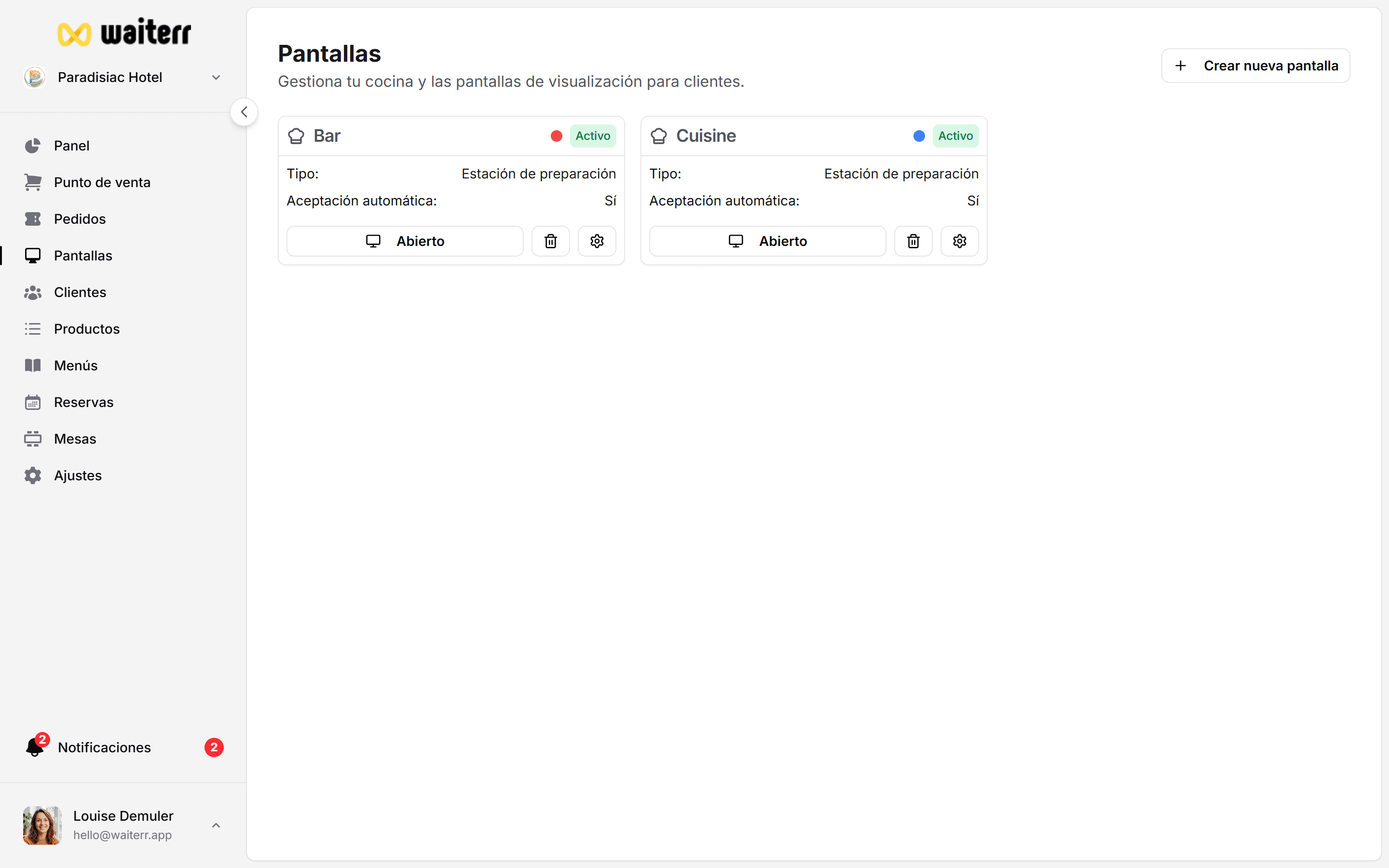
Las pantallas de visualización para clientes permiten que tus clientes sigan su pedido en tiempo real en una pantalla pública.
Ideal para:
- Comida rápida
- Food courts
- Bares
- Dark kitchens
- Festivales / eventos
Cómo funciona
- El cliente hace un pedido
- El pedido se asigna a una pantalla de producción
- Una pantalla de cliente vinculada muestra el estado:
- En preparación
- Confirmado
- Listo
- Entregado
Cada pedido se muestra como una ficha visual.
Crear una pantalla de visualización para clientes
Ve a:
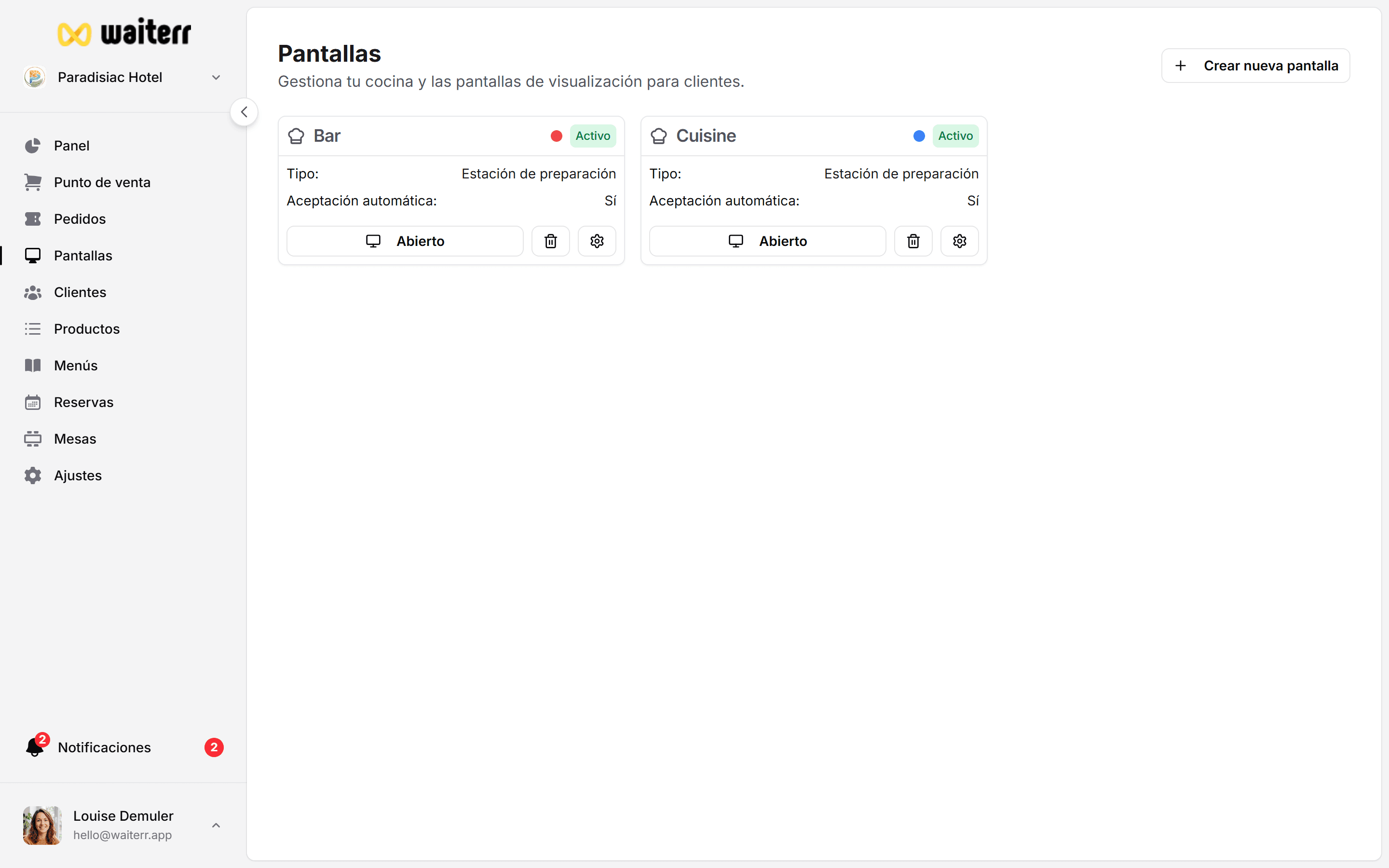
Pantallas → Crear pantalla → Visualización para clientes
Configura:
- Nombre de la pantalla
- Filtros (opcional: mesas, zonas, tipos de pedido)
- Estados a mostrar
- Apariencia (logo, colores, imagen de portada)
- Logos de patrocinadores (opcional)
- Modo carrusel o estático
- Velocidad de rotación
Filtros de estado
Elige qué estados aparecen en pantalla:
- En preparación
- Confirmado
- Listo
(Entregado es opcional)
Vincular a una pantalla de producción
Puedes vincular una pantalla de cliente a una pantalla KDS:
- Visualización cocina → solo pedidos preparados en cocina
- Visualización barra → solo pedidos preparados en barra
Configuración de la apariencia
Puedes personalizar:
- Nombre del establecimiento / ocultar
- Logo / ocultar
- Imagen de portada
- Logos de patrocinadores
- Diseño de las fichas
- Visualización del tiempo de espera
Buenas prácticas
💡 Coloca la pantalla de cliente cerca de la zona de recogida
💡 Usa el modo patrocinador en eventos para rotar logos
💡 Mantén tu marca visible con logo + imagen de portada
Páginas relacionadas
Última actualización el