Pantallas de producción (KDS)
Las pantallas de producción muestran los artículos que hay que preparar en un puesto concreto (cocina, barra, etc.).
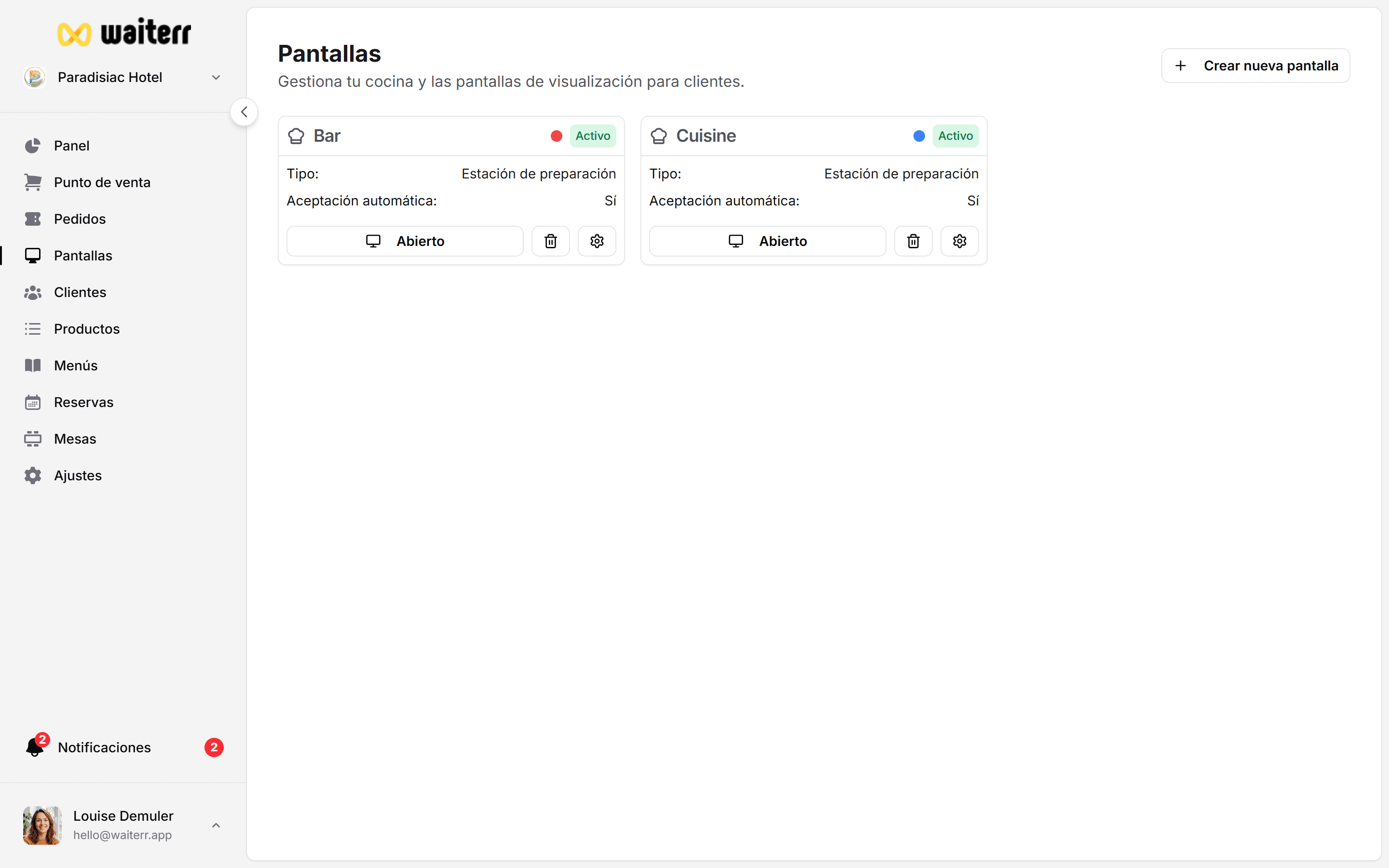
Crear una pantalla de producción
Ve a:
Pantallas → Crear pantalla → Pantalla de producción
Configurarás:
- Nombre de la pantalla
- Descripción (opcional)
- Código de color (identificación visual)
- Filtros (mesas, tipos de pedido, zonas…)
- Reglas de asignación automática de productos
- Reglas de aceptación automática
- Restricciones de preparación
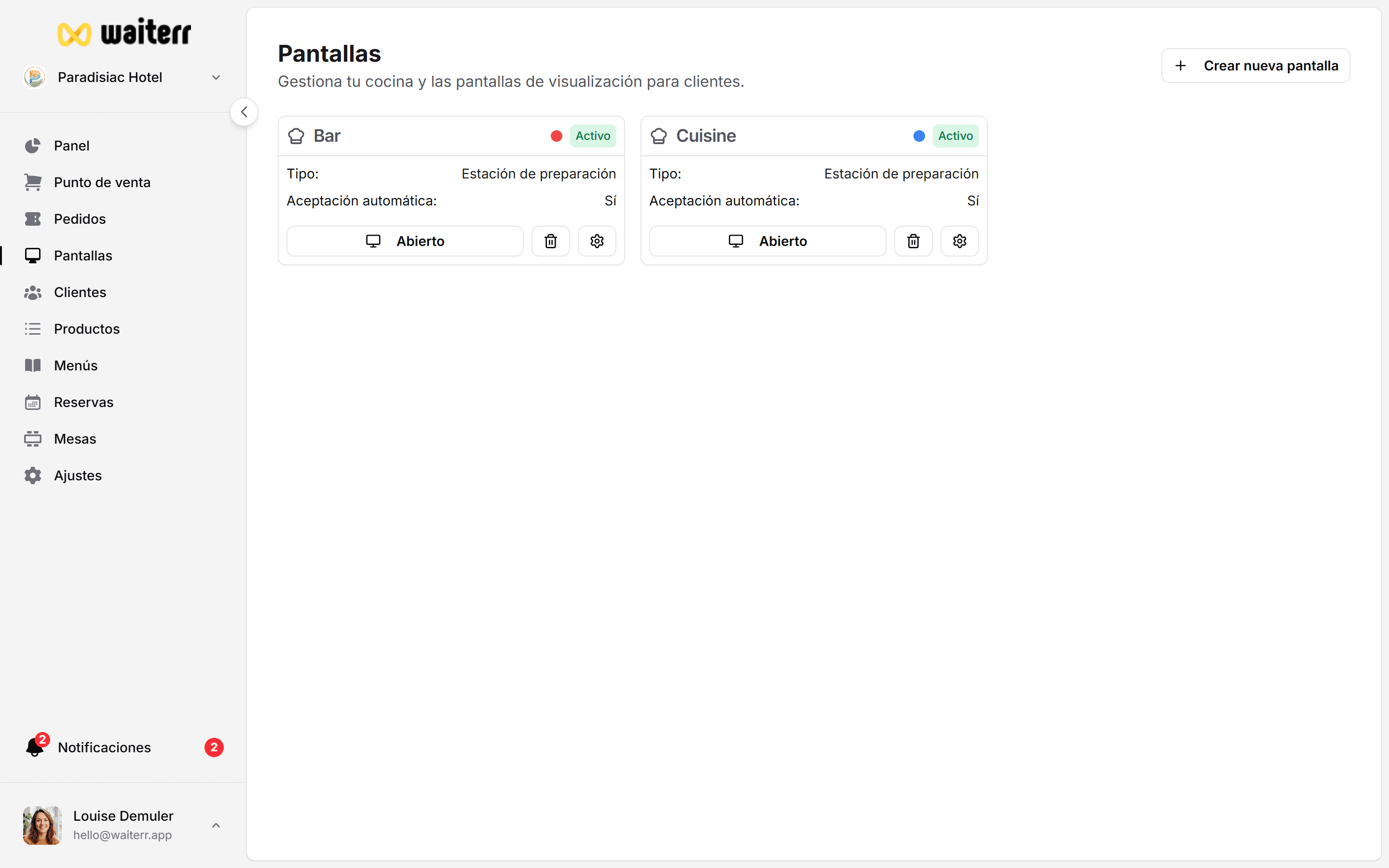
Filtros
Los filtros definen qué pedidos aparecen en esta pantalla:
Filtros por mesa
- Todas las mesas
- Excluir ciertas mesas
- Solo ciertas mesas
- Zonas enteras (barra, terraza…)
Filtros por tipo de pedido
Elige qué tipos aparecen:
- En el local
- Pedidos QR
- Para llevar
- Delivery
Filtros por número de pedido
Ejemplo:
- Solo números pares
- Solo números impares
Útil en eventos grandes.
Asignación automática de productos
Puedes asignar productos automáticamente según:
- Menú
- Categoría
- Etiquetas de producto específicas
Ejemplo:
- Todos los productos de la categoría «Bebidas» → pantalla Barra
- Todos los productos de la categoría «Platos calientes» → pantalla Cocina
Más información →
👉 Asignar productos al KDS
Aceptación automática de pedidos
Decide si:
- Los pedidos se confirman automáticamente
- Los pedidos requieren confirmación manual
La aceptación automática se recomienda para:
- Bares
- Comida rápida
- Servicio de alta frecuencia
La confirmación manual se recomienda para:
- Alta cocina
- Platos complejos
Límites de preparación
Puedes configurar:
- Tiempo medio de preparación
- Número máximo de pedidos simultáneos
- Retrasos (código de color)
Ejemplo:
- Verde < 15 minutos
- Naranja > 15 minutos
- Rojo > 35 minutos
Flujo de trabajo
Cada pedido avanza así:
- En espera
- Confirmado
- En preparación
- Listo
- Entregado
El personal actualiza cada paso con un toque.
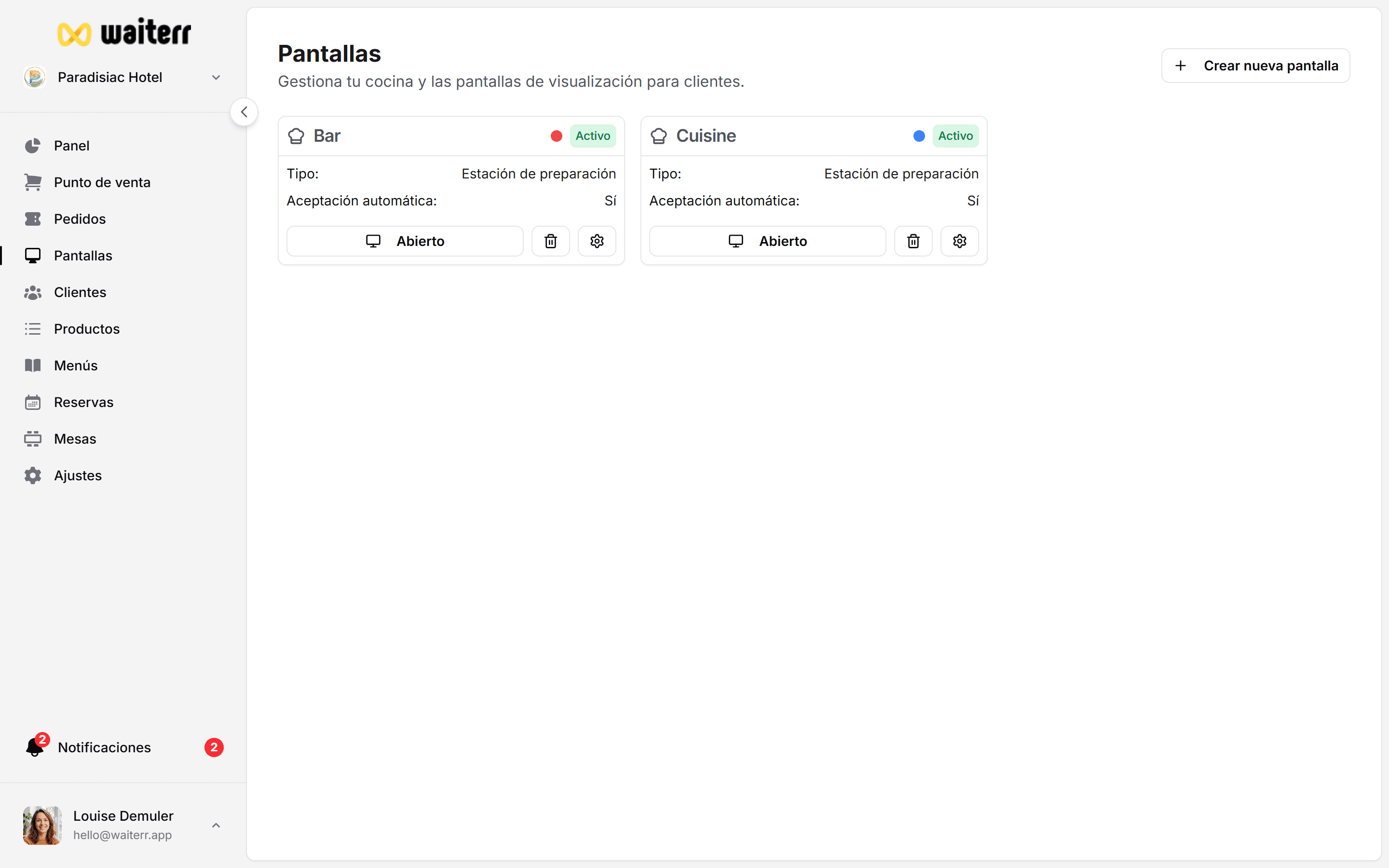
Páginas relacionadas
👉 Pantallas de visualización para clientes
👉 Tipos de pedido en el TPV
Última actualización el