Categorías
Las categorías te ayudan a organizar los productos en cada menú. Cada menú puede contener tantas categorías como necesites.
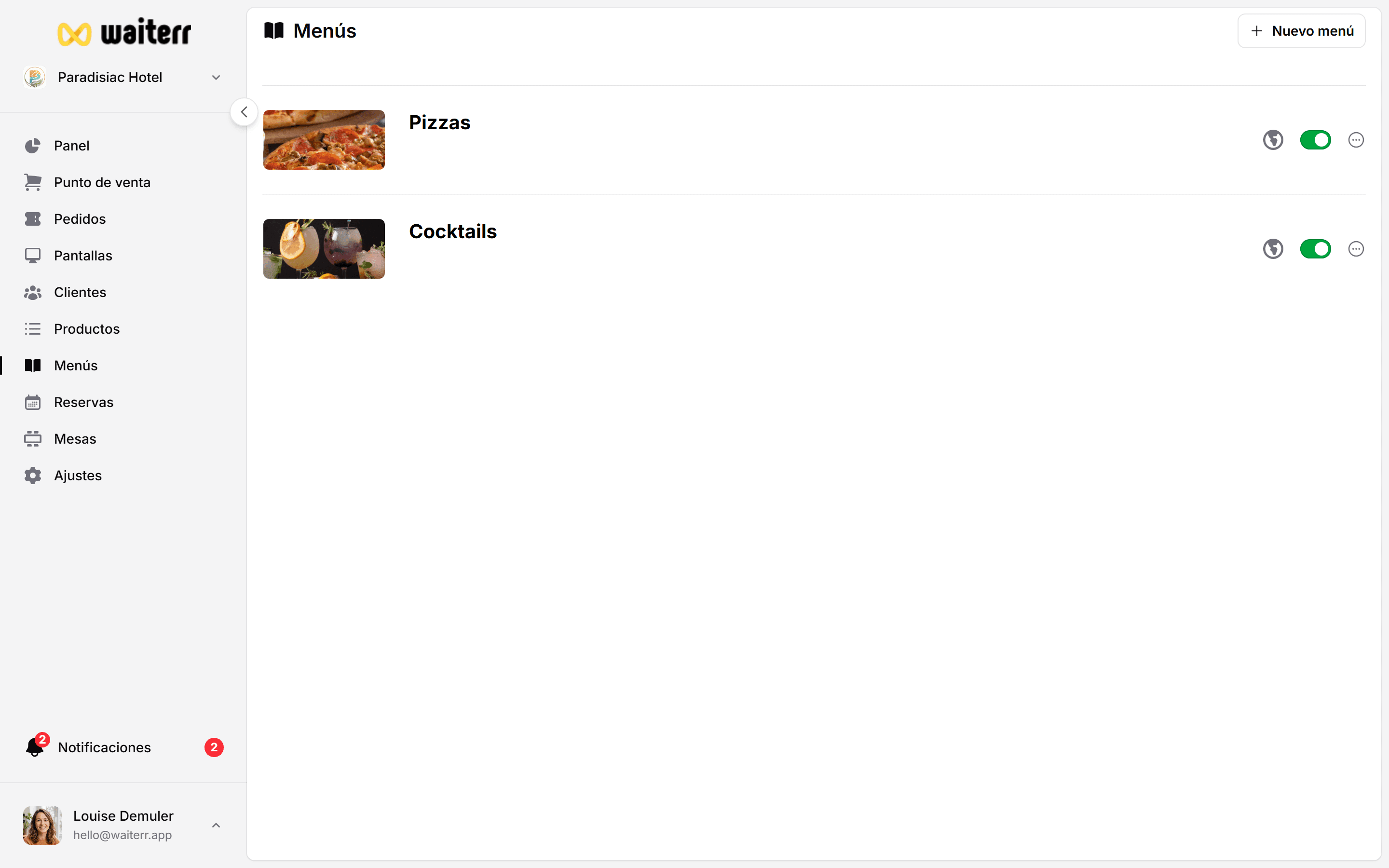
Crear una categoría
En el editor de menú, ve a:
Menú → Añadir categoría
Necesitarás:
- Nombre de la categoría
- Descripción (opcional)
- Imagen (opcional)
Ejemplos:
- Entrantes
- Hamburguesas
- Cócteles
- Postres
- Bebidas calientes
- Bebidas frías
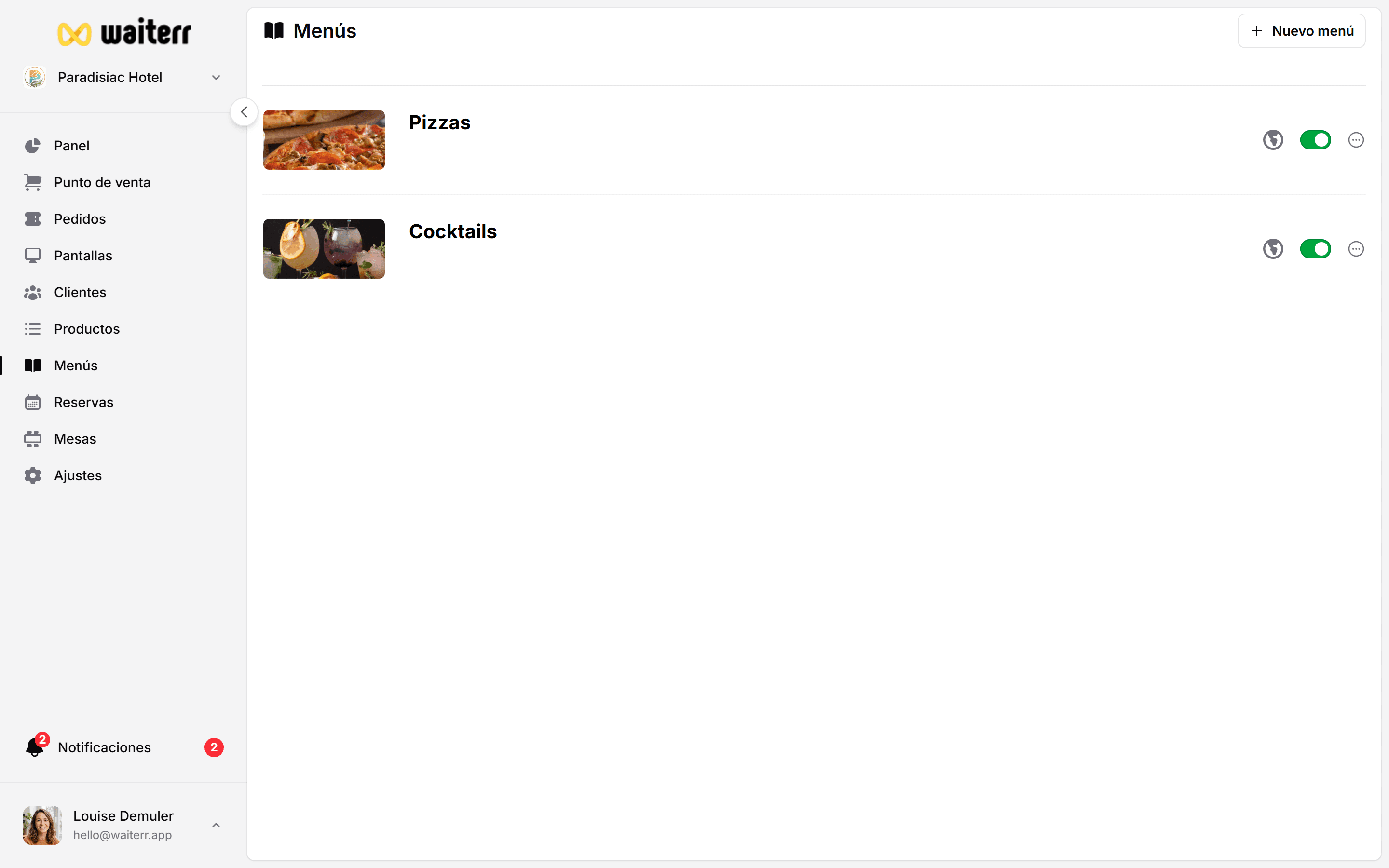
Editar una categoría
Puedes:
- Cambiar el nombre
- Cambiar la descripción
- Sustituir la imagen
- Duplicar la categoría
- Copiar la categoría a otro menú
- Eliminar la categoría
Imágenes de categoría
Las imágenes de categoría funcionan como las del menú:
- Selección desde sugerencias predefinidas
- Sugerencias IA (si están activadas)
- Subida de tu propia imagen
- Recorte antes de subir
Más información → Imágenes del menú
Añadir productos a una categoría
Puedes añadir productos de dos formas:
1. Añadir rápido (lo más rápido)
Introduce:
- Nombre del producto
- Precio
Pulsa Intro → el producto se añade al instante.
Perfecto para:
- Bares
- Menús sencillos
- Configuración rápida
2. Creación avanzada de producto
Abre el diálogo completo de producto donde puedes configurar:
- Descripción
- Opciones (tamaños, extras…)
- Alérgenos
- Ingredientes
- Tags
- Grupo contable
- Asignación KDS
Más información → Crear un producto
Gestión de productos en categorías
Para cada producto puedes:
- Reordenar
- Editar
- Duplicar
- Quitar de la categoría
- Archivar
Buenas prácticas
💡 Mantén nombres de categoría cortos 💡 Añade imágenes para ayudar a tus clientes 💡 Agrupa artículos similares 💡 Evita categorías demasiado largas
Páginas relacionadas
Última actualización el