Crear un menú
¿Ya tiene una carta? Suba el PDF o fotografíela y deje que la IA construya la carta — vea Crear con IA.
Crear un menú nuevo es sencillo y rápido. Los menús te ayudan a organizar tu oferta de forma clara y cómoda para tus clientes.
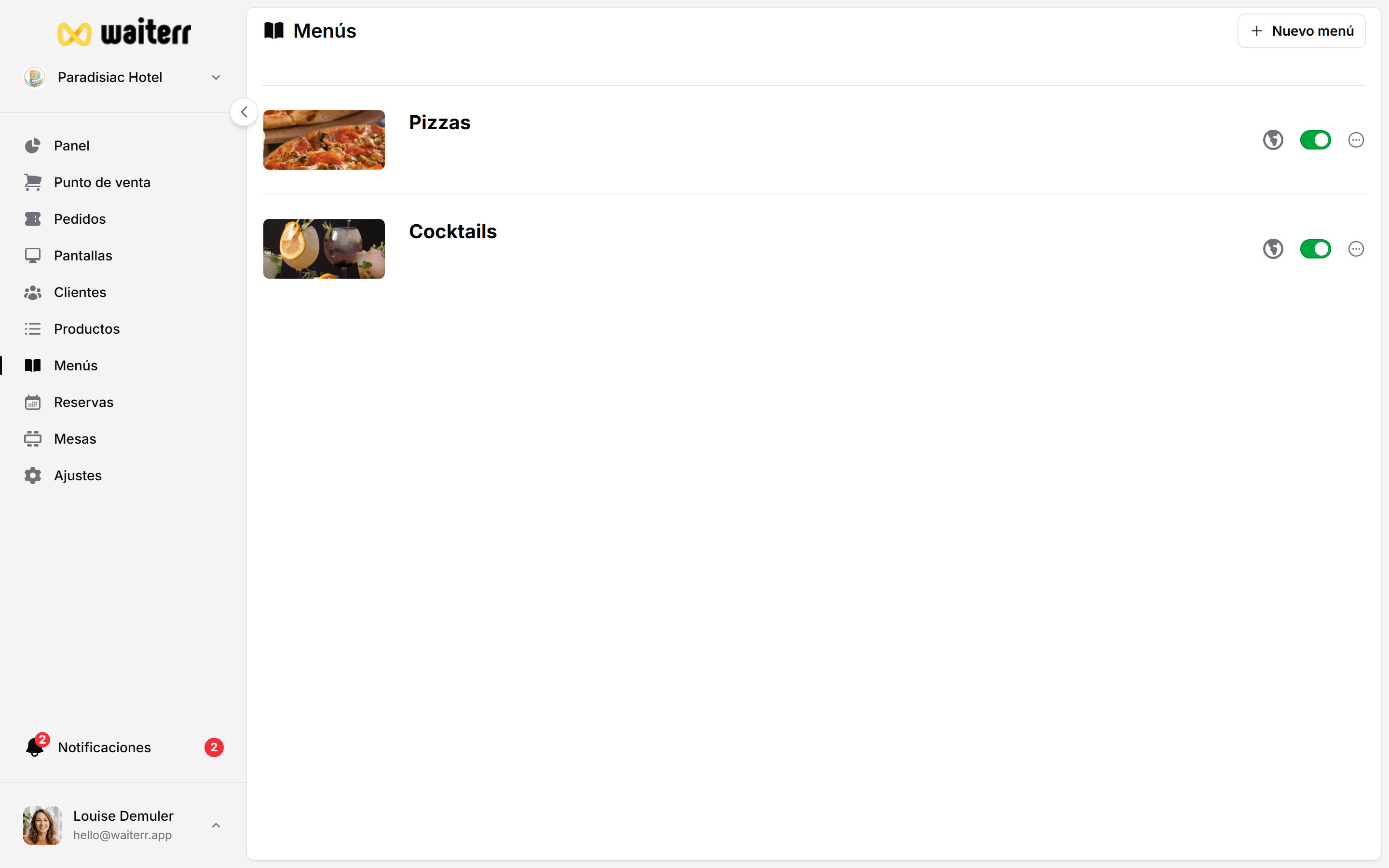
Pasos para crear un menú
Ve a:
Menú → Añadir menú
Tendrás que indicar:
- Nombre del menú
- Descripción (opcional)
- Icono (opcional)
- Disponibilidad (opcional)
- Imagen (opcional)
Campos obligatorios
🏷 Nombre del menú
Ejemplos:
- Bebidas
- Mediodía
- Menú de noche
- Especial fin de semana
📝 Descripción (opcional)
Se muestra en:
- Páginas de pedido online
- Vista rápida del TPV
- Cabeceras de categoría (función próxima)
Ejemplo de descripción:
«Nuestra selección de cócteles artesanales.»
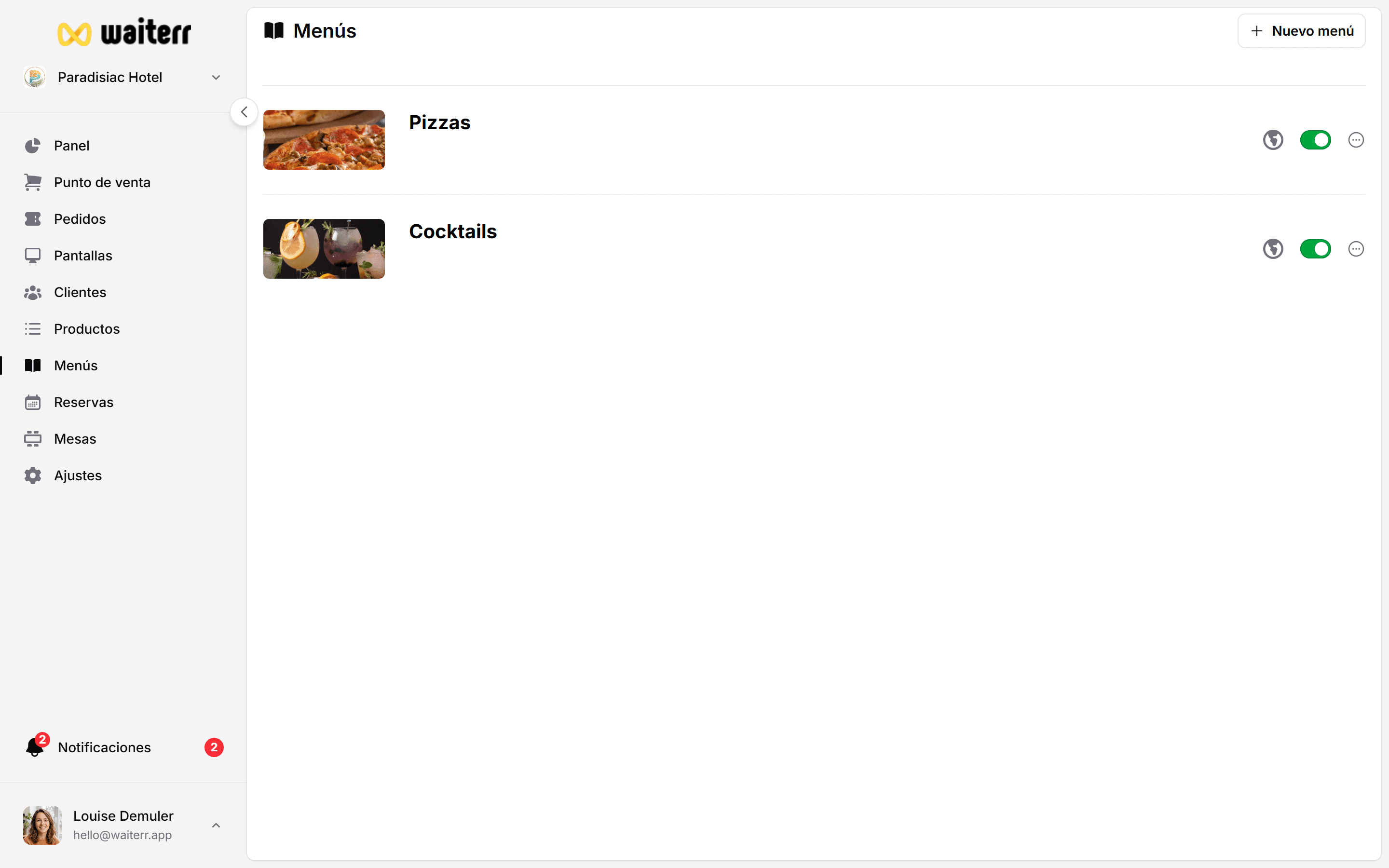
Opciones avanzadas
Disponibilidad (días y franjas horarias)
Define cuándo se muestra el menú a los clientes.
Más información → Disponibilidad del menú
Icono
Ayuda a los clientes a identificar el menú rápidamente.
Imagen del menú
Se usa para destacar el menú en las páginas de cliente.
Más información → Imágenes del menú
Tras crear el menú
Serás redirigido al editor de menú, que incluye:
- Pestaña Menú (categorías y productos)
- Pestaña Disponibilidad
- Pestaña Apariencia
Más información → 👉 Categorías
Última actualización el