Cambiar de establecimiento
Si tu cuenta está vinculada a varios establecimientos, puedes pasar de uno a otro fácilmente sin cerrar sesión.
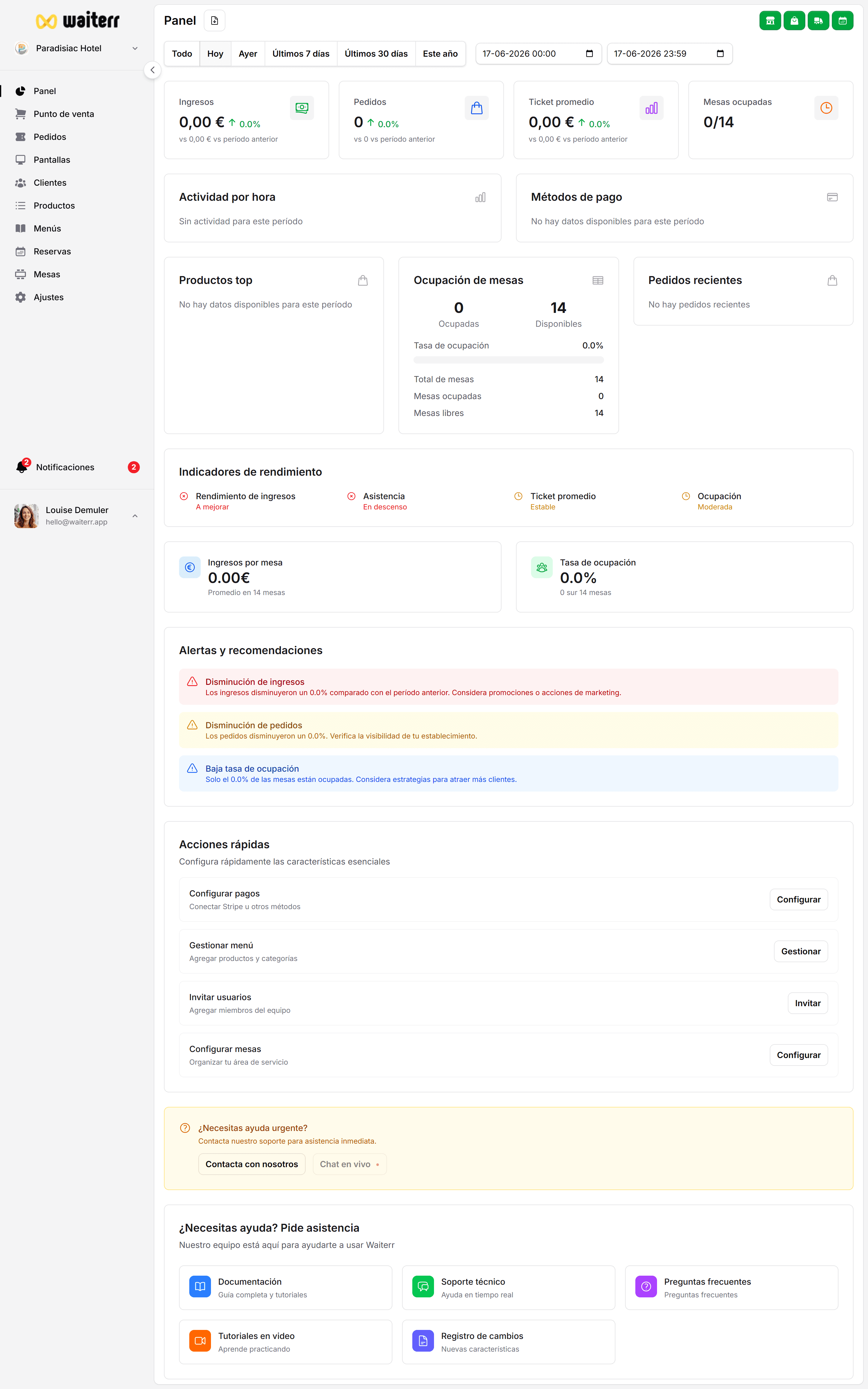
Es útil para:
- Grupos de restaurantes
- Cadenas multi-sede
- Food trucks con varios puntos de actividad
- Empresas de eventos
- Locales estacionales
Cómo cambiar de establecimiento
Haz clic en el nombre de tu establecimiento en la barra lateral o superior
→ Un menú desplegable lista todos los locales a los que tienes acceso.
Elige:
- «Restaurante Central»
- «Bar Le Soir»
- «Food Truck 2»
- «Stand Festival de verano»
- etc.
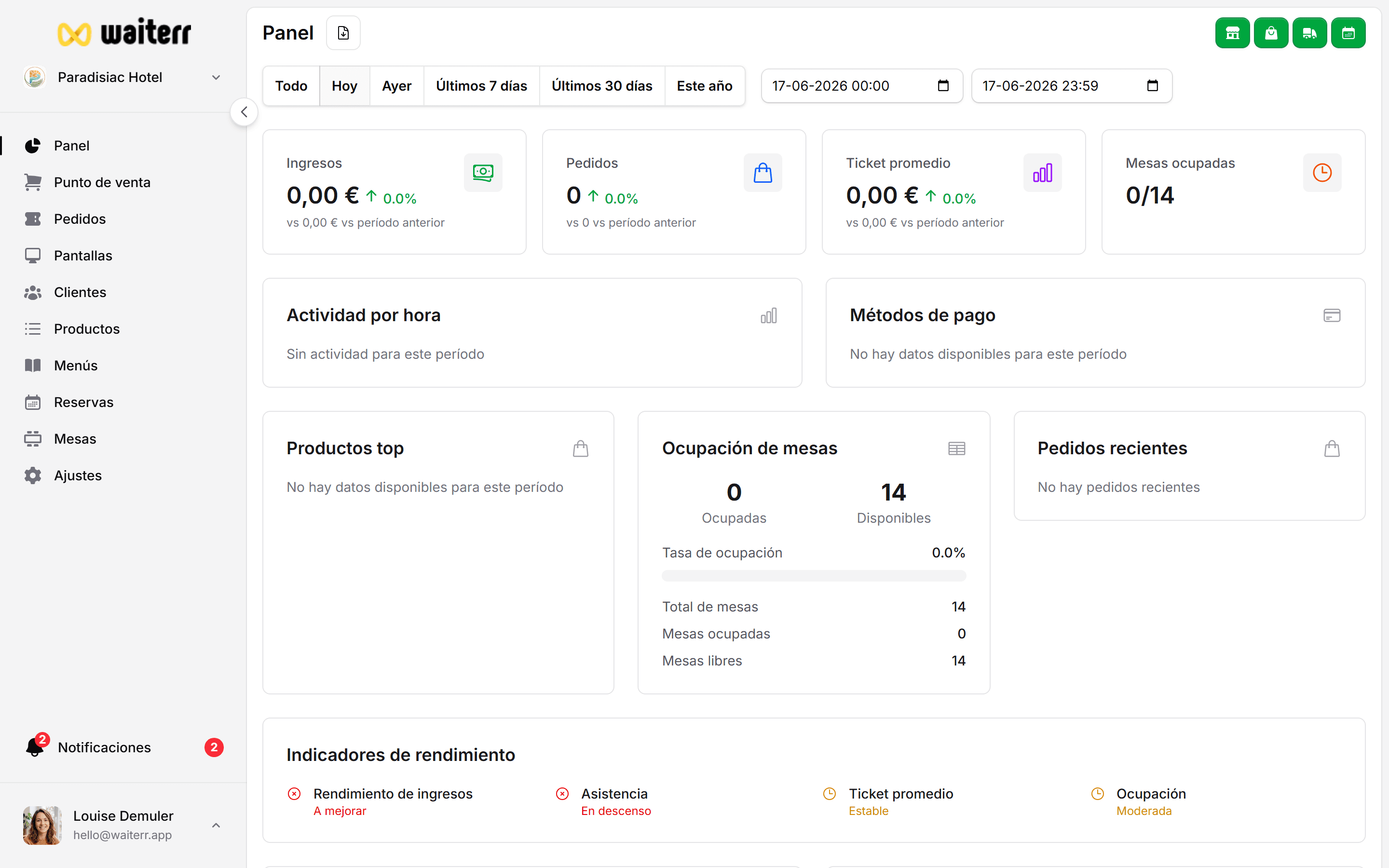
Manager se recarga al instante con:
- El panel de control del establecimiento seleccionado
- Su menú
- Sus pedidos
- Sus productos
- Sus pantallas KDS
- Sus usuarios (específicos del establecimiento)
- Sus ajustes
Importante: separación de datos
Cada establecimiento tiene sus propios:
- Menús
- Productos
- Pedidos
- Mesas
- Usuarios y roles
- Pantallas KDS
- Ajustes
- Zonas de reparto
- Impuestos
- Imágenes
- Datos de facturación (si la suscripción es separada)
Nada se comparte salvo que dupliques elementos manualmente.
Acceso de usuario por establecimiento
Un usuario puede:
✔ Ser Owner del establecimiento A
✔ Ser Manager del establecimiento B
❌ No tener acceso al establecimiento C
El acceso es específico del establecimiento, no global a la cuenta.
Más información →
👉 Roles y permisos
Buenas prácticas
💡 Nombra tus establecimientos con claridad
💡 Si gestionas stands o eventos temporales, archiva los antiguos
💡 Usa convenciones de nombres coherentes entre locales
Páginas relacionadas
👉 Crear un nuevo establecimiento
👉 Vista general del panel de control