Configurar métodos de pago — paso a paso
Los clientes necesitan una forma de pagar. Esta guía explica qué métodos existen, dónde activarlos y qué configurar primero.
Puedes empezar solo con efectivo en el TPV y añadir Stripe o Payconiq cuando estés listo para pagos online.
Dónde ir
Ajustes → Métodos de pago
Verás tarjetas para cada proveedor (Stripe, Payconiq, PayPal, Efectivo, Datáfono…).
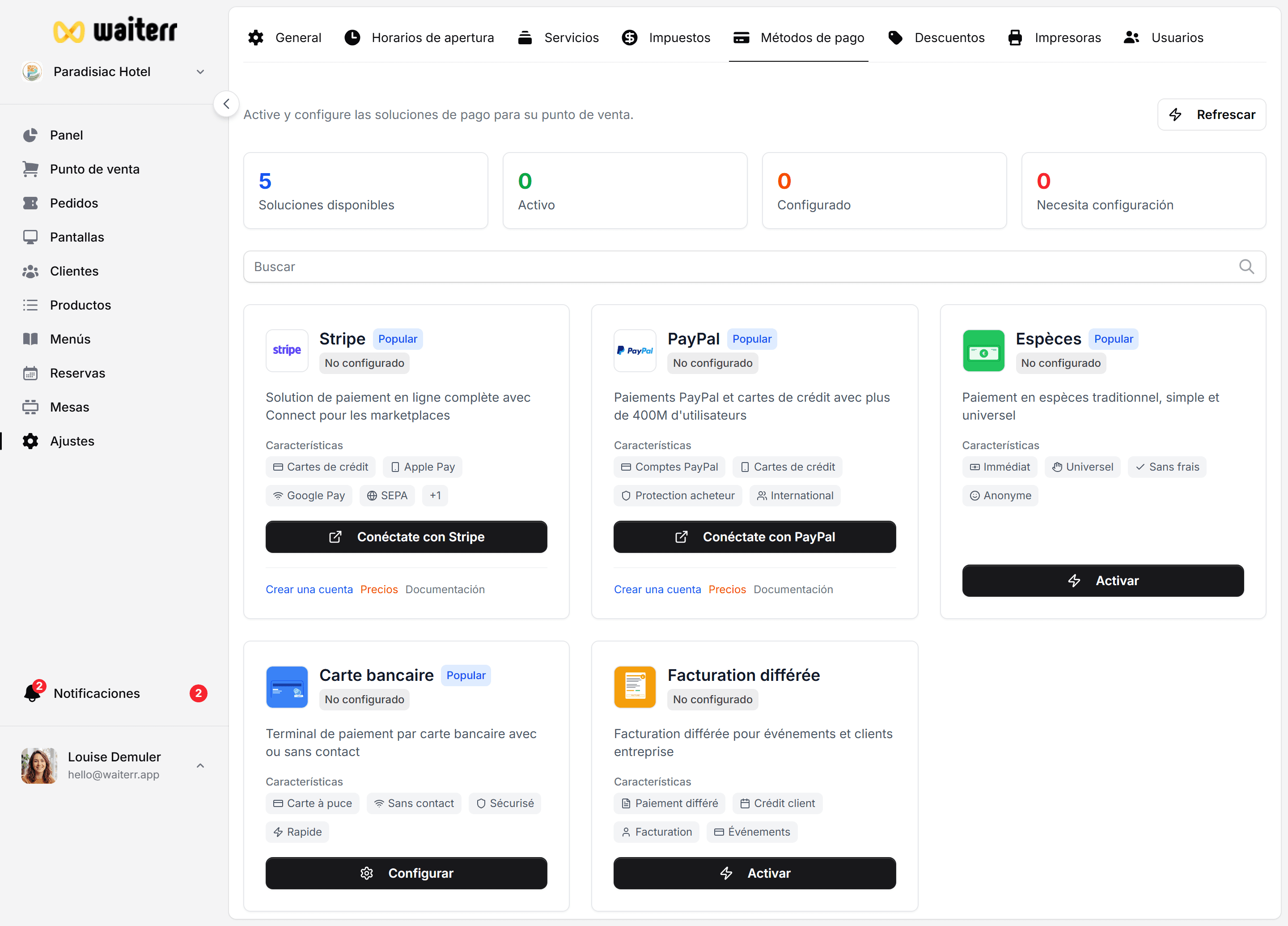
Online vs presencial
👉 Tabla resumen: Vista general de métodos de pago
Orden de configuración recomendado
1. Impuestos primero
Ve a Ajustes → Impuestos y define tus tipos de IVA. Los pagos usan estos tipos en cada pedido.
2. Efectivo (lo más rápido — solo TPV)
- Ajustes → Métodos de pago
- Busca Efectivo
- Activa Activo
- Elige qué servicios pueden usarlo (normalmente TPV / en el local)
3. Stripe (para pagos con tarjeta online)
Necesario si quieres:
- Pedido QR con pago con tarjeta
- Para llevar / delivery pagados online
- Apple Pay / Google Pay
Pasos:
- Haz clic en Stripe → Configurar
- Sigue el asistente de conexión (cuenta Stripe o creación)
- Cuando el estado muestre Conectado, activa Activo
- Marca los servicios que pueden usar Stripe
4. Payconiq (Bélgica y Países Bajos)
Popular para pagos móviles locales — funciona online y en el TPV.
5. PayPal (opcional)
Algunos clientes prefieren PayPal para pedidos online.
👉 PayPal
Activación por servicio
Cada método puede limitarse a tipos de pedido concretos:
- TPV — en el local en caja
- Pedido QR — escaneo en mesa
- Para llevar
- Delivery
Ejemplo de configuración para una brasserie típica:
- Efectivo + tarjeta → solo TPV
- Stripe + Payconiq → QR, para llevar, delivery
- PayPal → solo para llevar y delivery
Modifica estas opciones en el panel de ajustes de cada proveedor.
Probar antes de producción
- Haz un pedido de prueba en QR o para llevar con un importe real pequeño
- Paga con el método que hayas configurado
- Verifica que el pedido aparece en Pedidos como pagado
- Cancela o reembolsa la prueba si hace falta → Reembolsos
Solución de problemas
Páginas relacionadas
👉 Vista general de métodos de pago
👉 Pagar pedidos en el TPV
👉 Facturación y suscripción (tu plan Waiterr, no pagos de clientes)