Gestionar reservas (tablero de reservas)
La página Reservas es tu centro de control diario para las reservas de mesa. Es distinta de Ajustes → Servicios, donde configuras las reglas de reserva online.
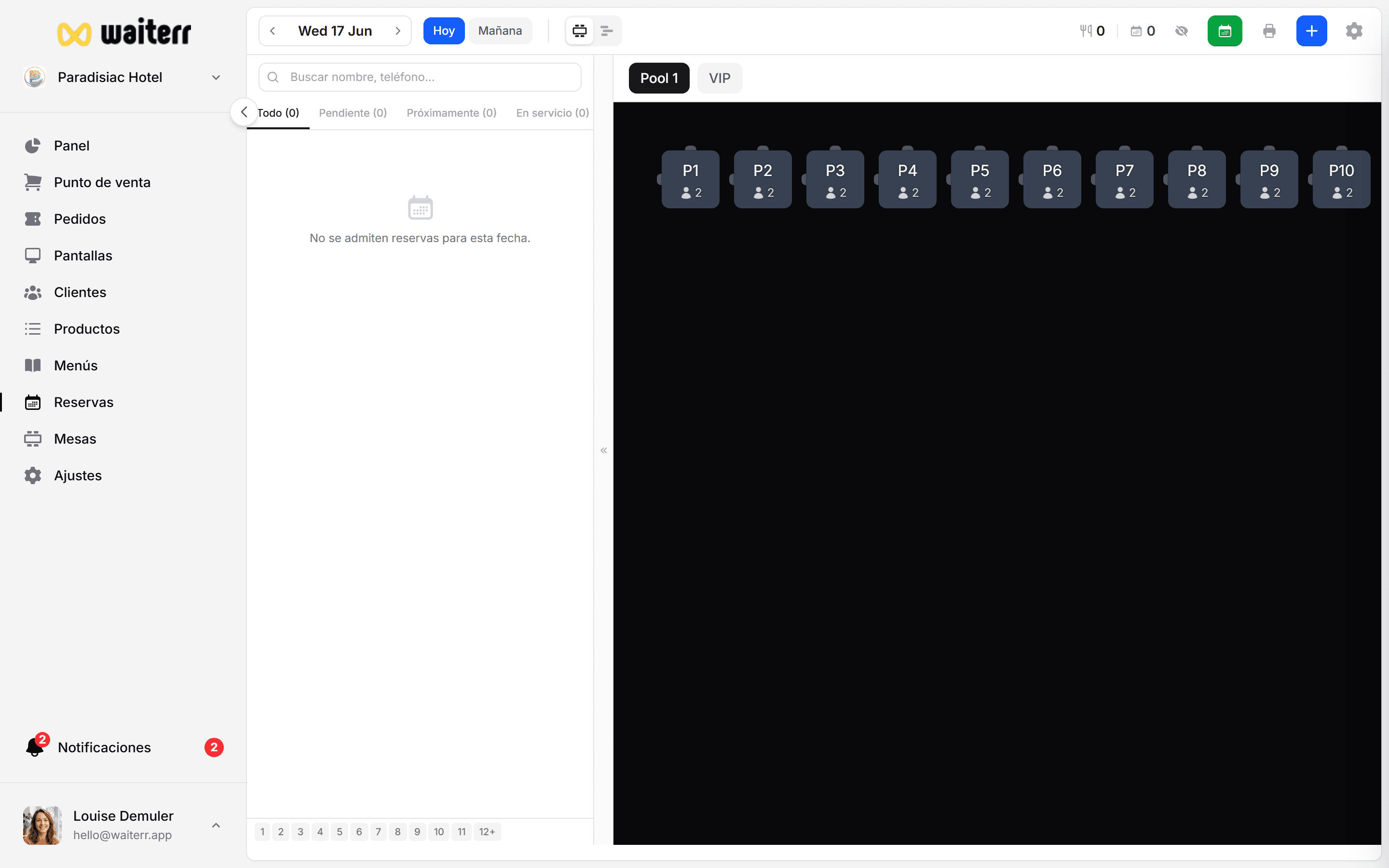
Abrir el tablero de reservas
- Haz clic en Reservas en el menú lateral
- Elige una fecha (hoy, mañana o cualquier día)
- Selecciona un servicio (almuerzo, cena, etc.) si usas varios servicios
Dos vistas
Vista plano de sala
Muestra tus mesas como en la página Mesas, con los bloques de reserva en cada mesa.
- Verde / ocupado — reserva en curso
- Haz clic en una mesa para ver o crear una reserva
- Mueve reservas entre mesas cuando cambie la ubicación
Vista cronológica
Una línea de tiempo horizontal del día — ideal para ver franjas libres y solapamientos.
- Cada fila es una mesa (o un grupo de mesas)
- Los bloques muestran el número de comensales y la franja horaria
- Útil para detectar dobles reservas
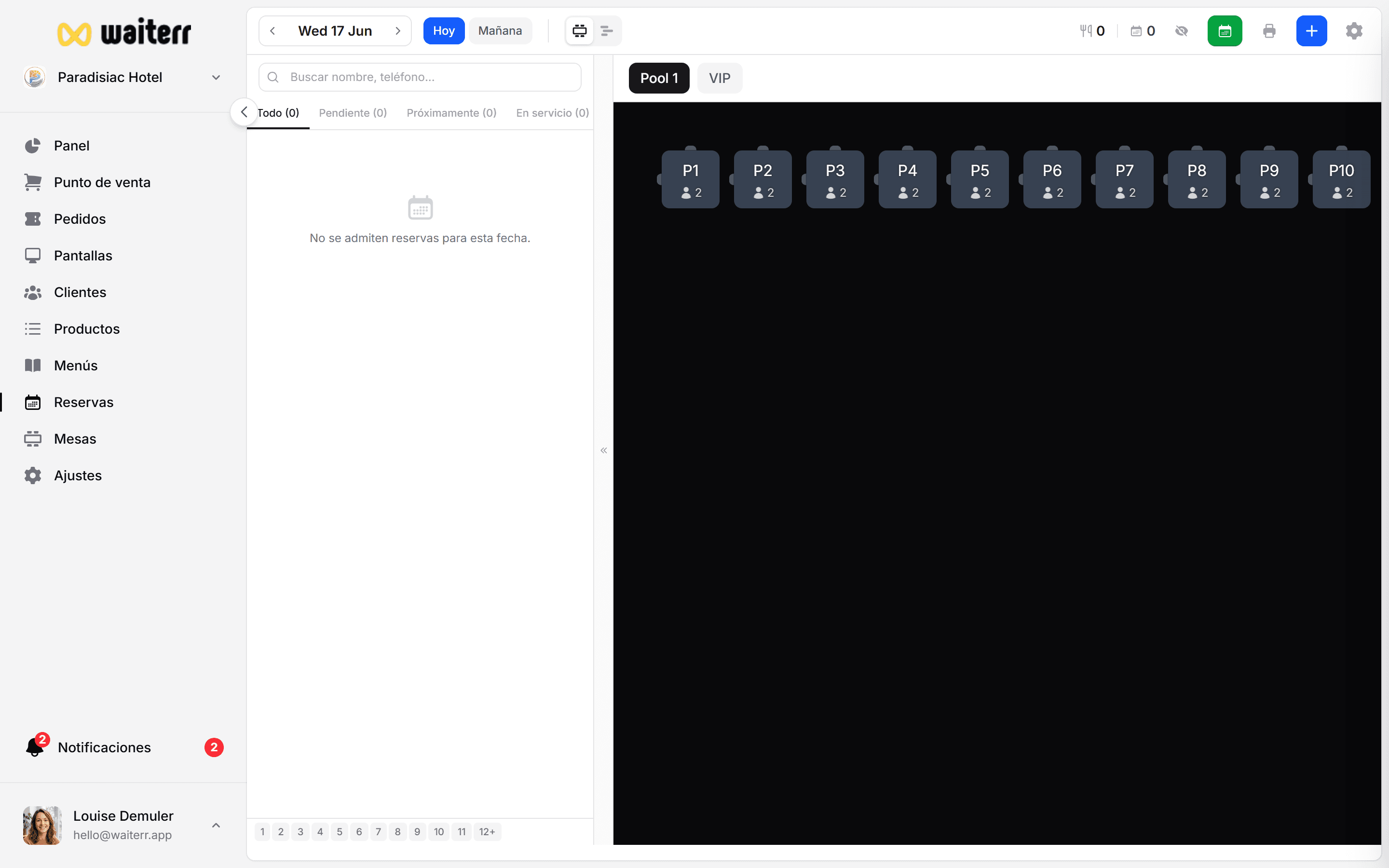
Crear una reserva manualmente
- Haz clic en + Nueva reserva (o en una franja vacía en la cronología)
- Introduce:
- Nombre y teléfono del cliente (necesarios para recordatorios)
- Número de comensales
- Fecha y hora
- Mesa (opcional — puede asignarse más tarde)
- Notas (alergias, trona, preferencia terraza…)
- Guarda
Se aceptan clientes sin perfil — nombre + teléfono es suficiente.
Pestañas de filtro
Acciones habituales
- Confirmar — aceptar una solicitud online pendiente
- Sentar — marcar clientes como llegados (la mesa pasa a «en servicio»)
- Mover — cambiar de mesa u hora
- Cancelar — con motivo opcional
- Imprimir — lista del día para recepción
Antes de usar esta página
Asegúrate de tener:
- Zonas y mesas configuradas
- Reservas online activadas (si los clientes reservan por su cuenta)
- Servicios de reserva definidos en Ajustes → Servicios → Reservas
Sin mesas, la vista plano de sala estará vacía.
Consejos para el anfitrión / responsable de sala
💡 Mantén el tablero abierto en una tablet en la entrada
💡 Usa la búsqueda para encontrar un nombre rápido en servicio cargado
💡 Reduce la lista en móvil para centrarte en el plano de sala
💡 Sincroniza con el TPV: las reservas sentadas se vinculan a la selección de mesa
Páginas relacionadas
👉 Ajustes de reserva online
👉 Plano de mesas
👉 Grupos de mesas