Crear zonas
Las zonas dividen tu establecimiento en secciones — Terraza, Sala, Barra, Salón privado… Facilitan la navegación en la página Mesas, el TPV y las reservas en horas punta.
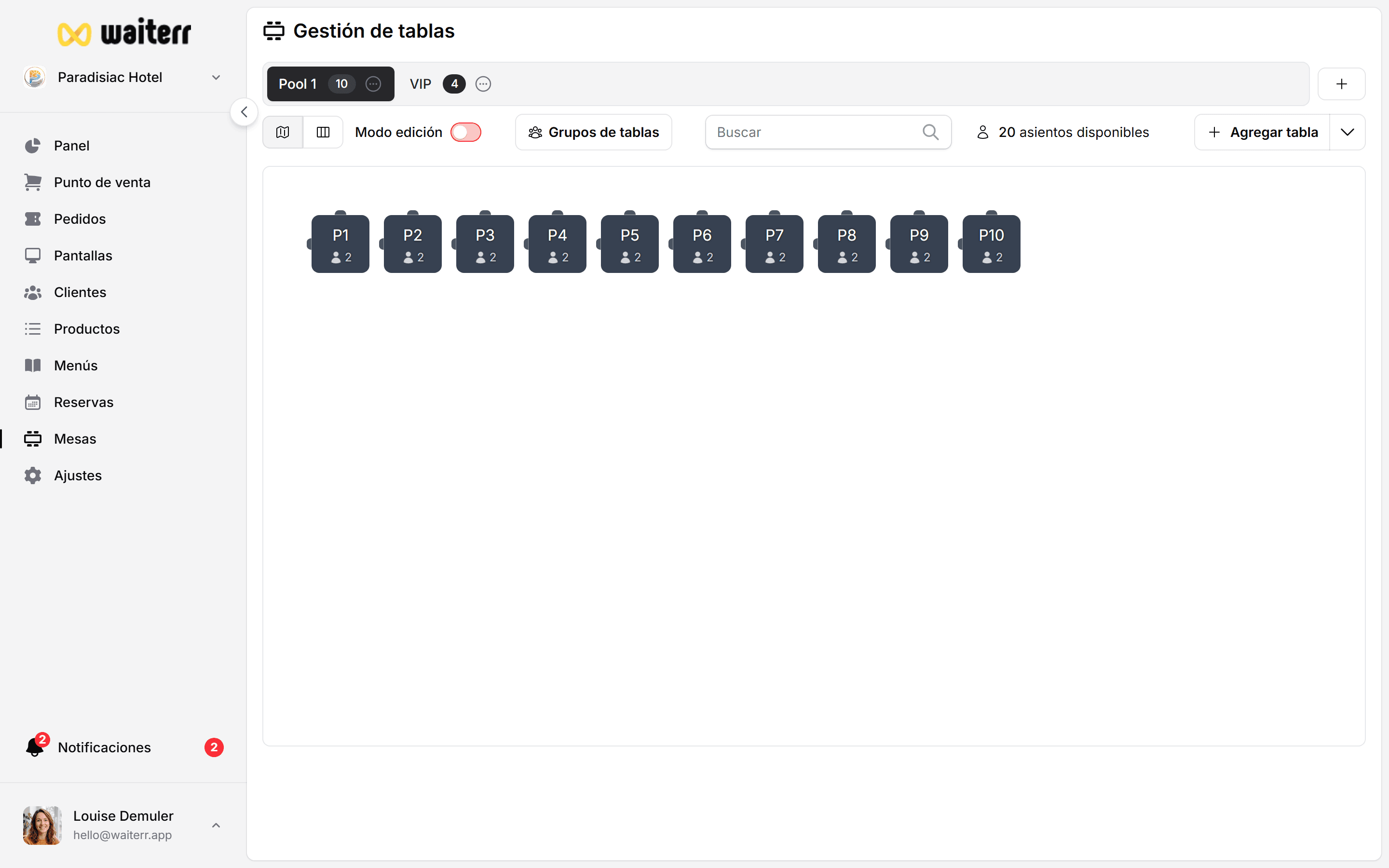
Paso a paso — añadir una zona
- Abre Mesas en el menú lateral
- Mira las pestañas arriba (cada pestaña es una zona)
- Haz clic en + Añadir zona (o Añadir zona)
- Introduce:
- Nombre — lo que dice el personal («Terraza», no «Zona A»)
- Color (opcional) — ayuda en el plano de sala
- Descripción (opcional) — «Exterior, 20 plazas, fumadores permitidos»
- Guarda
Aparece la nueva pestaña. Haz clic en ella antes de añadir mesas en esa zona.
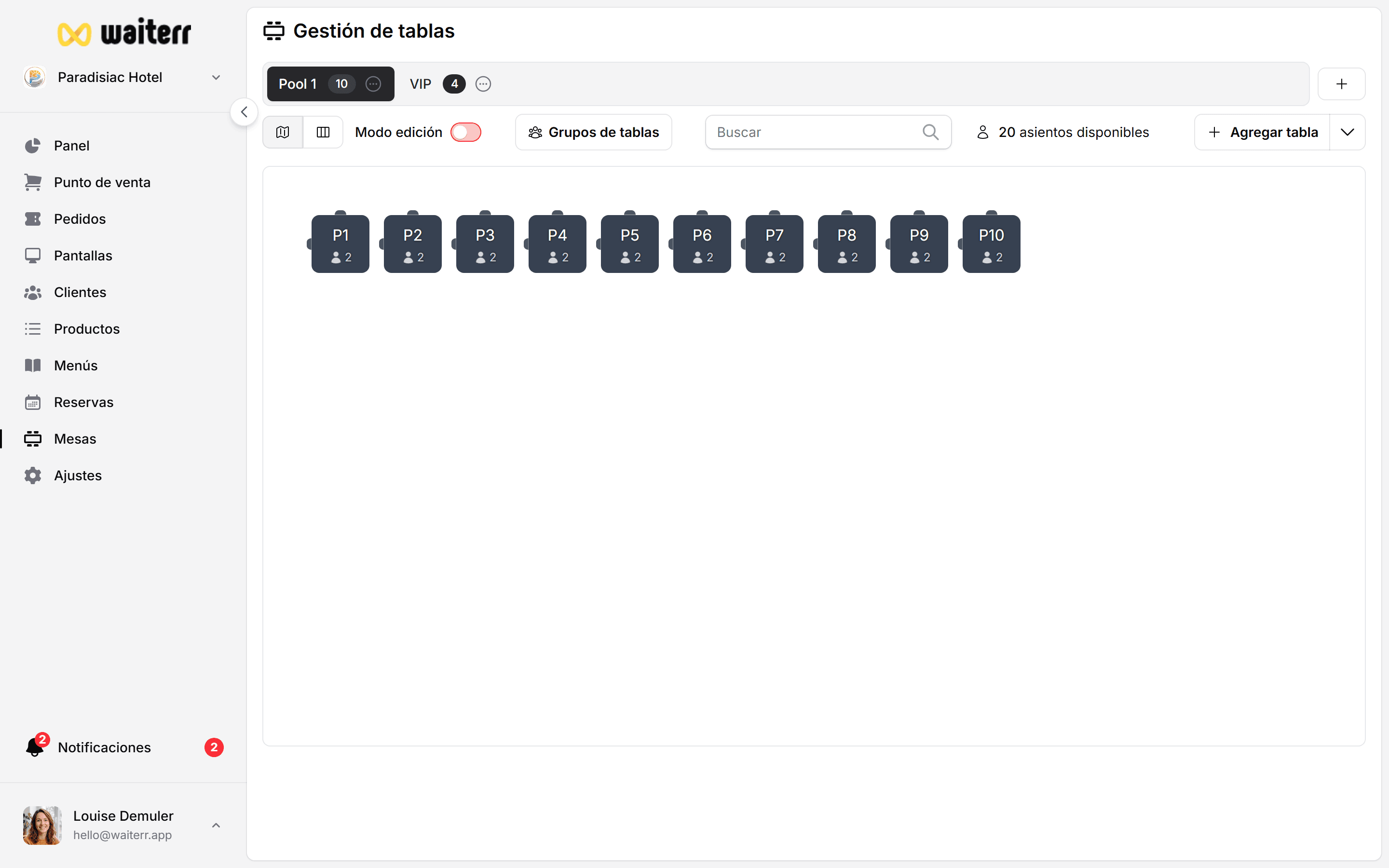
Ejemplos por tipo de establecimiento
Una sola zona basta para establecimientos pequeños — no hace falta crear muchas.
Modificar o eliminar una zona
- Renombrar — clic en el menú de la pestaña de zona → Modificar
- Reordenar pestañas — arrastra las pestañas si la interfaz lo permite, o usa los ajustes de zona
- Eliminar — solo cuando no quede ninguna mesa en esa zona
Mueve o elimina las mesas primero. Eliminar una zona con mesas puede bloquear la acción o dejar mesas huérfanas.
Por qué importan las zonas
Consejos
💡 Usa el lenguaje del local — si los camareros dicen «jardín», nómbralo Jardín y no «Sección exterior 2»
💡 Usa colores coherentes (azul = interior, verde = terraza)
💡 Crea las zonas antes de dibujar el plano de sala
Páginas relacionadas
👉 Guía: configurar mesas
👉 Editor de plano de sala
👉 Vista general de mesas
Última actualización el