Importar y exportar mesas
Si tienes muchas mesas o varios establecimientos, puedes exportar la disposición de mesas a un archivo y importarla en otro sitio — en lugar de crear cada mesa manualmente.
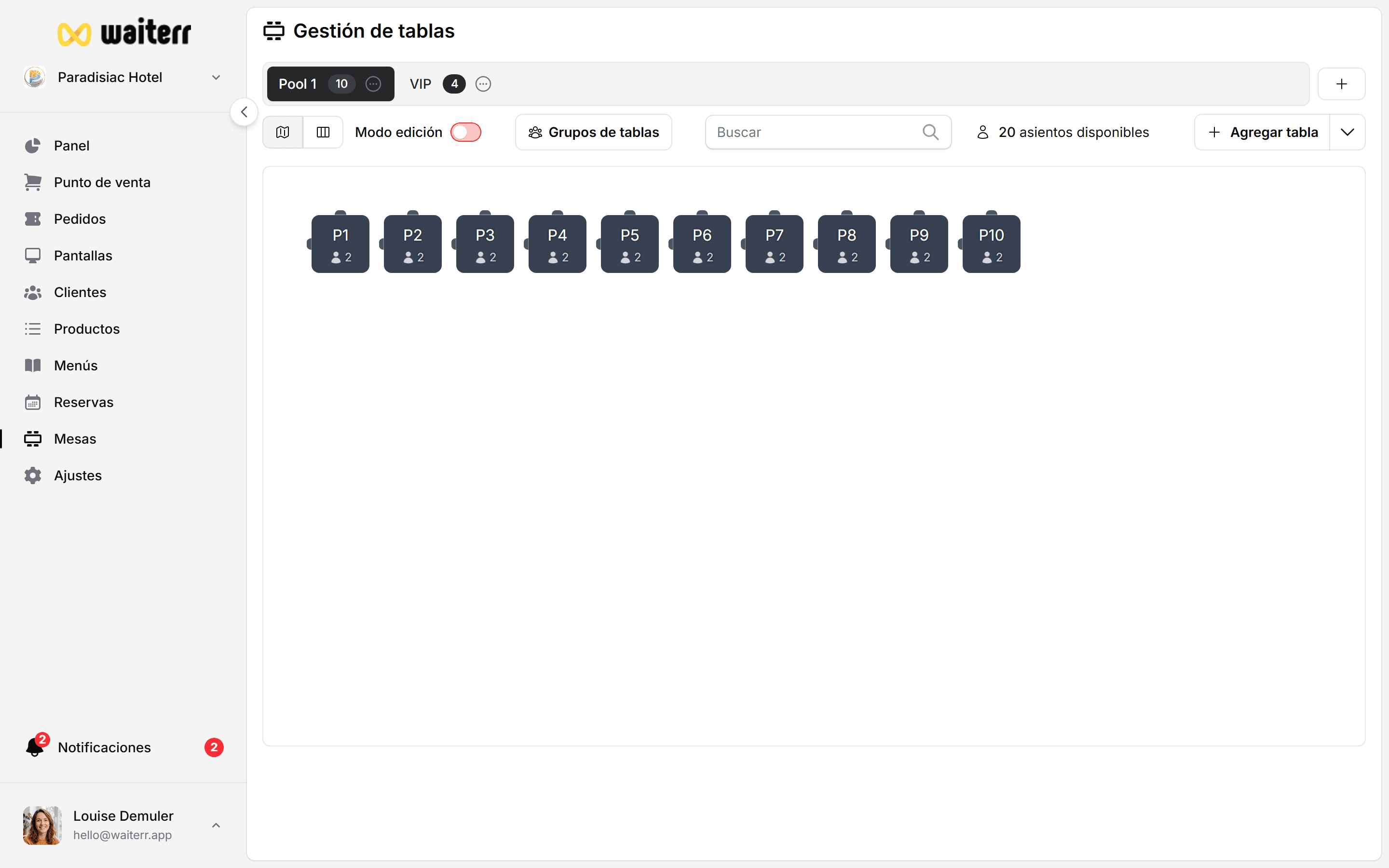
Dónde encontrarlo
- Ve a Mesas
- Abre el menú (⋮ o lista desplegable) en la barra superior
- Elige Exportar mesas o Importar mesas
Exportar mesas
La exportación crea un archivo que contiene:
- Zonas
- Mesas (nombre, plazas, forma, posición en el plano)
- Metadatos opcionales según tu versión
Casos de uso:
- Copia de seguridad antes de una gran reforma del plano de sala
- Copiar la disposición de un establecimiento a otro
- Compartir con un consultor o arquitecto
Importar mesas
- Haz clic en Importar mesas
- Selecciona tu archivo (formato indicado en la ventana)
- Consulta la vista previa si está disponible
- Confirma la importación
La importación puede reemplazar o fusionar según las opciones. Lee la ventana con atención. Exporta primero si no estás seguro.
Antes de importar
✅ Crea las zonas si el archivo referencia nombres de zona
✅ Cierra el servicio activo o ten en cuenta que los IDs de mesa pueden cambiar
✅ Reimprime los códigos QR tras la importación si cambiaron los IDs de mesa
Imprimir plano de sala y QR en masa
Desde el mismo menú, a menudo puedes:
- Imprimir plano de sala — copia en papel para el personal
- Imprimir códigos QR — varias mesas en un solo PDF
Consulta Códigos QR para mesas para consejos de colocación.
Páginas relacionadas
Última actualización el