Códigos QR para mesas
Los códigos QR permiten que los clientes pidan desde el móvil sin esperar a un camarero. Cada mesa tiene su propio código para que los pedidos lleguen a la mesa correcta en cocina y en el TPV.
Antes de imprimir nada
Completa primero:
- Zonas y mesas existentes
- Carta con productos y precios
- Pedido QR activado en Ajustes → Servicios
- Al menos un método de pago online activo (guía de configuración)
Sin pago + servicio activado, la página QR puede mostrarse pero los clientes no podrán pagar.
Cómo funciona para el cliente
- El cliente escanea el sticker QR de la mesa
- El móvil abre tu carta (sin instalar ninguna app)
- Añade artículos y paga (o pide para pagar en caja — según tus ajustes)
- El pedido aparece en el KDS y el TPV vinculados a esa mesa
- El personal sirve en la mesa correcta
Generar códigos QR
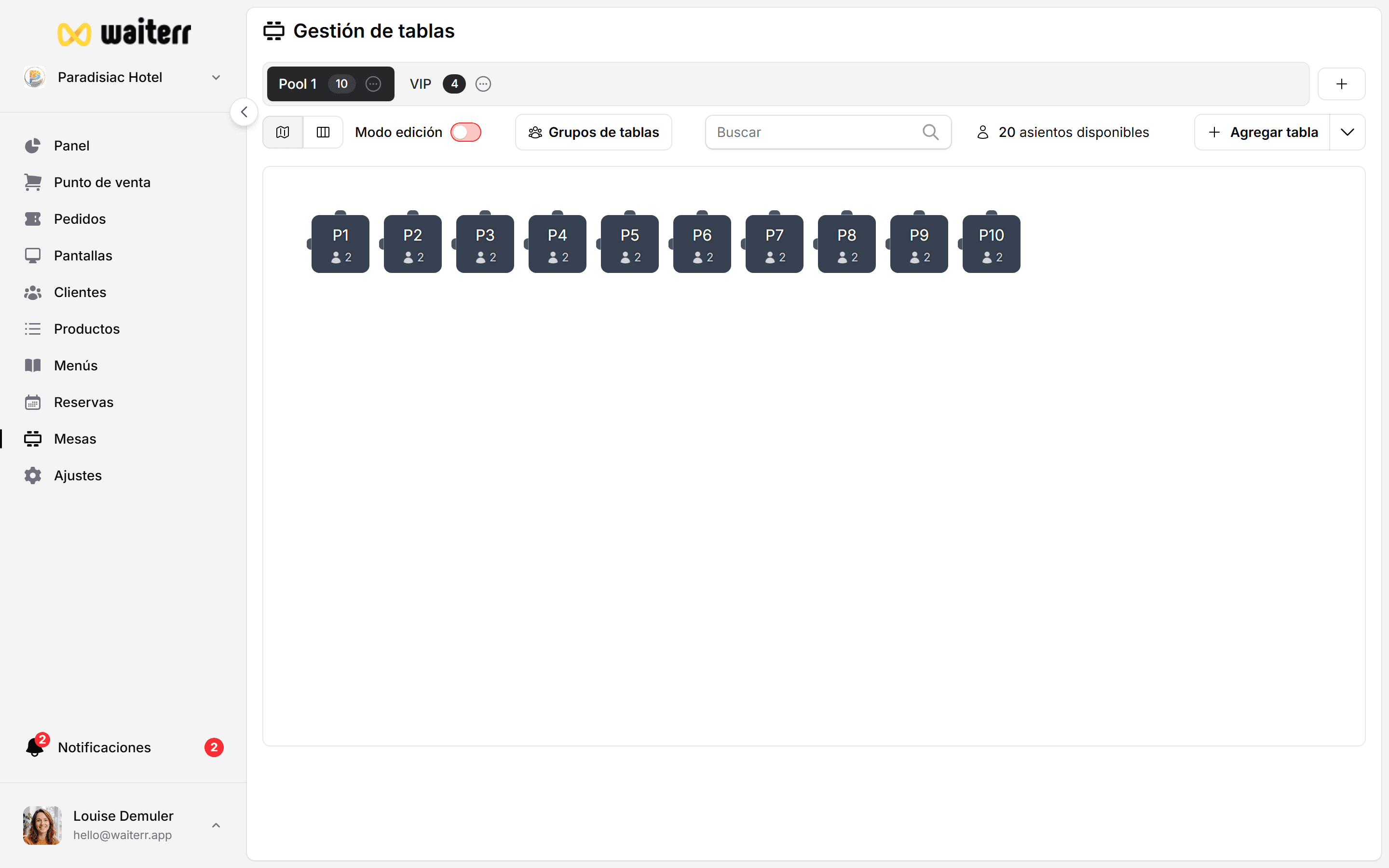
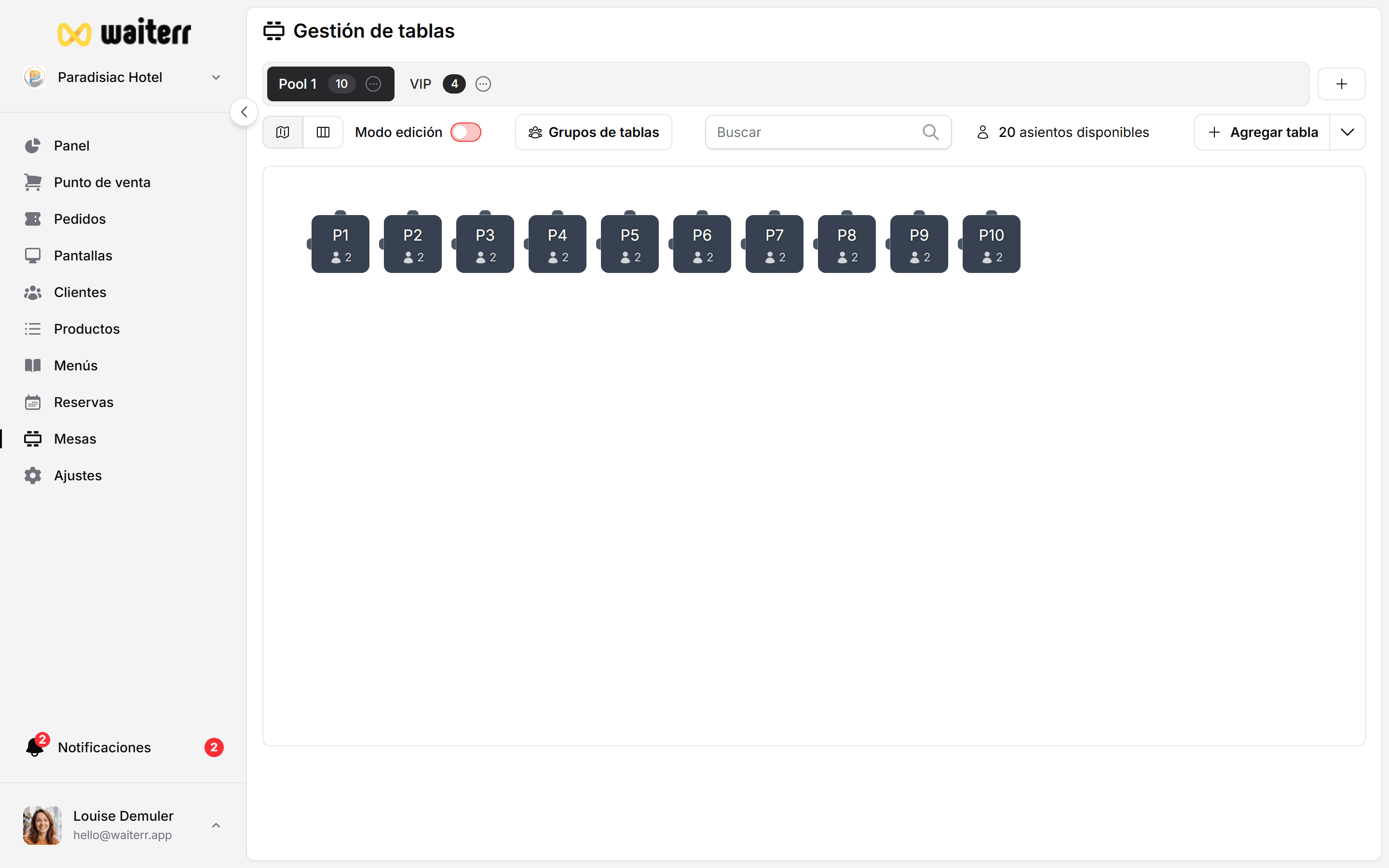
- Ve a Mesas
- Selecciona una o varias mesas (casilla en vista lista, o multiselección en el plano)
- Haz clic en el menú Código QR → Descargar o Imprimir
Descargar PNG
Una imagen por mesa. Úsala para:
- Stickers personalizados
- Expositores de mesa que diseñes tú
- Tarjetas plastificadas
Imprimir plantilla A4
El diseño Waiterr incluye:
- Nombre de mesa (grande, para que lo vea el personal)
- Código QR (centrado, tamaño escaneable)
- Instrucciones breves para clientes
- Tu logo / colores (desde apariencia de la carta)
Dónde colocar los códigos QR
💡 Terrazas: usa un pequeño soporte con peso para que el viento no dé la vuelta al código.
Regenerar un código QR
Si un sticker se daña o desaparece:
- Selecciona la mesa
- Regenerar QR
El código QR anterior deja de funcionar. Imprime y sustituye el sticker físico.
Impresión masiva
Para muchas mesas:
- Página Mesas → menú → Imprimir códigos QR
- O selecciona todas las mesas de una zona → Imprimir
Consulta también Importar y exportar mesas si reconstruyes el plano de sala.
Solución de problemas
Páginas relacionadas
👉 Guía: configurar mesas
👉 Ajustes de pedido QR
👉 Selección de mesa en el TPV
Última actualización el