Plano de mesas (editor de disposición)
El plano de mesas te permite colocar visualmente las mesas en cada zona de tu establecimiento.
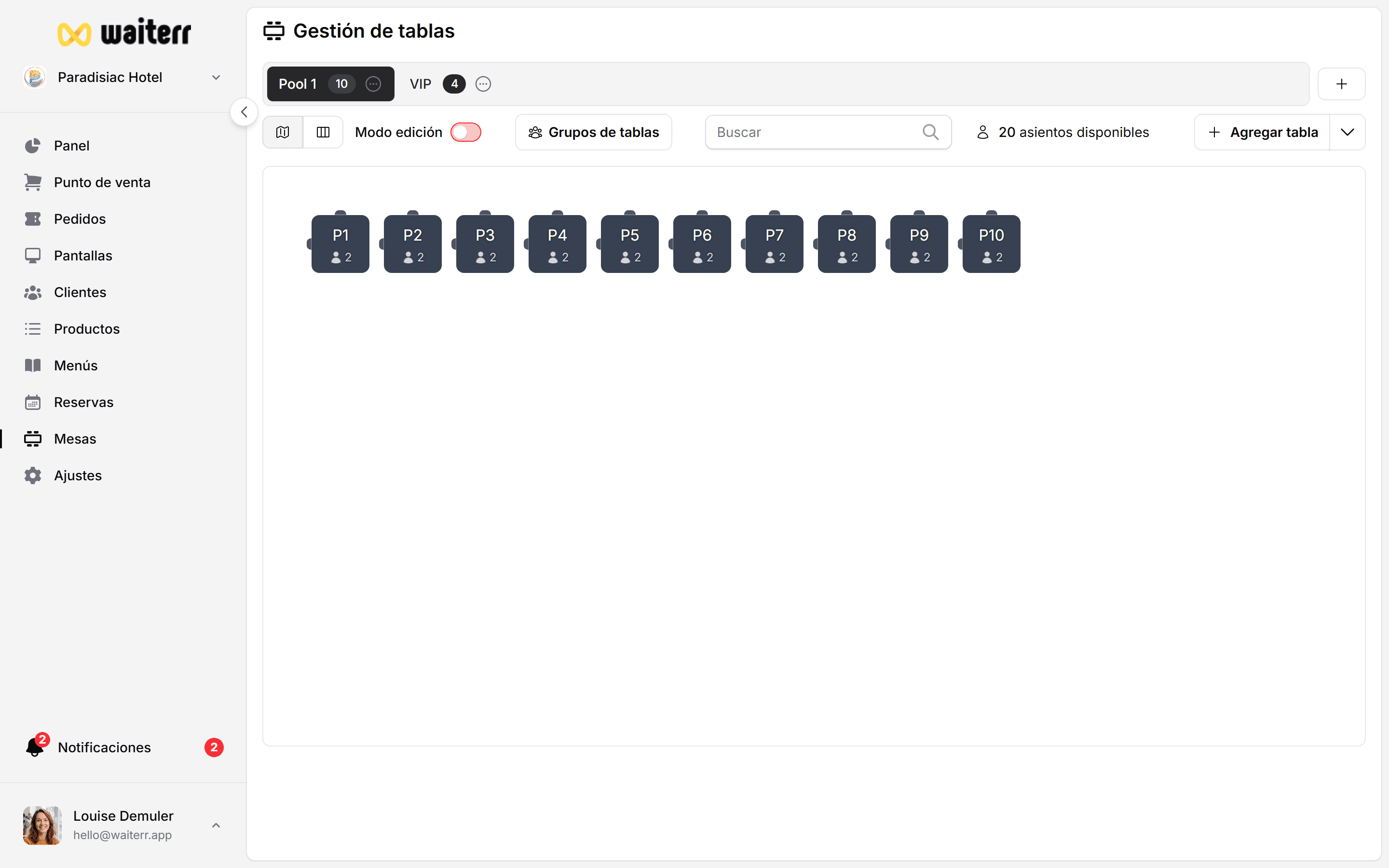
Usar el editor de disposición
Añadir una mesa
Haz clic en Añadir mesa y configura:
- Nombre de mesa (ej. «T1», «B3», «VIP 7»)
- Número de plazas
- Forma (cuadrada, redonda, rectangular)
- Tamaño (pequeño/mediano/grande)
- Orientación (rotación)
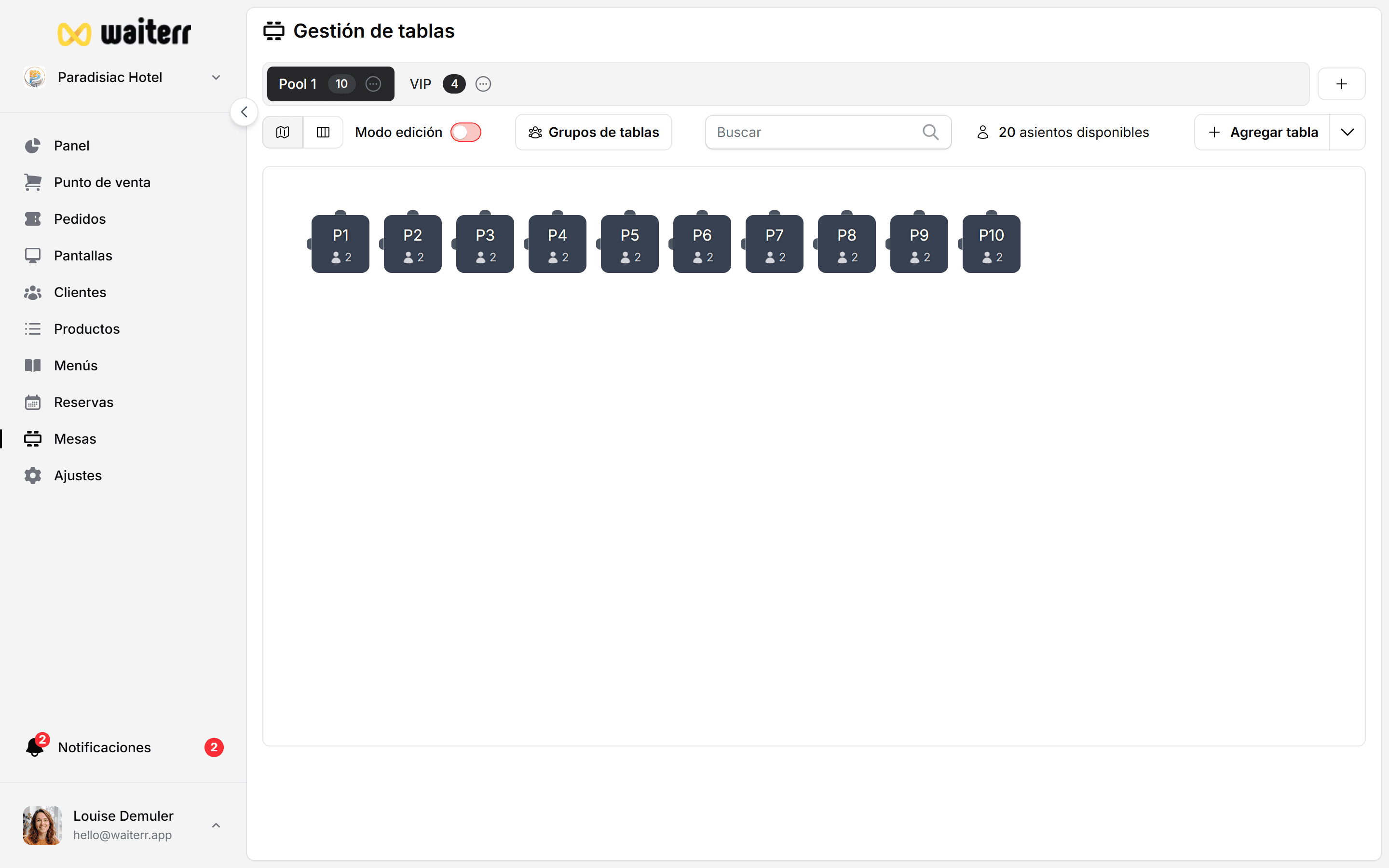
Mover mesas
Arrastra y suelta las mesas para colocarlas en su ubicación real.
Redimensionar mesas
Usa las asas de las esquinas para ajustar el tamaño.
Rotar mesas
Un asa de rotación (flecha circular) permite orientar las mesas libremente.
Ajustes de mesa
Cada mesa puede tener:
- Nombre
- Plazas
- Forma
- Color (opcional)
- Código QR asignado
- Estación KDS asignada (funcionalidad futura)
Estado de mesa en tiempo real
Cuando hay pedidos activos, las mesas muestran:
- Número de pedido actual
- Tiempo transcurrido desde el primer envío
- Camarero asignado (módulo futuro)
Código de color:
- 🟢 libre
- 🟡 activa
- 🟠 activa mucho tiempo (riesgo de servicio lento)
- 🔴 urgente / espera demasiado larga
Gestionar tipos de mesa
Puedes crear:
- Mesas estándar
- Mesas altas de barra
- Mesas altas
- Mesas familiares
- Mesas fiesta/evento
Buenas prácticas
💡 Agrupa las mesas con lógica (lado izquierdo = terraza, lado derecho = interior)
💡 Usa nombres cortos (T1, T2, etc.)
💡 Deja un espaciado realista para colocar los QR
Páginas relacionadas
Última actualización el