Dépannage & problèmes courants
Cette page vous aide à résoudre rapidement les problèmes courants rencontrés avec Waiterr Manager.
⚠️ Problèmes de commande
Le client ne peut pas passer une commande (QR / À emporter / Livraison)
Causes possibles :
1. Menu non disponible actuellement
Vérifiez →
Menu → Disponibilité
2. Service désactivé
Vérifiez →
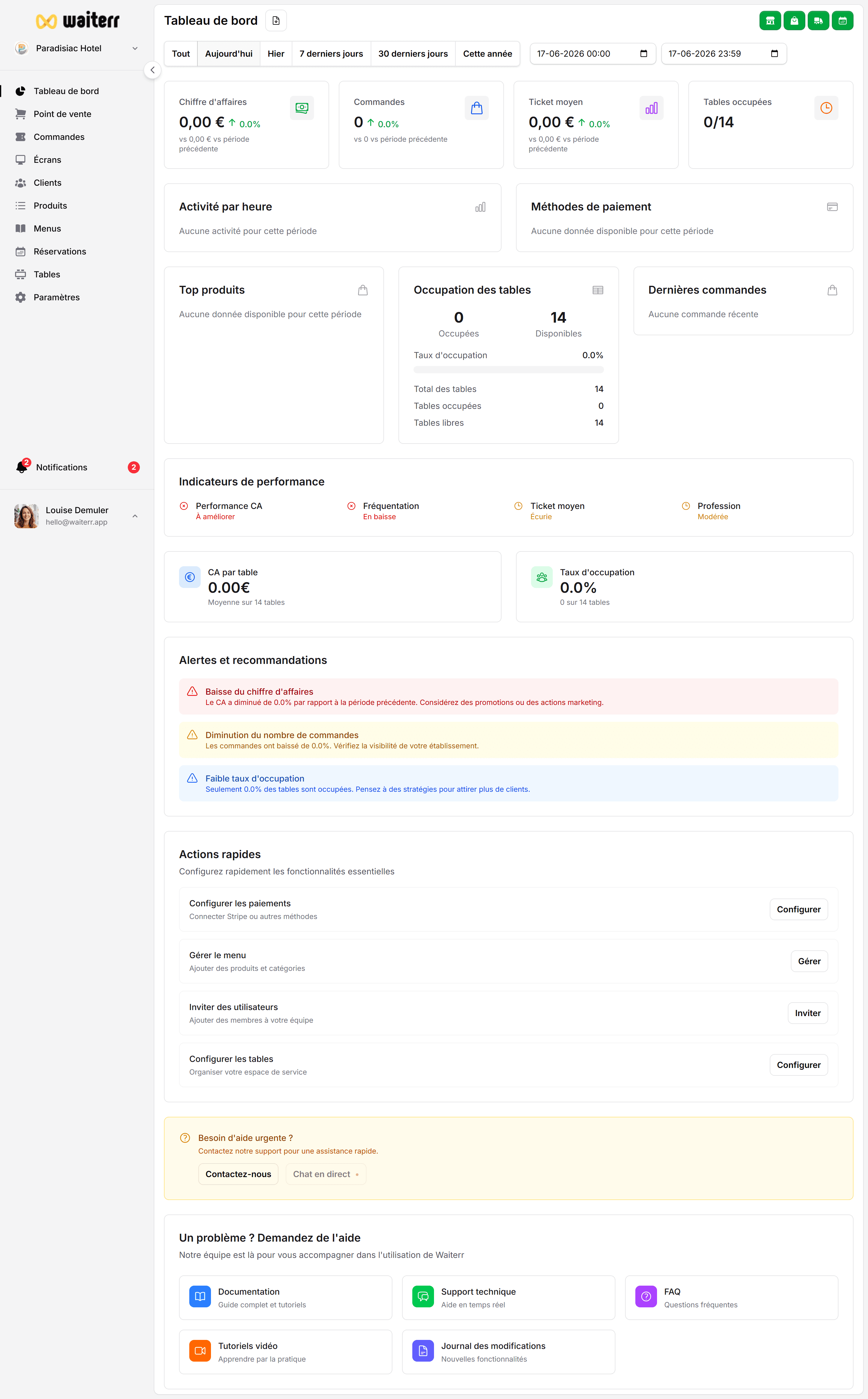
Tableau de bord → Bascules de service
3. Produit inactif
Vérifiez →
Produits → Statut du produit
4. Établissement fermé
Vérifiez →
Paramètres → Heures d’ouverture
⚠️ Problèmes de paiement
Échec du paiement Stripe
- Mauvaise carte
- 3D Secure échoué
- Carte expirée
- Connexion Stripe incomplète
- Incohérence de pays dans l’intégration Stripe
Échec du paiement Payconiq
- ID marchand invalide
- Mauvaise clé API
- Téléphone du client non connecté
- Contrat marchand incomplet
Terminal de carte ne fonctionne pas
- Terminal hors ligne
- Non connecté au réseau du driver
- Terminal non configuré sur le bon Wi-Fi
- La caisse attend un autre appareil de paiement
⚠️ Problèmes KDS
Commandes manquantes sur le KDS
- Filtres KDS trop restrictifs
- Produit non attribué à ce KDS
- Type de commande exclu
- Acceptation automatique désactivée
- Appareil hors ligne
Horodatages KDS incorrects
Causés par :
- Délais hors ligne
- Personnel mettant à jour le statut tardivement
- Dérive temporelle sur l’appareil (rare)
⚠️ Problèmes d’imprimante
Les tickets ne s’impriment pas
- Imprimante hors ligne ou en veille
- Mauvaise adresse IP
- Isolation réseau sur le routeur
- Mauvais format de papier
- Mauvais type d’imprimante sélectionné
L’imprimante imprime des pages blanches
- Mauvais encodage
- Modèle corrompu
- Orientation du papier incorrecte
⚠️ Problèmes de tables & QR codes
Le QR code ouvre la mauvaise table
- Mauvais QR imprimé
- QR réattribué sans réimpression
- Client scannant un ancien affichage QR
Solution : Régénérez le QR et réimprimez.
La table affiche « Occupée » mais aucune commande existe
Cause :
- Désynchronisation hors ligne
- Commande non envoyée sur l’appareil local
- Caisse mobile non synchronisée
Solution :
- Actualiser
- Effacer les commandes non envoyées
- Resynchroniser la caisse
⚠️ Problèmes de zone de livraison
Adresse client refusée
- En dehors de la zone polygonale
- Commande minimum non atteinte
- Formatage incorrect
- Incohérence de l’autocomplétion d’adresse
Pages associées
👉 Mode hors ligne
👉 Configuration KDS
👉 Configuration imprimante
Dernière mise à jour le