Rapports de ventes (impression)
Le rapport de ventes est un résumé imprimable des chiffres de votre journée. Il s’ouvre automatiquement en vue impression — utile pour la clôture de caisse ou pour transmettre les chiffres à la comptabilité.
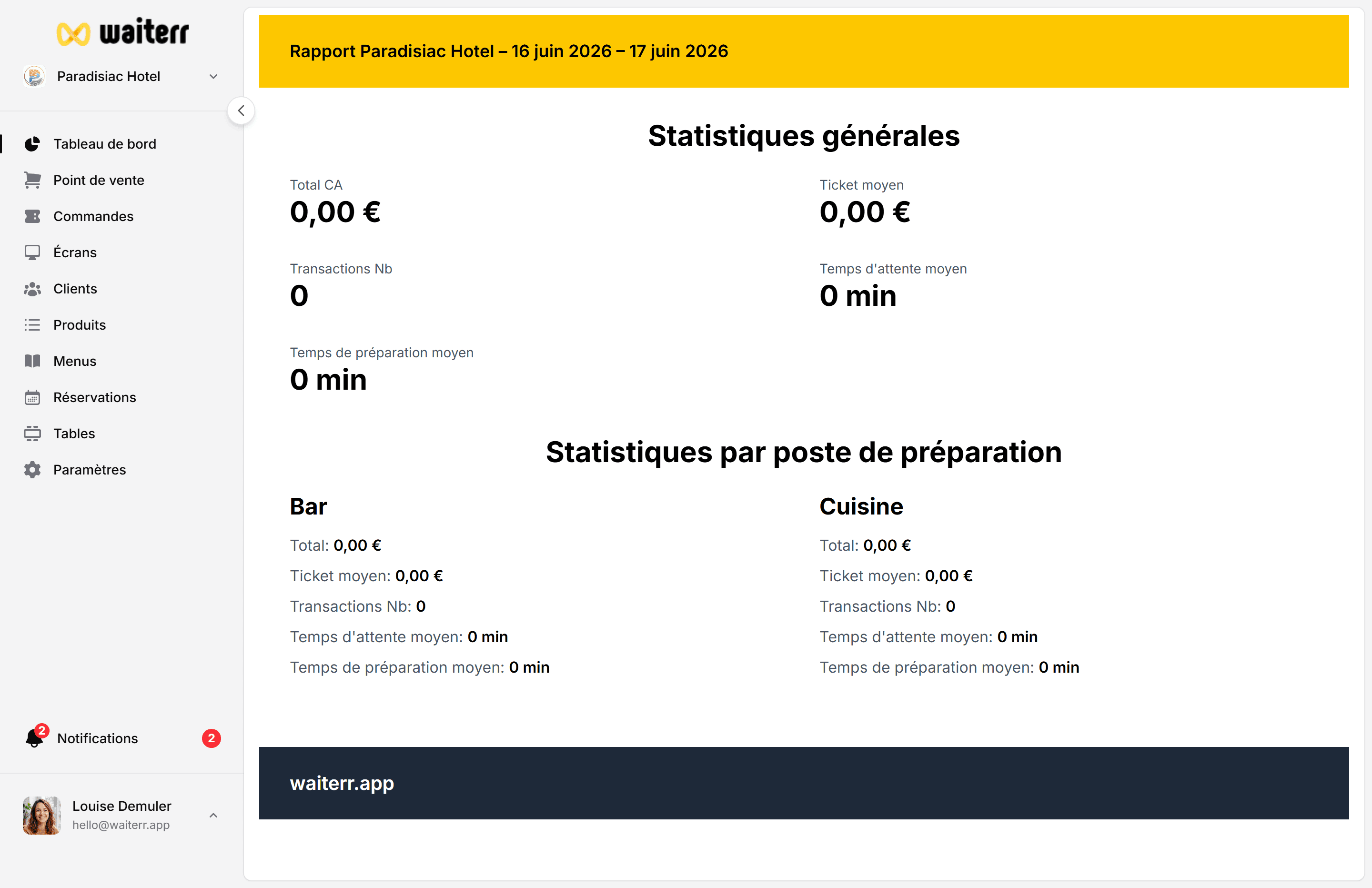
Comment ouvrir un rapport
- Allez dans Tableau de bord
- Définissez votre plage de dates (aujourd’hui, cette semaine, personnalisée)
- Cliquez sur Imprimer le rapport (ou ouvrez le lien du rapport depuis les actions du tableau de bord)
La page du rapport charge les données et ouvre la fenêtre d’impression de votre navigateur.
Sur mobile, utilisez « Imprimer » puis « Enregistrer en PDF » si vous n’avez pas une imprimante à proximité.
Contenu du rapport
Les sections typiques incluent :
- La période couverte (dates de début / fin)
- Les ventes brutes et le net après réductions
- Le détail des taxes (TVA) par taux
- Le split par moyen de paiement (espèces, carte, Stripe, Payconiq…)
- Le nombre de commandes par type (sur place, à emporter, livraison, QR)
- Le total des réductions
Les lignes exactes dépendent de vos paramètres de taxes et des services actifs.
Quand l’utiliser
Astuces
💡 Imprimez après vérifier les totaux si vous réconciliez la caisse manuellement 💡 Comparez le split des paiements du rapport avec votre tableau de bord Stripe pour les paiements en ligne 💡 Mettez en favori l’URL du rapport avec les paramètres de date pour des exports récurrents
Pages associées
👉 KPI du tableau de bord 👉 Exporter les commandes 👉 Export TVA