Vue d’ensemble de l’interface
L’interface de Waiterr Manager est conçue pour être intuitive et rapide à naviguer, même pour les nouveaux utilisateurs.
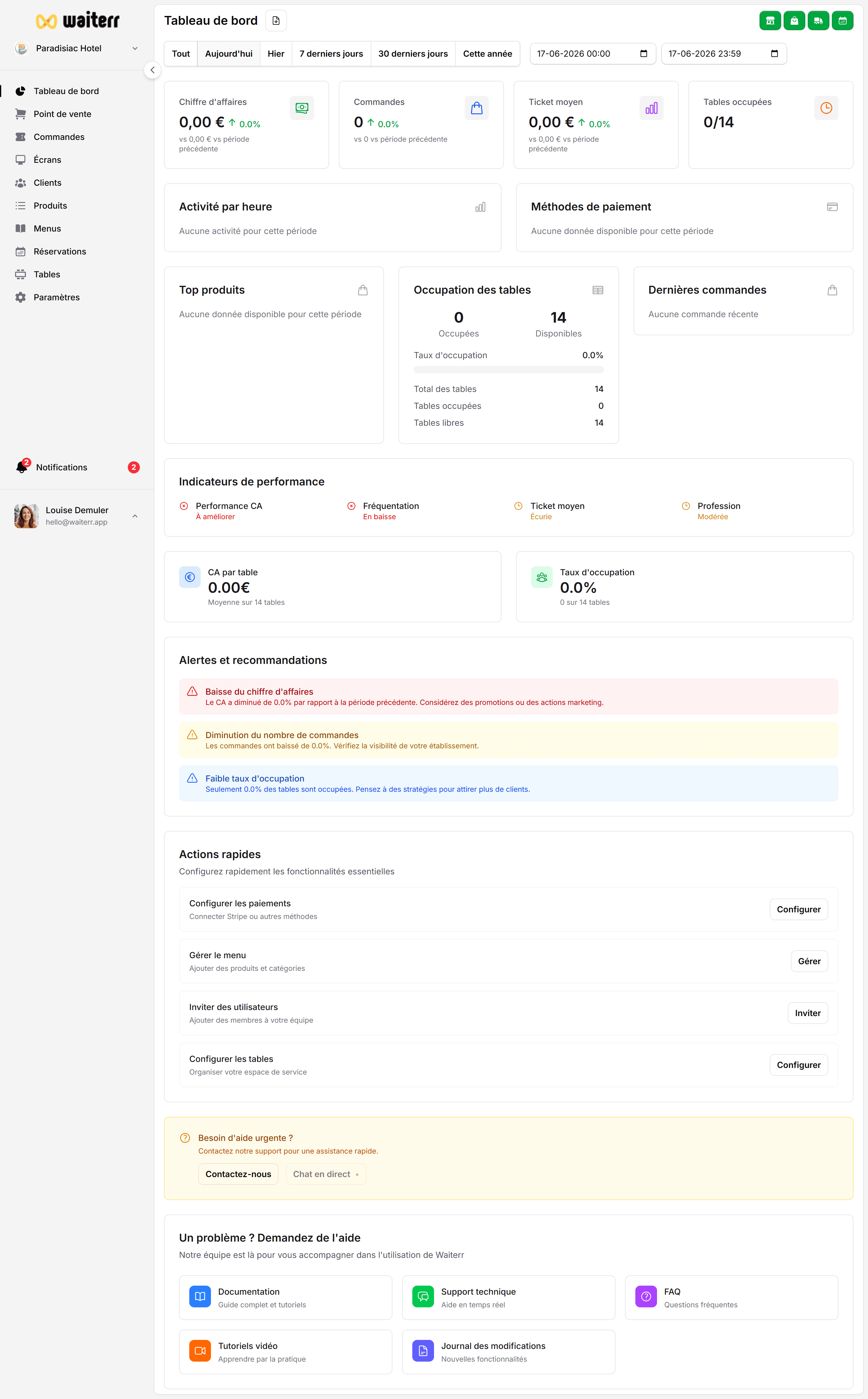
Aperçu de la mise en page
L’interface comporte trois zones principales :
1. Menu latéral (à gauche)
Contient tous les modules :
- Tableau de bord
- Caisse (POS)
- Commandes
- Écrans (KDS & affichages clients)
- Produits
- Menus
- Tables
- Clients
- Paramètres
- Utilisateurs
Vous pouvez réduire le menu latéral pour une vue minimaliste.
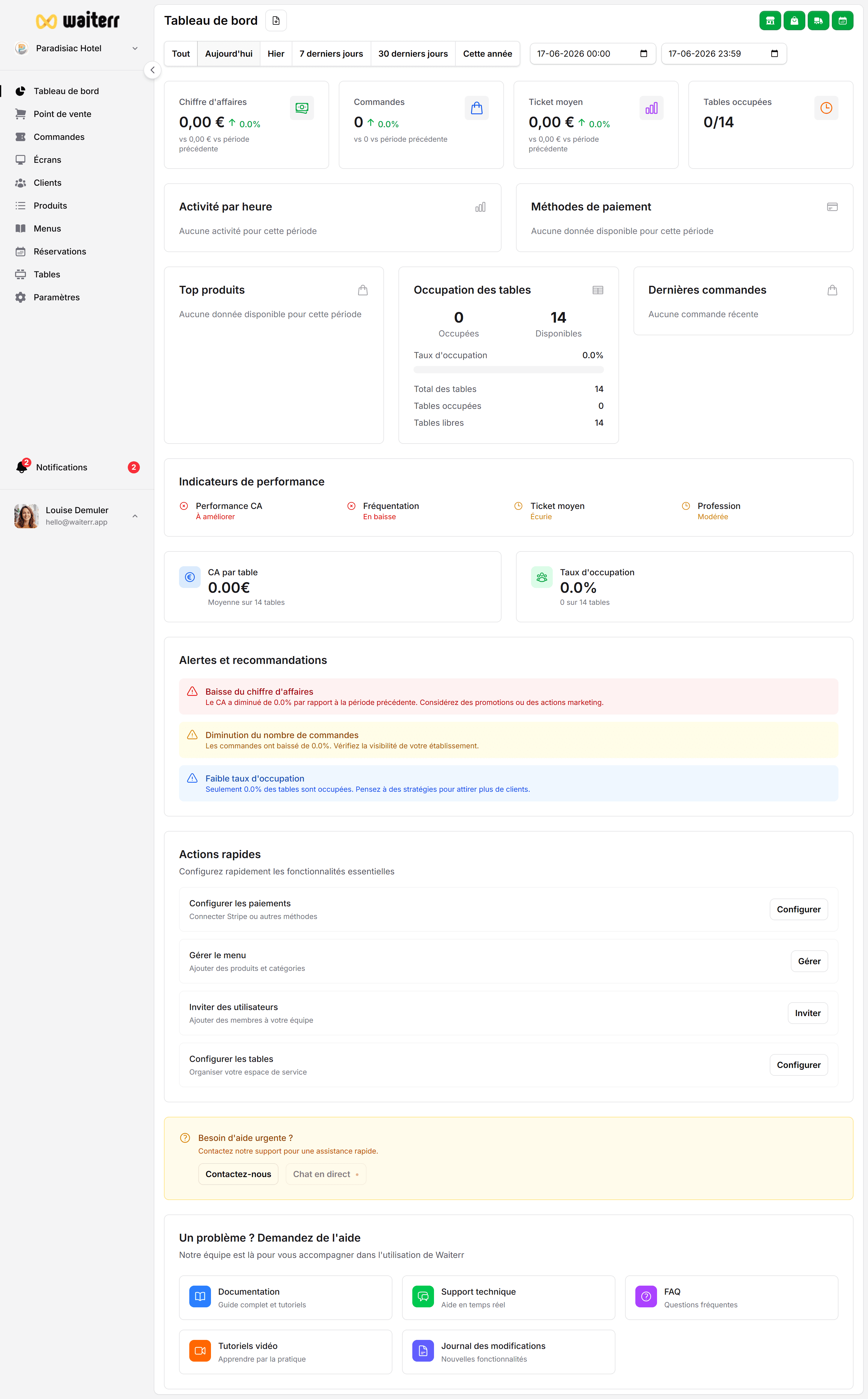
2. Zone de contenu principal (au centre)
C’est ici que toutes les pages s’affichent :
- Listes
- Écrans de configuration
- Éditeurs (produit, menu, écrans)
- Tableaux de bord
- Détails des commandes
3. Profil & langue (en bas à gauche ou en haut à droite)
Cliquez sur votre photo de profil pour accéder à :
- Paramètres du profil
- Choix de la langue
- Facturation
- Notifications
- Déconnexion
En savoir plus → Compte & paramètres du profil
Astuces de navigation
💡 Astuce : Utilisez les icônes du menu latéral pour passer rapidement d’une fonction à l’autre. 💡 Astuce : Sur mobile, le menu latéral se transforme en menu coulissant. 💡 Astuce : De nombreux écrans incluent des « Actions rapides » en haut à droite.
Que explorer ensuite
Une fois familiarisé avec l’interface, nous recommandons de continuer avec :
👉 Vue d’ensemble du tableau de bord 👉 Constructeur de menu 👉 Gestion des produits 👉 Caisse (prendre des commandes)