Affecter les produits aux écrans KDS
L’affectation des produits aux écrans KDS garantit que chaque article arrive au bon poste de préparation.
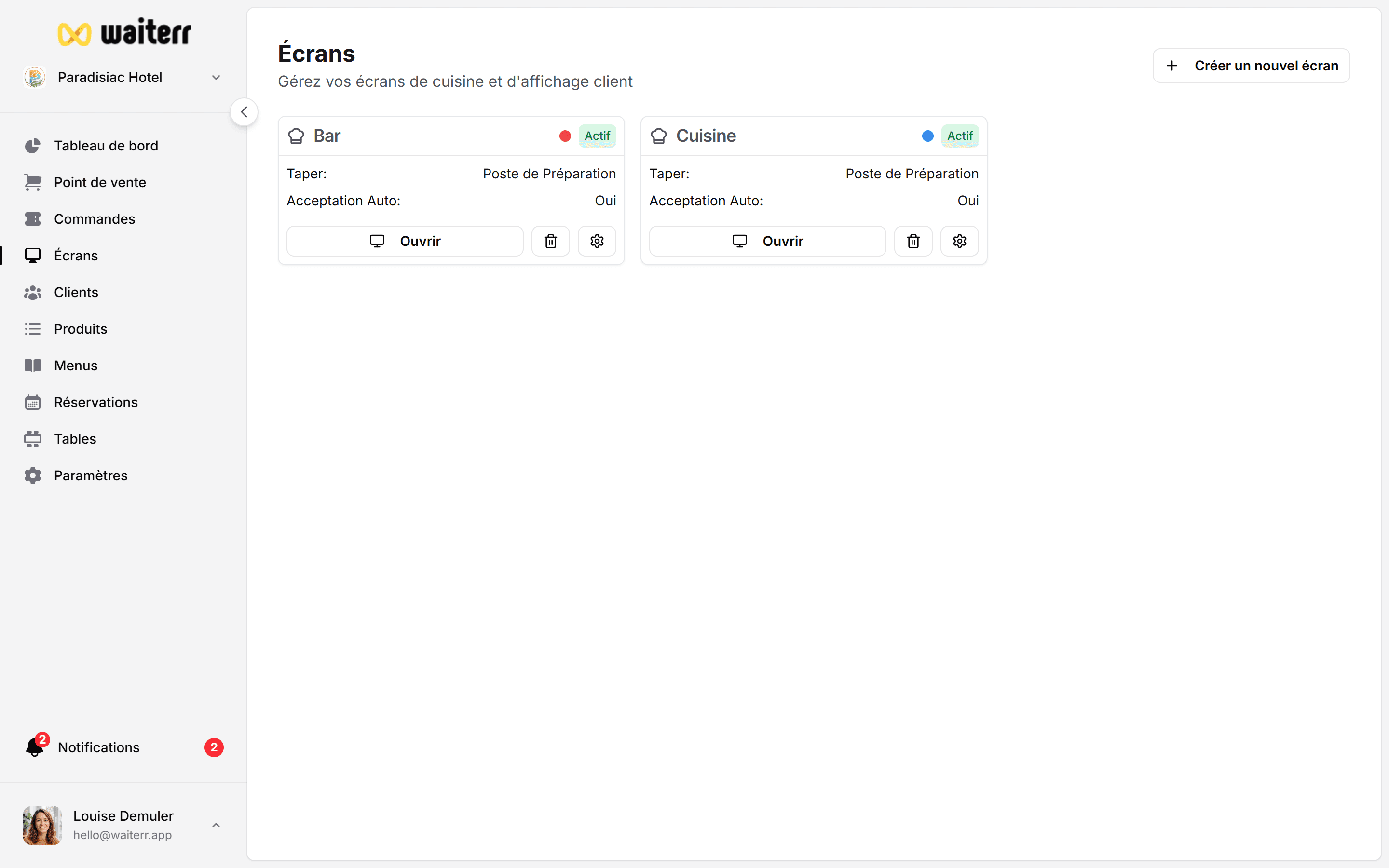
Deux façons d’affecter les produits
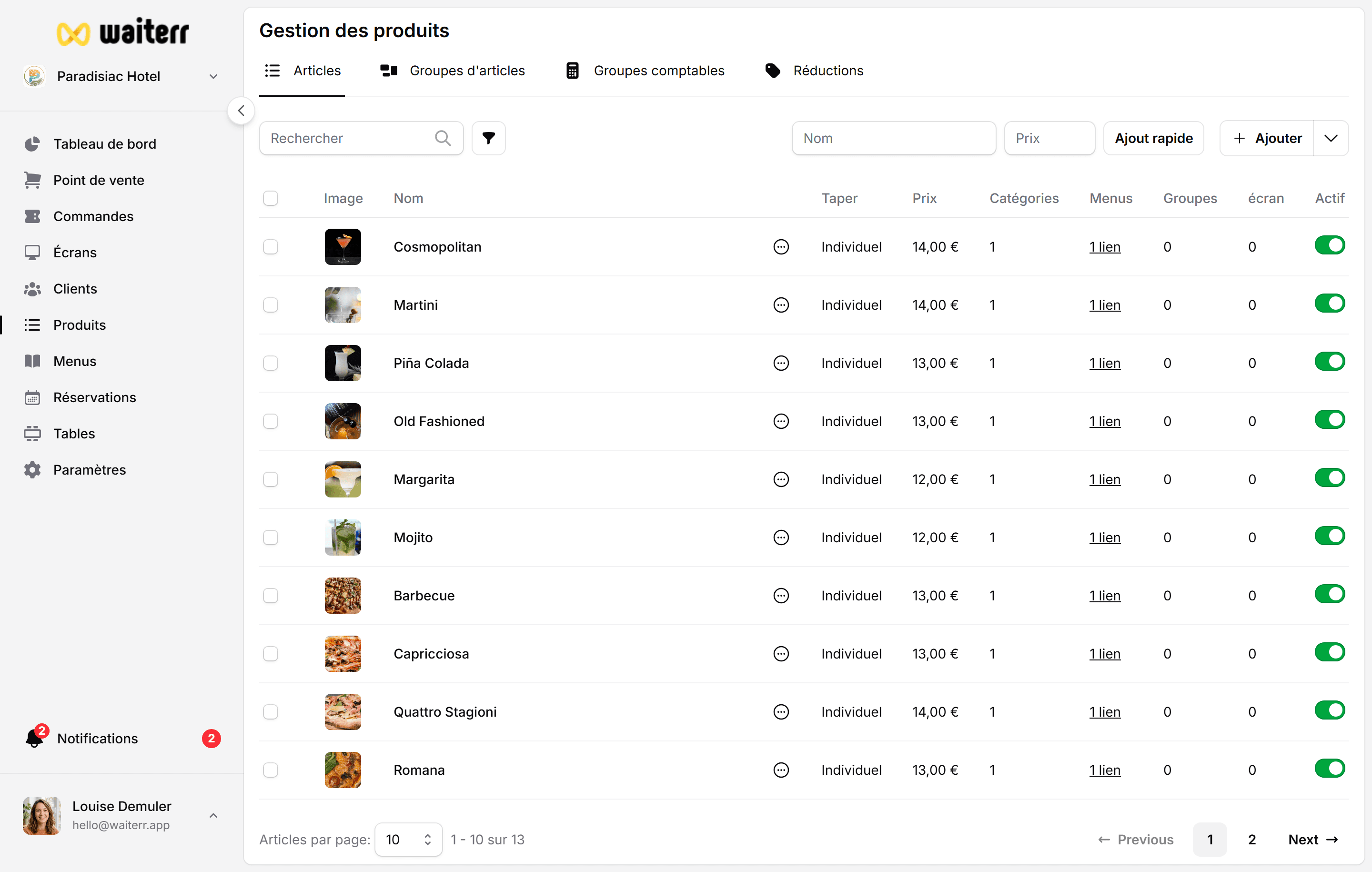
1. Affectation manuelle (par produit)
Allez dans :
Produits → Modifier le produit → Affectation KDS
Vous pouvez affecter le produit à :
- Cuisine
- Bar
- Station café
- Pâtisserie
- Plusieurs écrans
2. Règles d’affectation automatique (recommandé)
Dans les paramètres de l’écran KDS, définissez des règles :
Affectez les produits selon :
- Menu
- Catégorie
- Sous-catégorie
- Tags
Exemples :
- Tous les « Cocktails » → KDS Bar
- Tous les « Plats chauds » → KDS Cuisine
- Tous les « Desserts » → KDS Pâtisserie
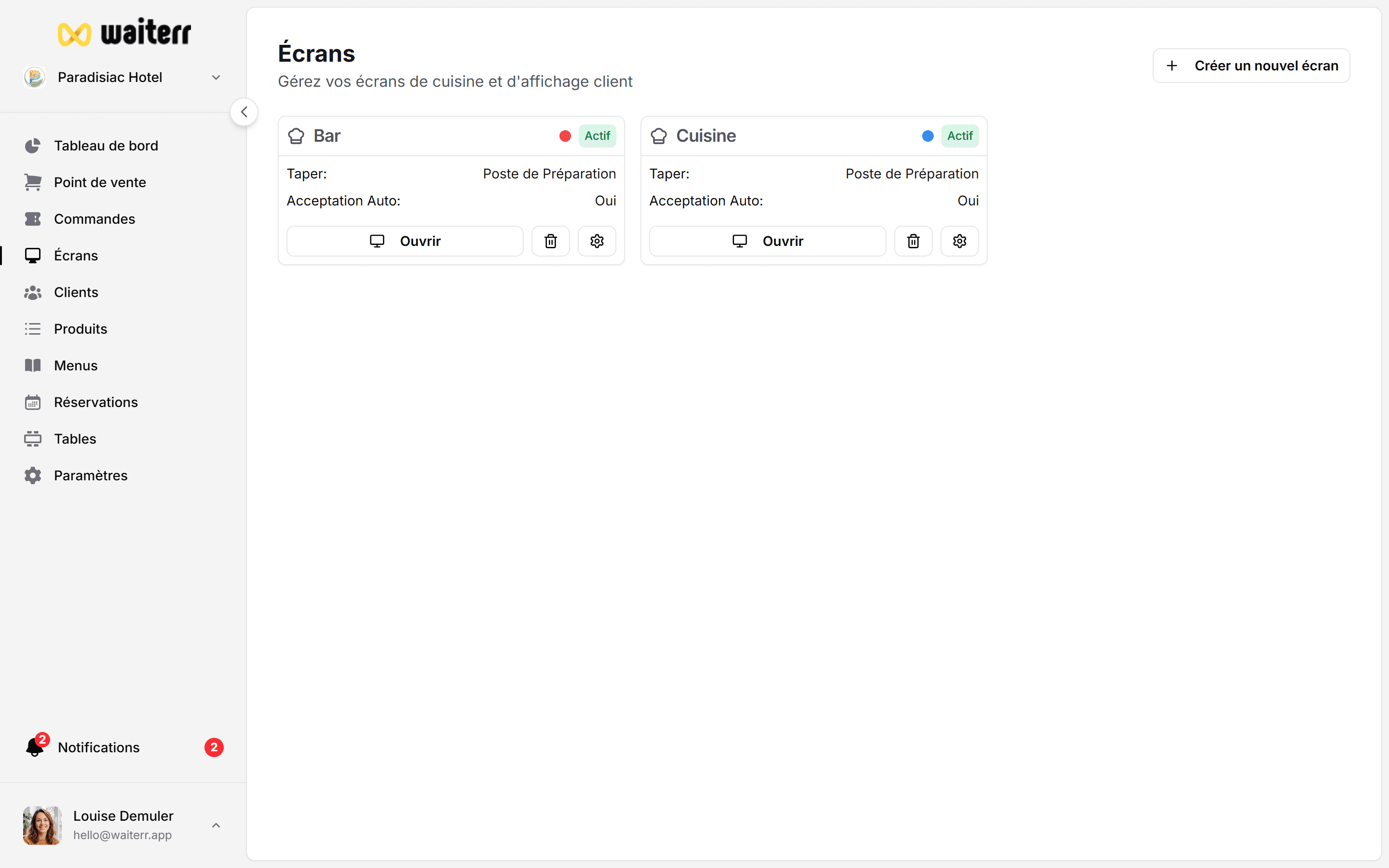
Pourquoi l’affectation compte
Une mauvaise affectation entraîne :
- Des retards de préparation
- De la confusion
- Des plats envoyés au mauvais poste
- Un service plus lent
Pensez à revoir les affectations à chaque ajout de produit.
Pages associées
Dernière mise à jour le