Écrans d’affichage client
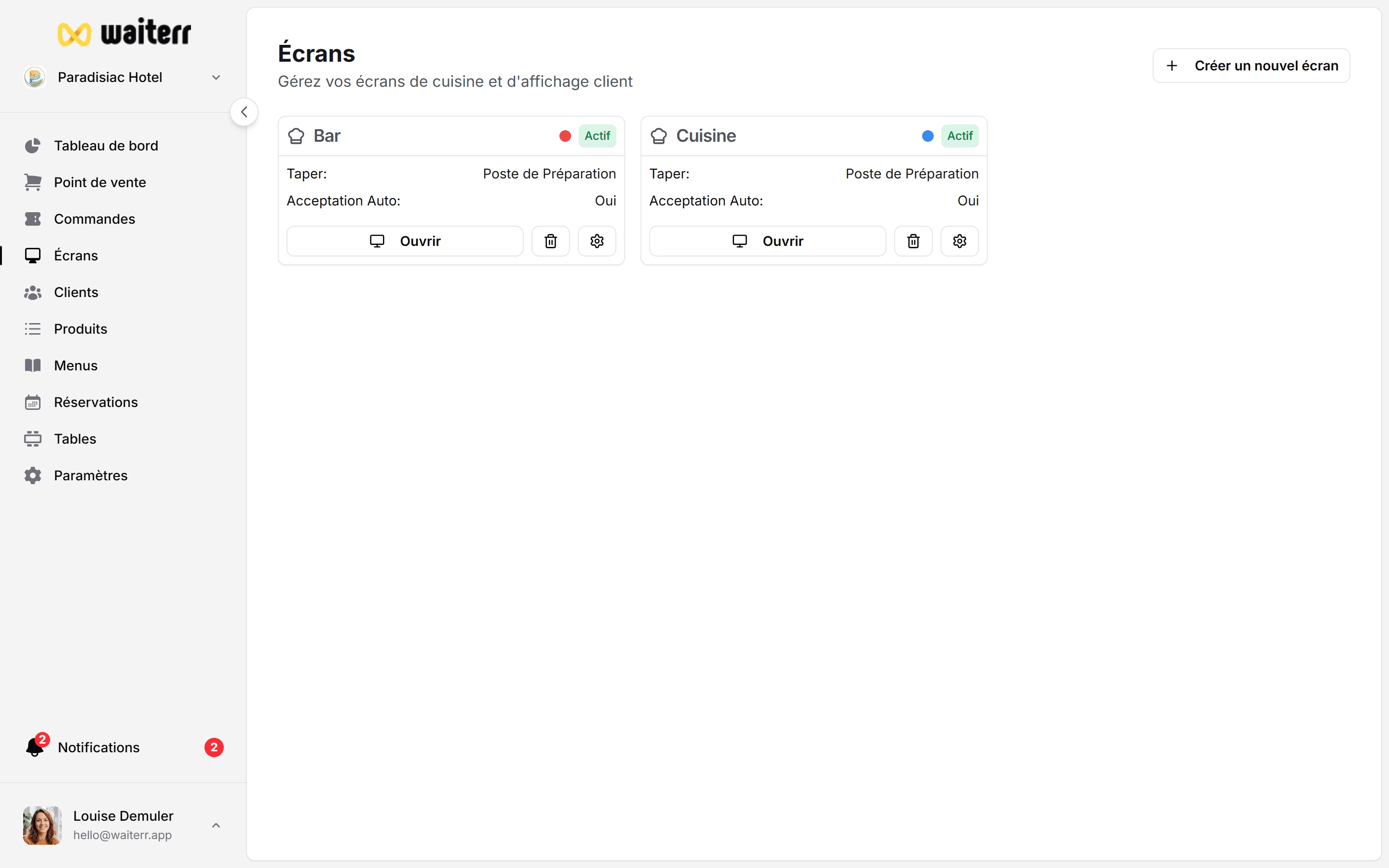
Les écrans d’affichage client permettent à vos clients de suivre leur commande en temps réel sur un écran public.
Idéal pour :
- Fast-food
- Food courts
- Bars
- Dark kitchens
- Festivals / événements
Comment ça marche
- Le client passe une commande
- La commande est affectée à un écran de production
- Un écran client lié affiche le statut :
- En préparation
- Confirmée
- Prête
- Livrée
Chaque commande s’affiche sous forme de fiche visuelle.
Créer un écran d’affichage client
Allez dans :
Écrans → Créer un écran → Affichage client
Configurez :
- Nom de l’écran
- Filtres (facultatif : tables, zones, types de commande)
- Statuts à afficher
- Apparence (logo, couleurs, image de couverture)
- Logos sponsors (facultatif)
- Mode carrousel ou statique
- Vitesse de rotation
Filtres de statut
Choisissez quels statuts apparaissent à l’écran :
- En préparation
- Confirmée
- Prête
(Livrée est facultatif)
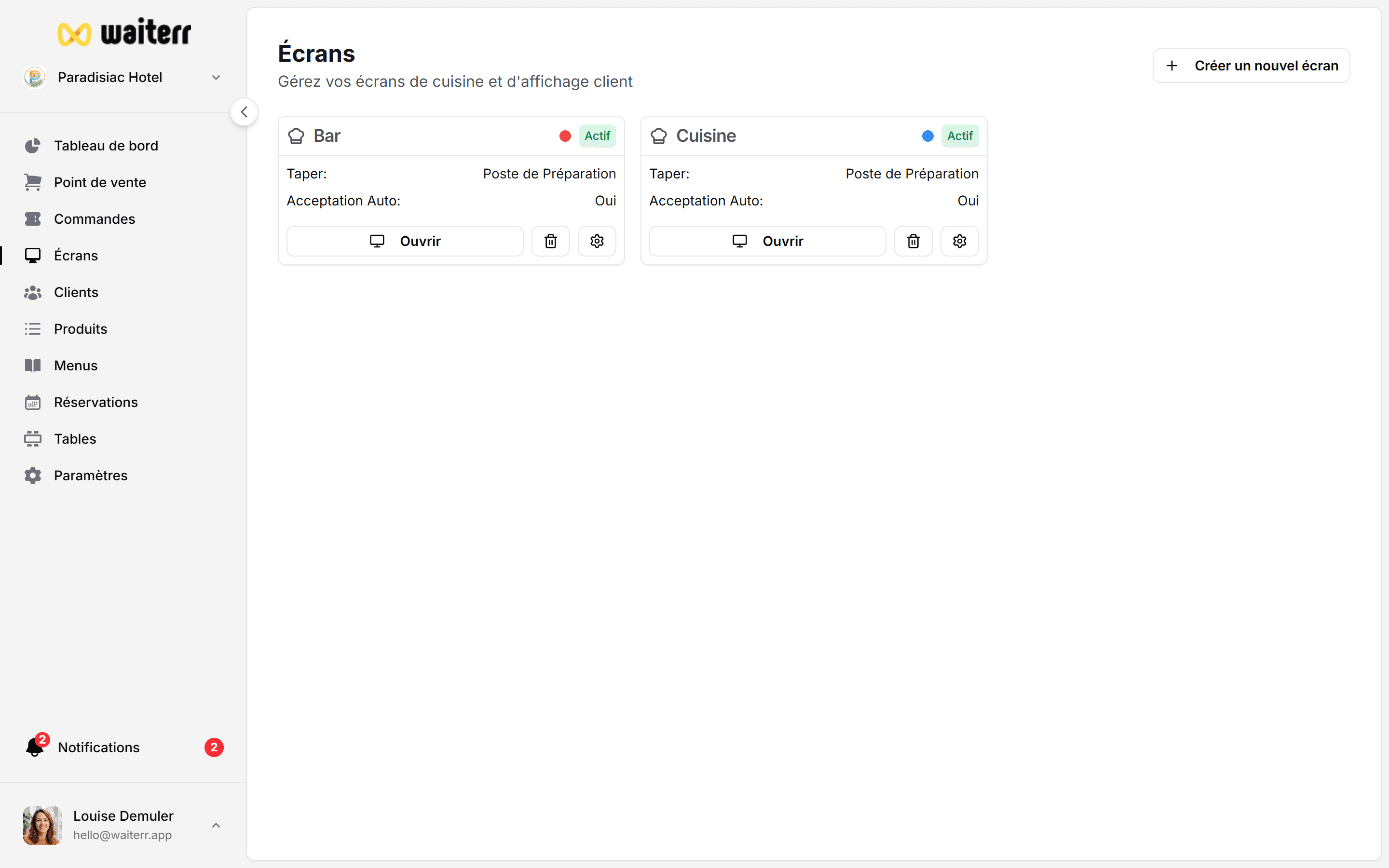
Lier à un écran de production
Vous pouvez lier un écran client à un écran KDS :
- Affichage cuisine → uniquement les commandes préparées en cuisine
- Affichage bar → uniquement les commandes préparées au bar
Configuration de l’apparence
Vous pouvez personnaliser :
- Nom de l’établissement / masquer
- Logo / masquer
- Image de couverture
- Logos sponsors
- Mise en page des fiches
- Affichage du délai
Bonnes pratiques
💡 Placez l’écran client près de la zone de retrait
💡 Utilisez le mode sponsor lors d’événements pour faire défiler les logos
💡 Gardez votre marque visible avec logo + image de couverture
Pages associées
Dernière mise à jour le