Écrans de production (KDS)
Les écrans de production affichent les articles à préparer sur un poste donné (cuisine, bar, etc.).
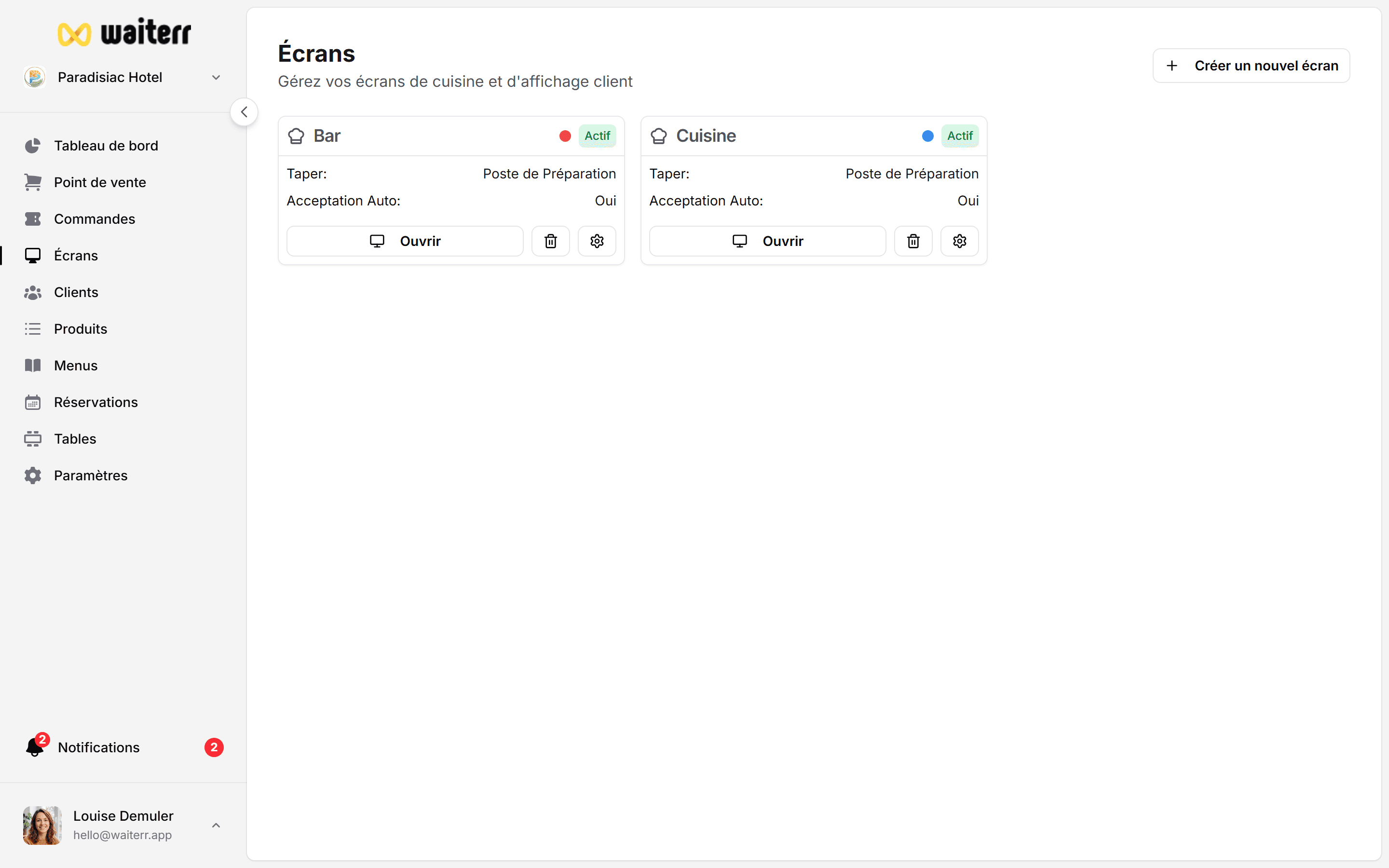
Créer un écran de production
Allez dans :
Écrans → Créer un écran → Écran de production
Vous configurerez :
- Nom de l’écran
- Description (facultatif)
- Code couleur (identification visuelle)
- Filtres (tables, types de commande, zones…)
- Règles d’affectation automatique des produits
- Règles d’acceptation automatique
- Contraintes de préparation
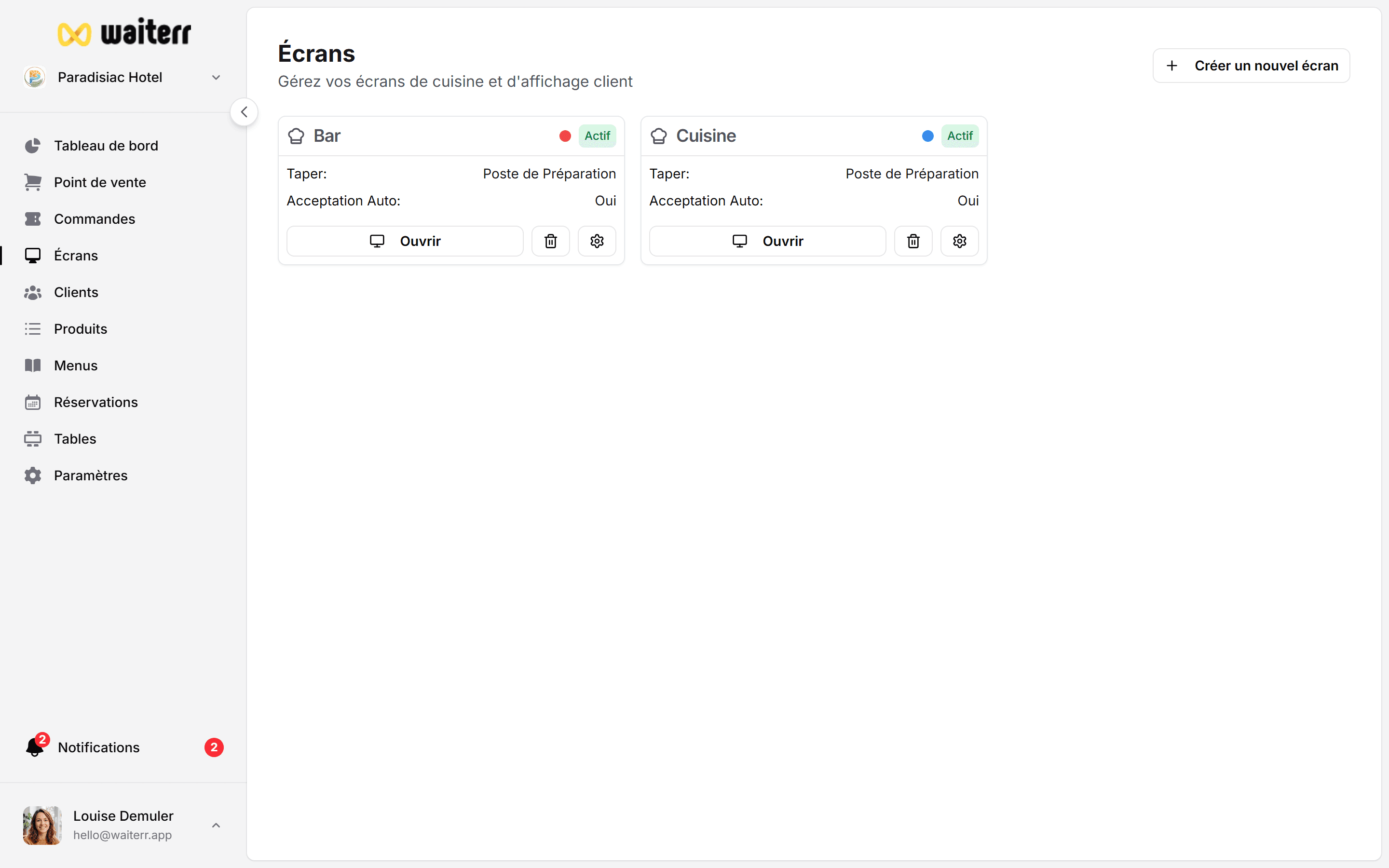
Filtres
Les filtres définissent quelles commandes apparaissent sur cet écran :
Filtres par table
- Toutes les tables
- Exclure certaines tables
- Uniquement certaines tables
- Zones entières (bar, terrasse…)
Filtres par type de commande
Choisissez quels types apparaissent :
- Sur place
- Commandes QR
- À emporter
- Livraison
Filtres par numéro de commande
Exemple :
- Uniquement les numéros pairs
- Uniquement les numéros impairs
Utile lors de grands événements.
Affectation automatique des produits
Vous pouvez affecter les produits automatiquement selon :
- Menu
- Catégorie
- Tags produits spécifiques
Exemple :
- Tous les produits de la catégorie « Boissons » → écran Bar
- Tous les produits de la catégorie « Plats chauds » → écran Cuisine
En savoir plus →
👉 Affecter les produits au KDS
Acceptation automatique des commandes
Décidez si :
- Les commandes sont confirmées automatiquement
- Les commandes nécessitent une confirmation manuelle
L’acceptation automatique est recommandée pour :
- Les bars
- Le fast-food
- Le service à forte fréquence
La confirmation manuelle est recommandée pour :
- La gastronomie
- Les plats complexes
Limites de préparation
Vous pouvez configurer :
- Temps de préparation moyen
- Nombre max de commandes simultanées
- Délais (code couleur)
Exemple :
- Vert < 15 minutes
- Orange > 15 minutes
- Rouge > 35 minutes
Parcours
Chaque commande progresse ainsi :
- En attente
- Confirmée
- En préparation
- Prête
- Livrée
Le personnel met à jour chaque étape d’un tap.
Pages associées
Dernière mise à jour le