Mise en page des tickets (configuration)
Vous pouvez entièrement personnaliser la mise en page et le contenu des tickets imprimés.
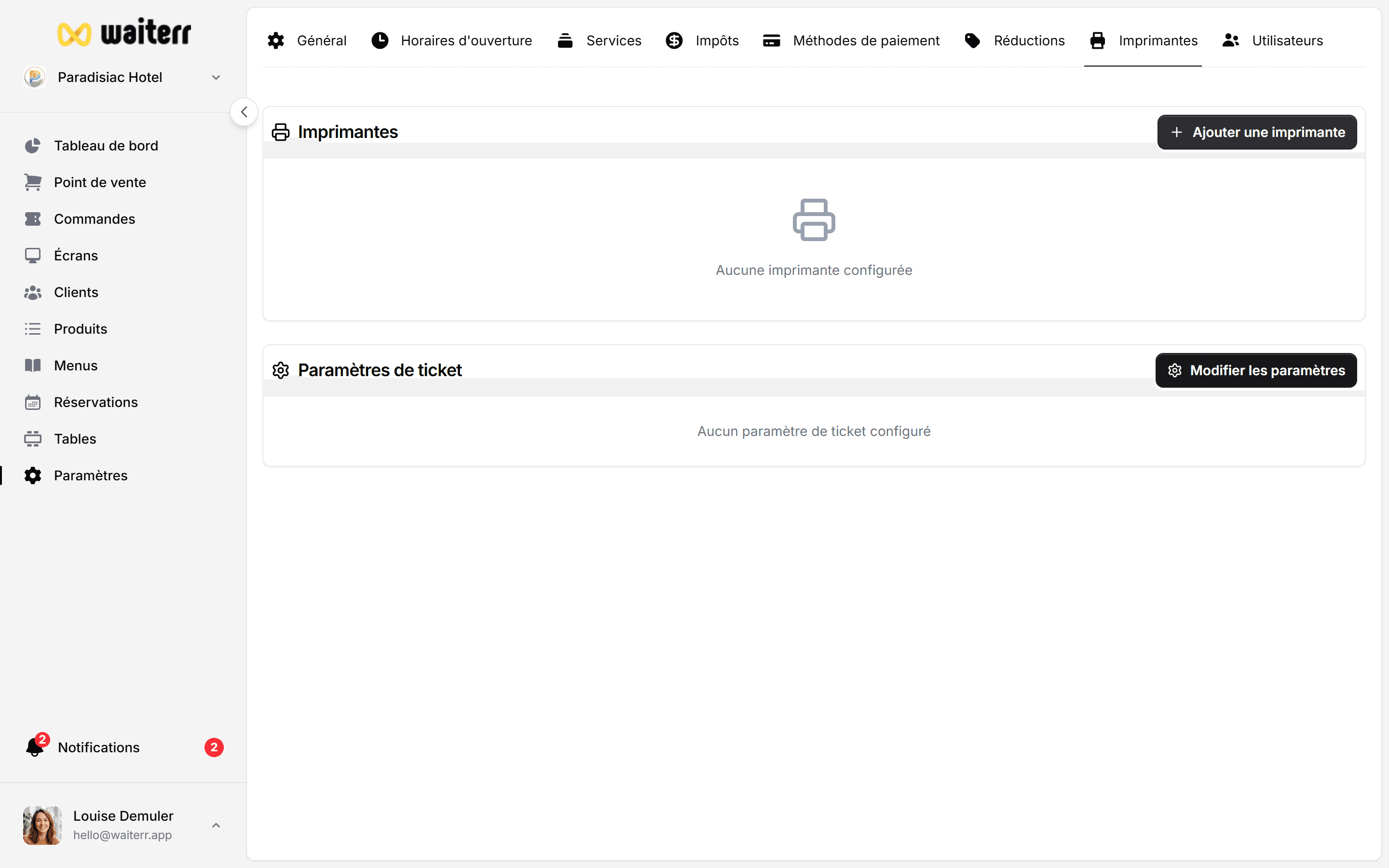
Sections modifiables
Vous pouvez activer/désactiver :
- Nom de l’établissement
- Adresse
- Téléphone
- Site web
- Nom du client
- Téléphone du client
- Nom de la table
- Numéro de commande
- Date et heure de commande
- Moyen de paiement
- Sous-total
- Taxes
- Pourboires
- Total
- QR code (suivi de commande)
- Code-barres (facultatif)
Messages personnalisés
Vous pouvez ajouter :
- Message d’en-tête personnalisé
- Message de pied de page personnalisé
Exemple :
Merci de votre visite !
Suivez-nous sur Instagram @yourvenue
Formatage de la section articles
Vous pouvez choisir :
- Afficher ou masquer les commentaires
- Afficher ou masquer les prix produits
- Afficher ou masquer le détail TVA
- Séparateurs (tirets, signes égal…)
Exemple de séparateur :
=======
QR code sur les tickets
Si activé :
- Le QR code mène à la page de suivi de commande client
- Sans URL personnalisée → Waiterr utilise l’URL de suivi par défaut
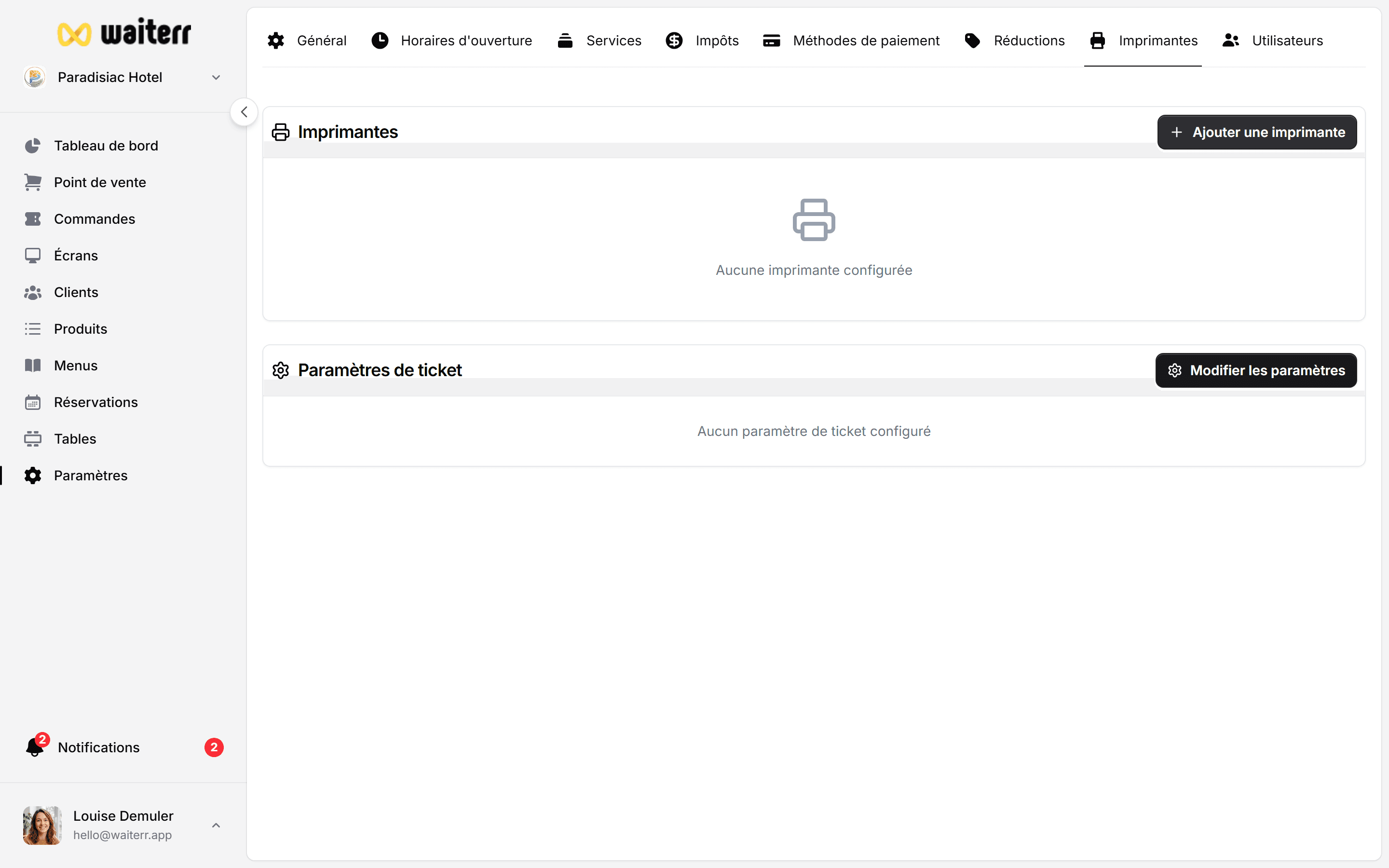
Format et taille du papier
Tailles prises en charge :
- 80 mm (recommandé)
- 58 mm
- A4 (usage rare)
Bonnes pratiques
💡 Gardez les tickets simples et lisibles
💡 Utilisez des séparateurs marqués entre les articles
💡 Ajoutez votre logo pour le branding
💡 Utilisez un QR code pour le suivi ou des enquêtes
Pages associées
Dernière mise à jour le