Créer un menu
Vous avez déjà une carte ? Déposez le PDF ou photographiez-la, et laissez l’IA construire le menu — voir Créer avec l’IA.
Créer un nouveau menu est simple et rapide. Les menus aident à organiser votre offre de manière claire et conviviale pour vos clients.
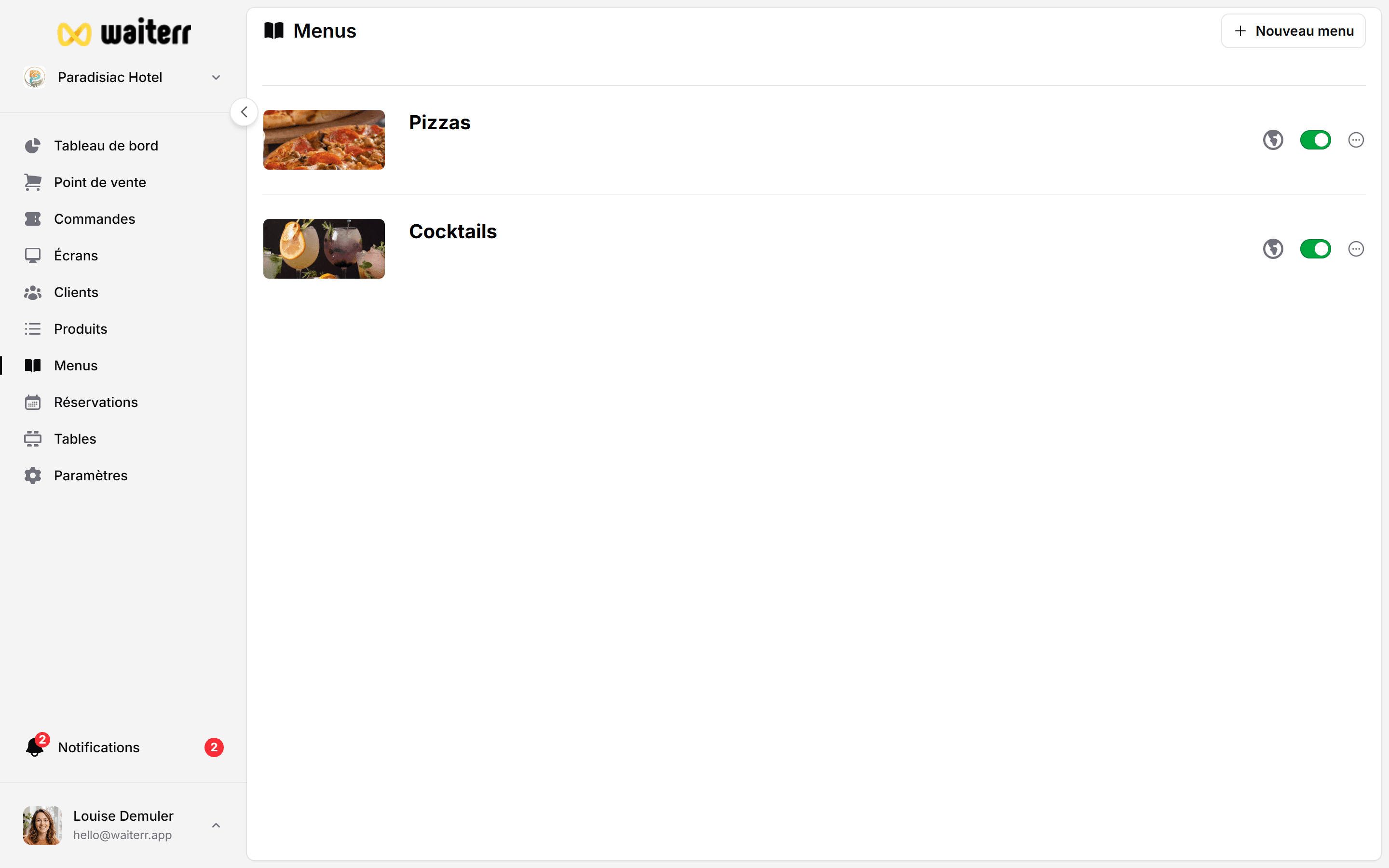
Étapes pour créer un menu
Allez dans :
Menu → Ajouter un menu
Vous devrez fournir :
- Le nom du menu
- Une description (facultative)
- Une icône (facultative)
- Une disponibilité (facultative)
- Une image (facultative)
Champs obligatoires
🏷 Nom du menu
Exemples :
- Boissons
- Midi
- Menu du soir
- Spécial week-end
📝 Description (facultative)
Affichée sur :
- Les pages de commande en ligne
- La vue rapide caisse
- Les en-têtes de catégorie (fonctionnalité à venir)
Exemple de description :
« Notre sélection de cocktails artisanaux. »
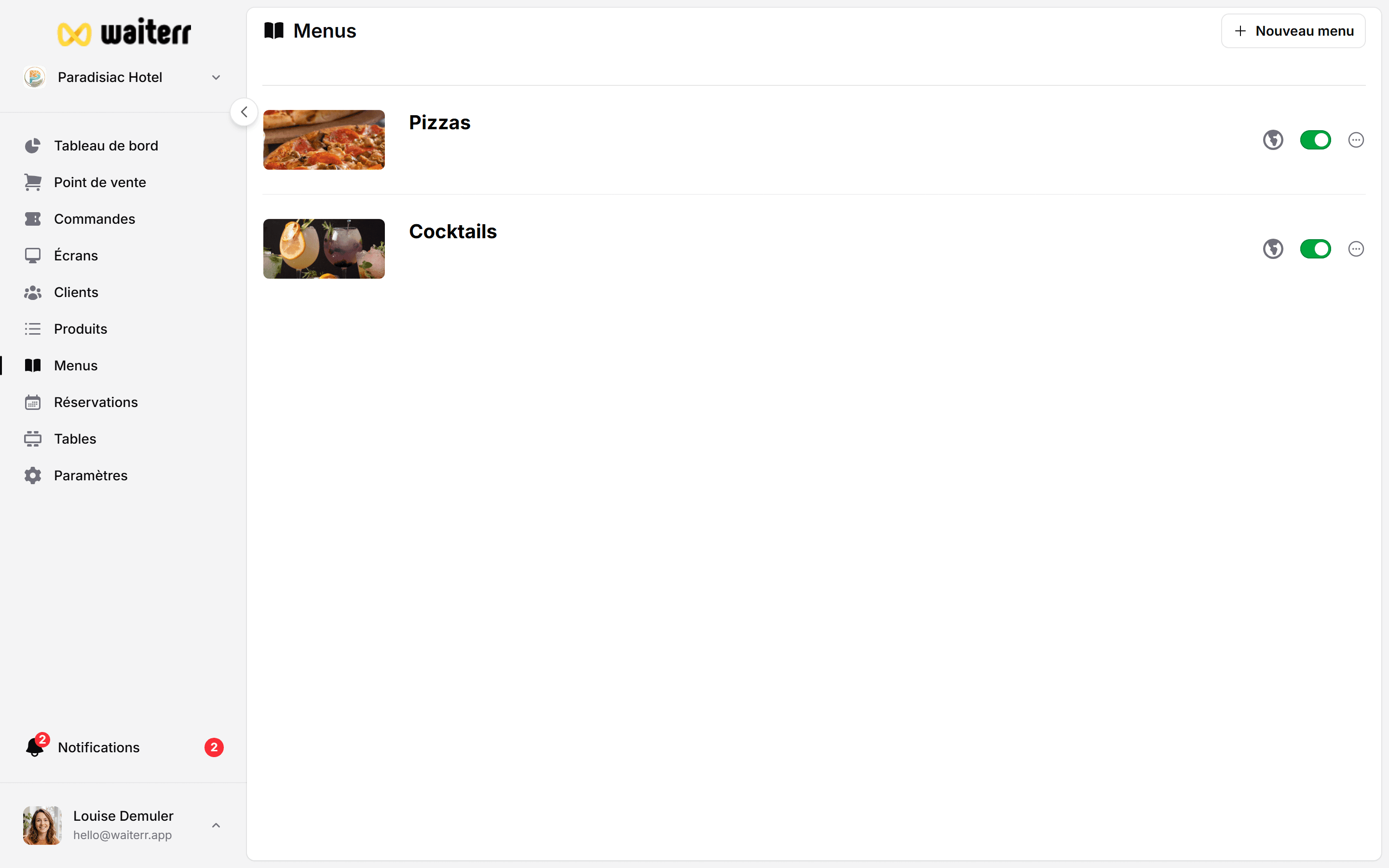
Options avancées
Disponibilité (jours & plages horaires)
Définissez quand le menu est affiché aux clients.
En savoir plus → Disponibilité du menu
Icône
Aide les clients à identifier le menu rapidement.
Image du menu
Utilisée pour mettre en valeur le menu sur les pages clients.
En savoir plus → Images du menu
Après la création du menu
Vous serez redirigé vers l’éditeur de menu, qui contient :
- L’onglet Menu (catégories & produits)
- L’onglet Disponibilité
- L’onglet Apparence
En savoir plus → 👉 Catégories
Dernière mise à jour le