Changer d’établissement
Si votre compte est lié à plusieurs établissements, vous pouvez facilement passer de l’un à l’autre sans se déconnecter.
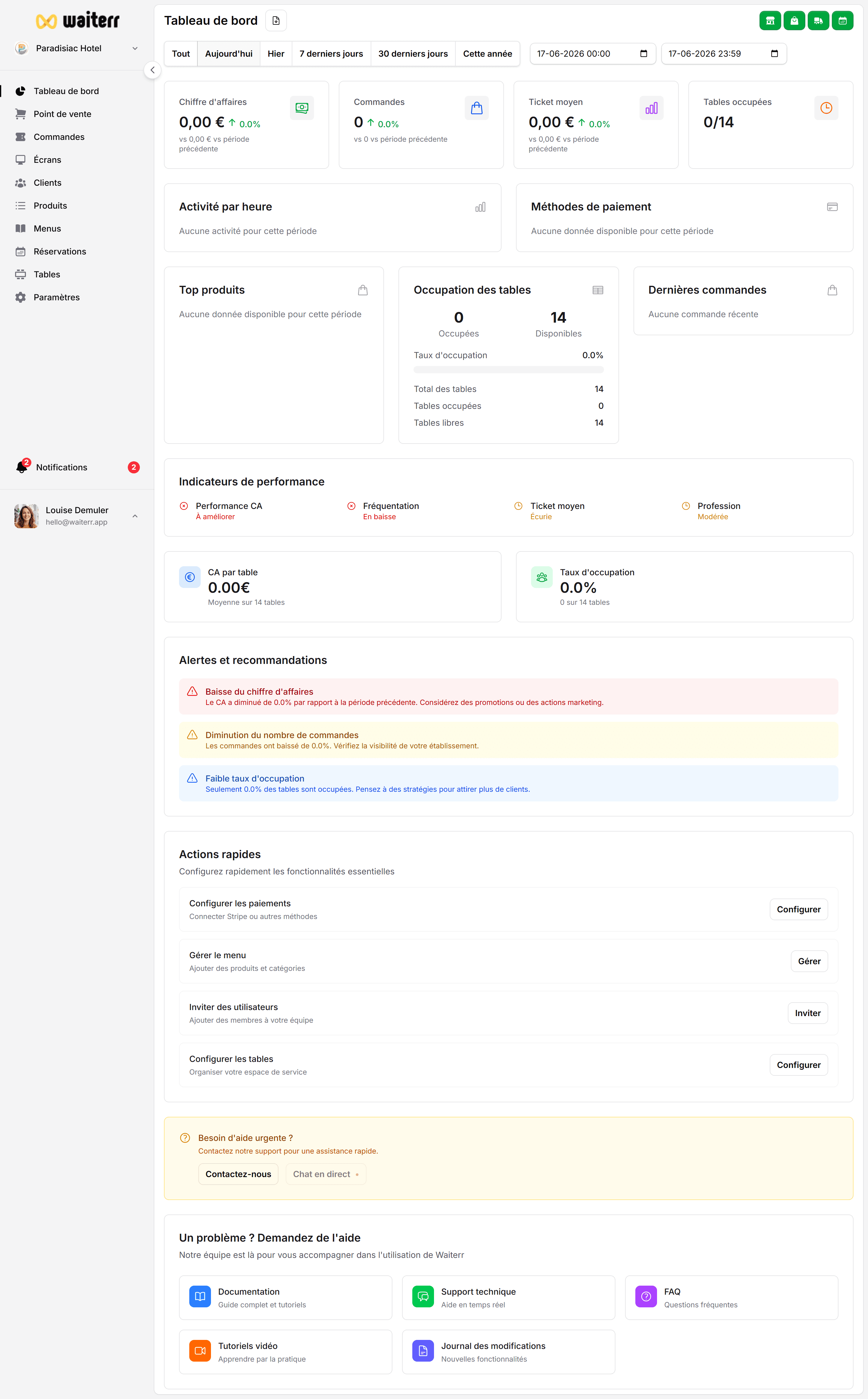
C’est utile pour :
- Les groupes de restaurants
- Les enseignes multi-sites
- Les food trucks avec plusieurs points d’activité
- Les entreprises événementielles
- Les lieux saisonniers
Comment changer d’établissement
Cliquez sur le nom de votre établissement dans la barre latérale ou la barre supérieure
→ Un menu déroulant liste tous les lieux auxquels vous avez accès.
Choisissez :
- « Restaurant Central »
- « Bar Le Soir »
- « Food Truck 2 »
- « Stand Festival d’été »
- etc.
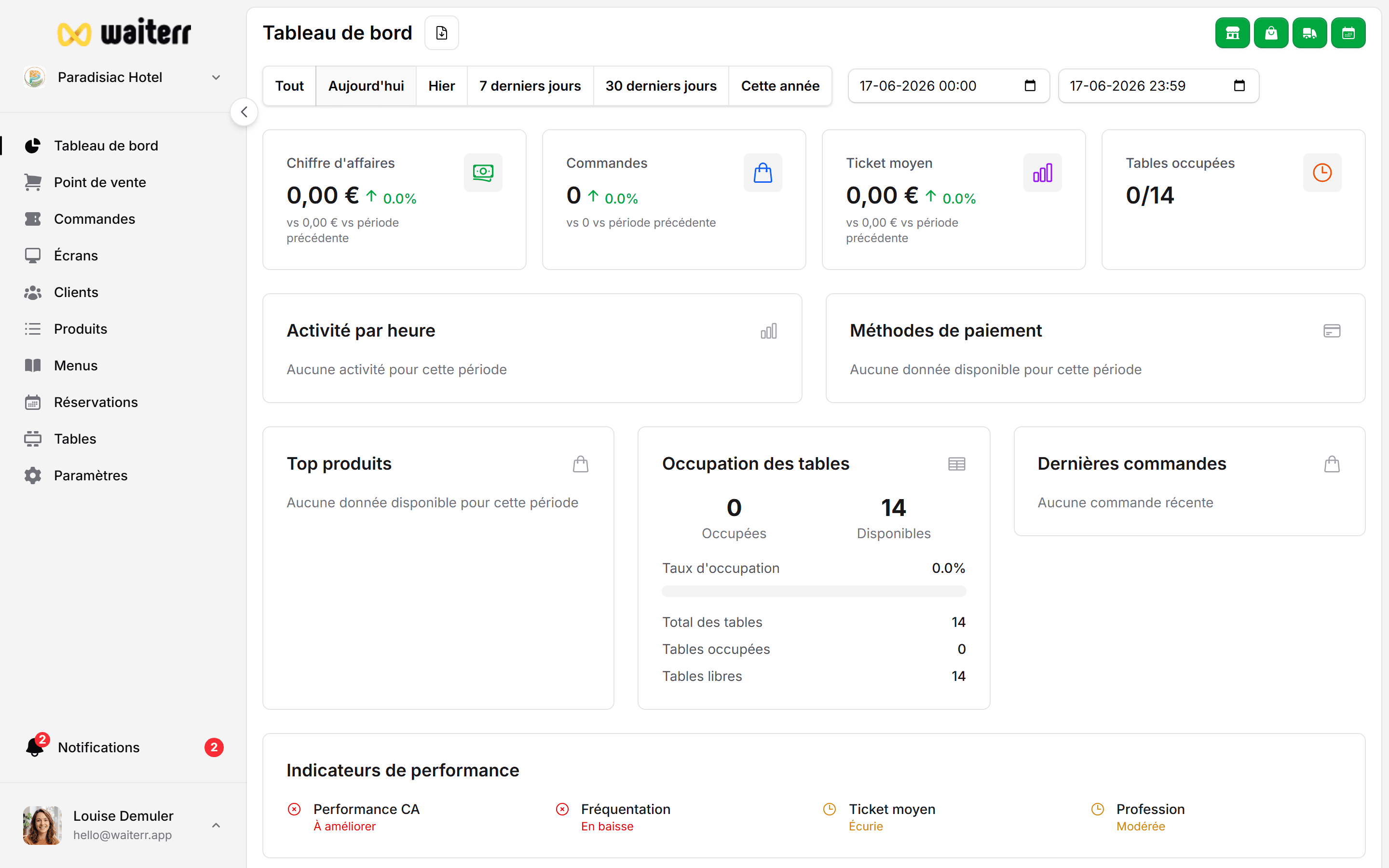
Le Manager se recharge instantanément avec :
- Le tableau de bord de l’établissement sélectionné
- Son menu
- Ses commandes
- Ses produits
- Ses écrans KDS
- Ses utilisateurs (spécifiques à l’établissement)
- Ses paramètres
Important : séparation des données
Chaque établissement a ses propres :
- Menus
- Produits
- Commandes
- Tables
- Utilisateurs & rôles
- Écrans KDS
- Paramètres
- Zones de livraison
- Taxes
- Images
- Infos de facturation (si abonnement séparé)
Rien est partagé sauf si vous dupliquez manuellement les éléments.
Accès utilisateur par établissement
Un utilisateur peut :
✔ Être Owner de l’établissement A
✔ Être Manager de l’établissement B
❌ N’avoir aucun accès à l’établissement C
L’accès est spécifique à l’établissement, pas global au compte.
En savoir plus →
👉 Rôles & permissions
Bonnes pratiques
💡 Nommez vos établissements clairement
💡 Si vous gérez des stands ou événements temporaires, archivez les anciens
💡 Utilisez des conventions de nommage cohérentes entre les lieux
Pages associées
👉 Créer un nouvel établissement
👉 Vue d’ensemble du tableau de bord