Configurer les moyens de paiement — étape par étape
Les clients ont besoin d’un moyen de payer. Ce guide explique quels moyens existent, où les activer et quoi configurer en premier.
Vous pouvez commencer avec les espèces à la caisse uniquement, puis ajouter Stripe ou Payconiq lorsque vous êtes prêt pour les paiements en ligne.
Où aller
Paramètres → Moyens de paiement
Vous verrez des cartes pour chaque fournisseur (Stripe, Payconiq, PayPal, Espèces, Terminal carte…).
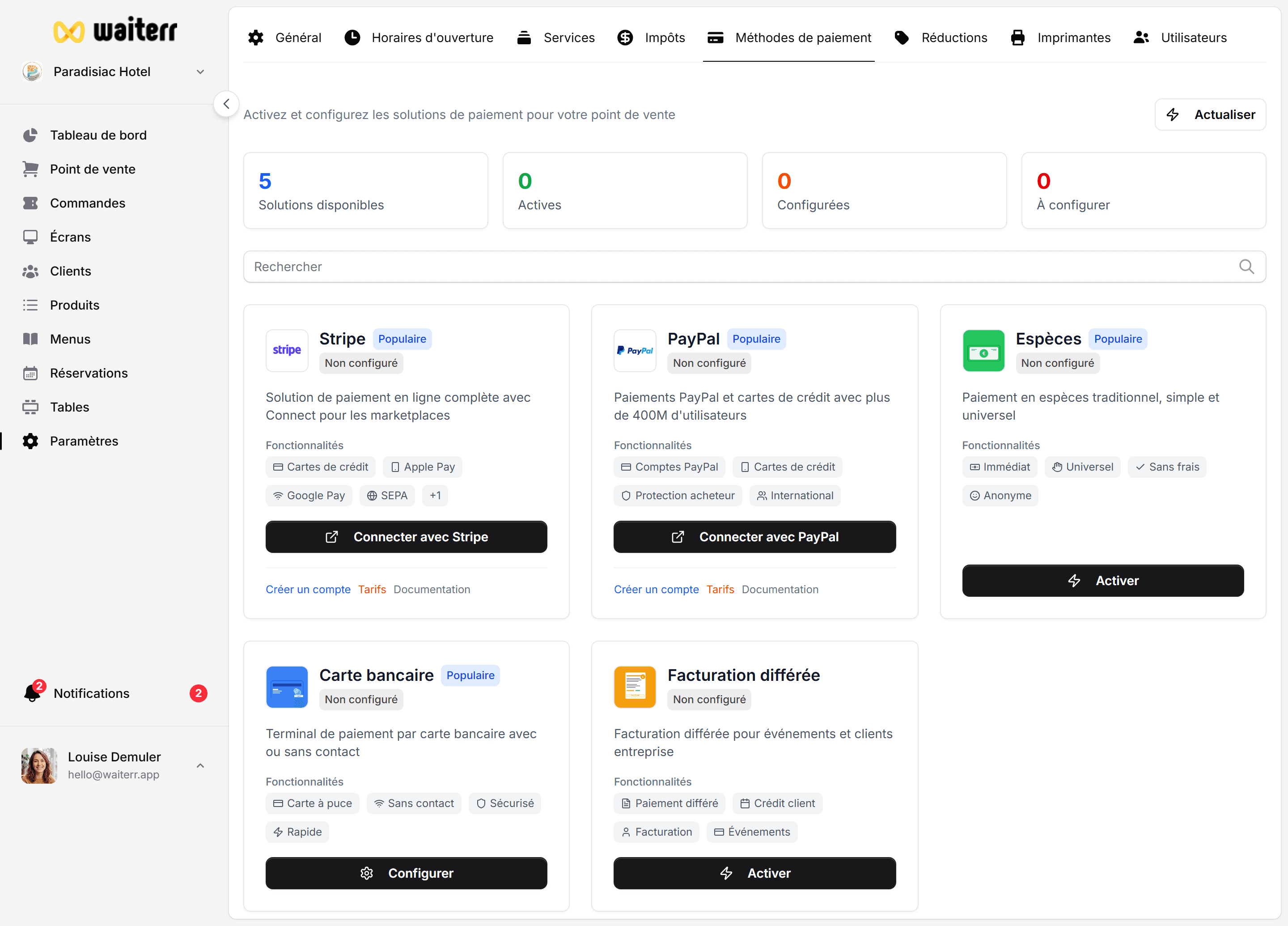
En ligne vs en personne
👉 Tableau d’aperçu : Vue d’ensemble des moyens de paiement
Ordre de configuration recommandé
1. Taxes en premier
Allez dans Paramètres → Taxes et définissez vos taux de TVA. Les paiements utilisent ces taux sur chaque commande.
2. Espèces (le plus rapide — caisse uniquement)
- Paramètres → Moyens de paiement
- Trouvez Espèces
- Activez Actif
- Choisissez quels services peuvent l’utiliser (généralement caisse / sur place)
3. Stripe (pour les paiements par carte en ligne)
Nécessaire si vous voulez :
- Commande QR avec paiement par carte
- À emporter / livraison payés en ligne
- Apple Pay / Google Pay
Étapes :
- Cliquez sur Stripe → Configurer
- Suivez l’assistant de connexion (compte Stripe ou création)
- Lorsque le statut affiche Connecté, activez Actif
- Cochez les services qui peuvent utiliser Stripe
4. Payconiq (Belgique & Pays-Bas)
Populaire pour les paiements mobiles locaux — fonctionne en ligne et à la caisse.
5. PayPal (optionnel)
Certains clients préfèrent PayPal pour les commandes en ligne.
👉 PayPal
Activation par service
Chaque moyen peut être limité à des types de commande spécifiques :
- Caisse — sur place à la caisse
- Commande QR — scan à table
- À emporter
- Livraison
Exemple de configuration pour une brasserie typique :
- Espèces + carte → caisse uniquement
- Stripe + Payconiq → QR, à emporter, livraison
- PayPal → à emporter & livraison uniquement
Modifiez ces options dans le panneau de paramètres de chaque fournisseur.
Tester avant la mise en production
- Passez une commande test sur QR ou à emporter avec un petit montant réel
- Payez avec le moyen que vous avez configuré
- Vérifiez que la commande apparaît dans Commandes comme payée
- Annulez ou remboursez le test si nécessaire → Remboursements
Dépannage
Plus : Dépannage
Pages associées
👉 Vue d’ensemble des moyens de paiement
👉 Payer les commandes à la caisse
👉 Facturation & abonnement (votre plan Waiterr, pas les paiements clients)