Gérer les réservations (tableau des réservations)
La page Réservations est votre centre de contrôle quotidien pour les réservations de tables. Elle est distincte de Paramètres → Services où vous configurez les règles de réservation en ligne.
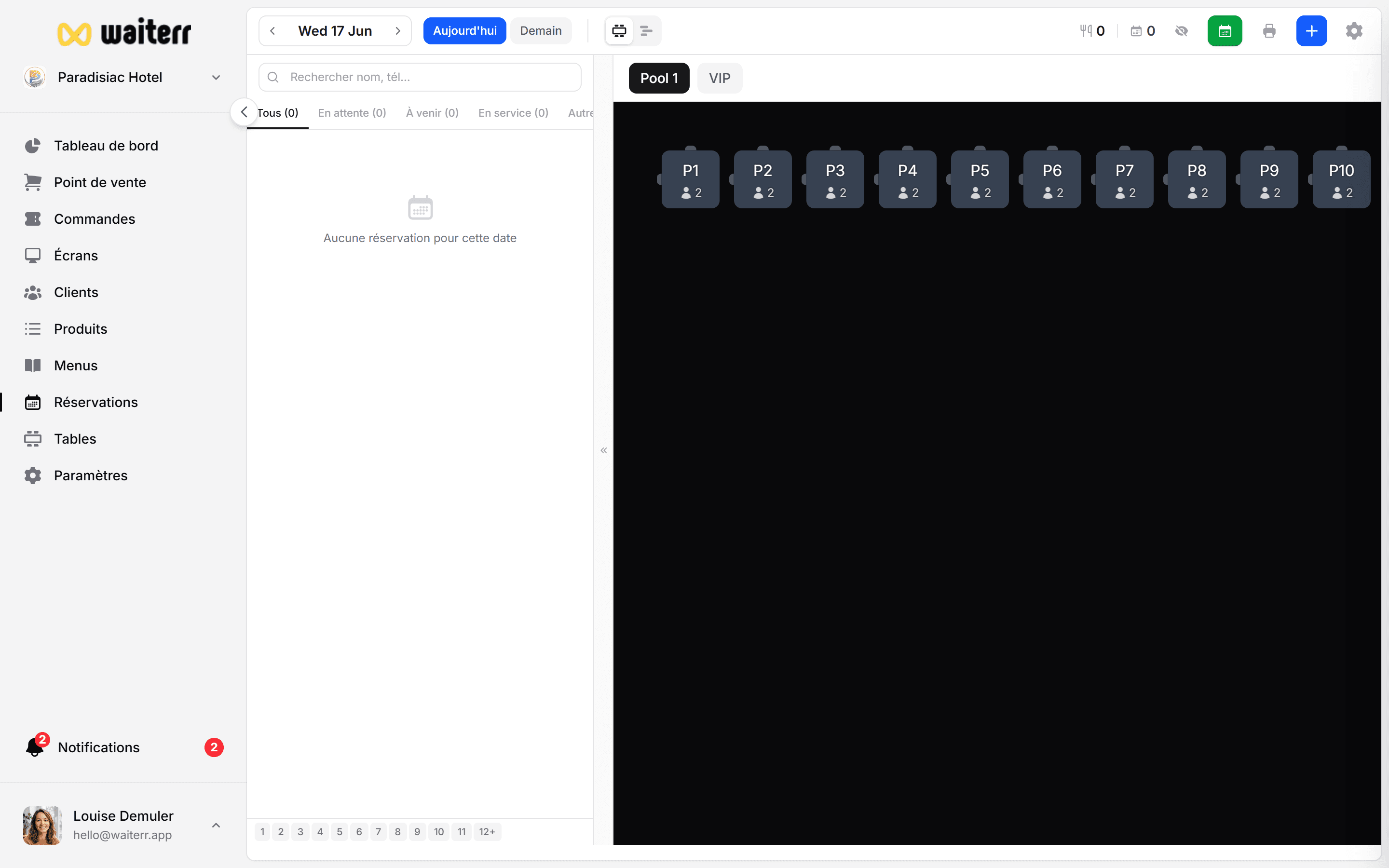
Ouvrir le tableau des réservations
- Cliquez sur Réservations dans le menu latéral
- Choisissez une date (aujourd’hui, demain ou n’importe quel jour)
- Sélectionnez un service (déjeuner, dîner, etc.) si vous utilisez plusieurs services
Deux vues
Vue plan de salle
Affiche vos tables comme sur la page Tables, avec les blocs de réservation sur chaque table.
- Vert / occupé — réservation en cours
- Cliquez sur une table pour voir ou créer une réservation
- Déplacez les réservations entre les tables lors d’un changement de placement
Vue chronologique
Une chronologie horizontale de la journée — idéale pour voir les créneaux libres et les chevauchements.
- Chaque ligne est une table (ou un groupe de tables)
- Les blocs affichent le nombre de convives et le créneau horaire
- Utile pour repérer les doubles réservations
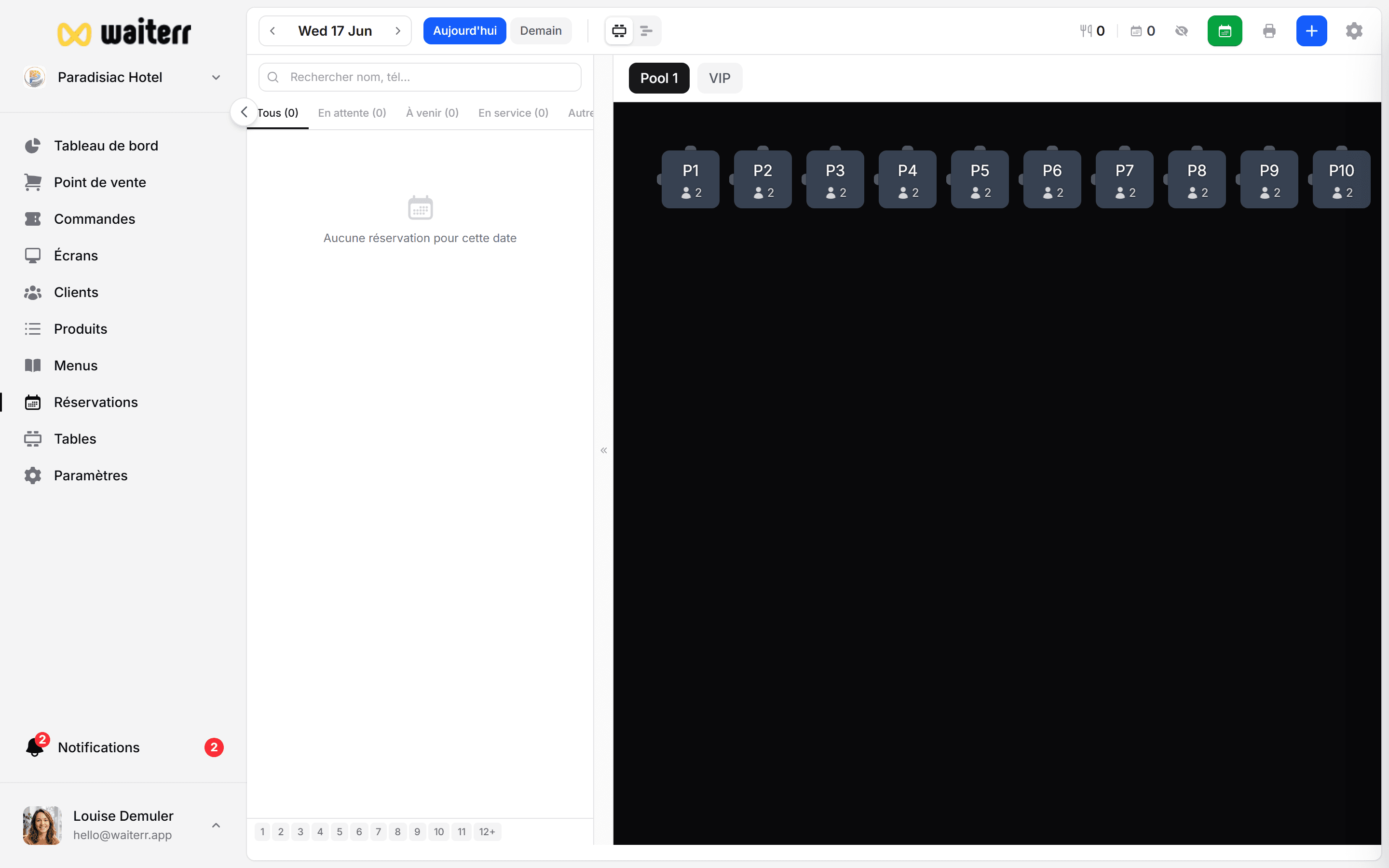
Créer une réservation manuellement
- Cliquez sur + Nouvelle réservation (ou cliquez sur un créneau vide dans la chronologie)
- Saisissez :
- Nom et téléphone du client (requis pour les rappels)
- Nombre de convives
- Date et heure
- Table (optionnel — peut être attribuée plus tard)
- Notes (allergies, chaise haute, préférence terrasse…)
- Enregistrez
Les clients sans profil sont acceptés — nom + téléphone suffit.
Onglets de filtre
Actions courantes
- Confirmer — accepter une demande en ligne en attente
- Installer — marquer les clients comme arrivés (la table passe « en service »)
- Déplacer — changer de table ou d’heure
- Annuler — avec raison optionnelle
- Imprimer — liste du jour pour le poste d’accueil
Avant d’utiliser cette page
Assurez-vous d’avoir :
- Zones et tables configurées
- Réservations en ligne activées (si les clients réservent eux-mêmes)
- Services de réservation définis dans Paramètres → Services → Réservations
Sans tables, la vue plan de salle sera vide.
Conseils pour l’hôte / le responsable de salle
💡 Gardez le tableau ouvert sur une tablette à l’entrée
💡 Utilisez la recherche pour trouver un nom rapidement pendant un service chargé
💡 Réduisez la liste sur mobile pour se concentrer sur le plan de salle
💡 Synchronisez avec la caisse : les réservations installées sont liées à la sélection de table
Pages associées
👉 Paramètres de réservation en ligne
👉 Plan de tables
👉 Groupes de tables