Commande par QR code
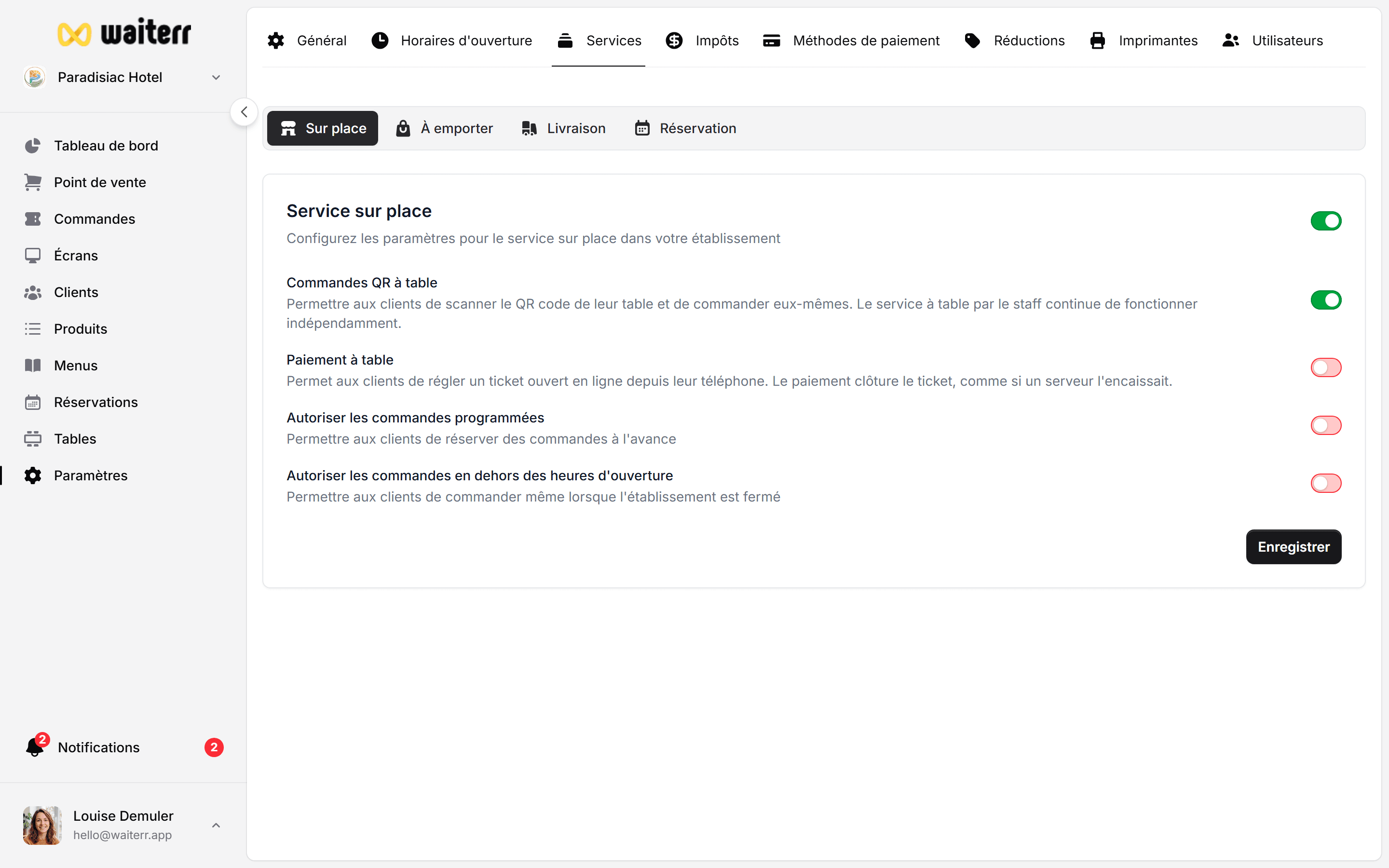
La commande QR permet aux clients de commander directement depuis leur table sans attendre le personnel.
Comment ça fonctionne
- Chaque table a un QR code unique
- Le client scanne le code
- Il accède à votre menu en ligne
- Il commande et paie éventuellement
- Les commandes sont envoyées à la caisse et au KDS
Simple, rapide et efficace.
Avantages
- Réduit le temps d’attente
- Augmente la fréquence des commandes
- Parfait pour les bars et terrasses chargés
- Aucune application requise
- Augmente les revenus (les clients commandent plus souvent)
Configuration
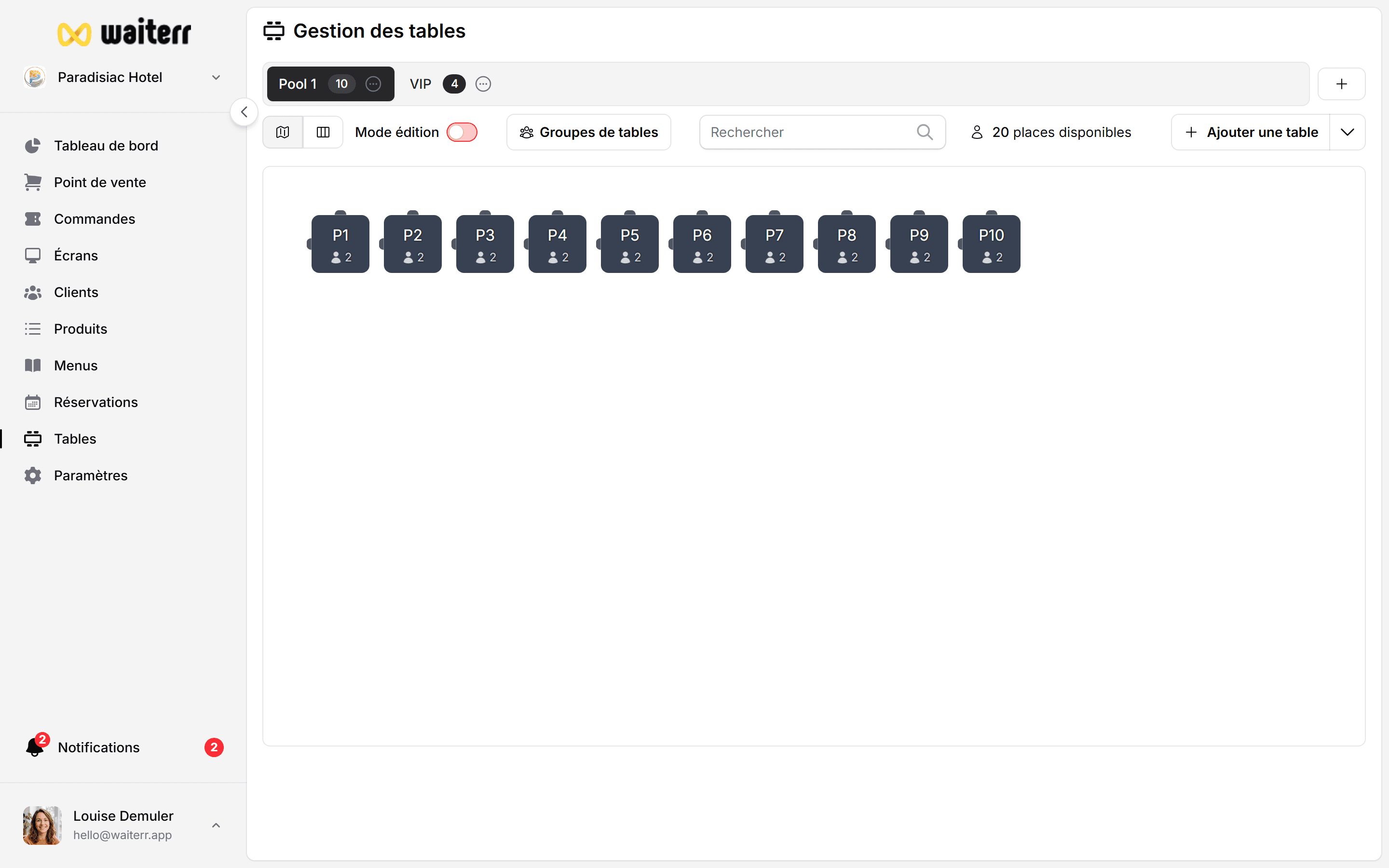
Étape 1 — Créer votre plan de tables
En savoir plus → Configuration des tables
Étape 2 — Attribuer les QR codes
Chaque table génère un QR code unique qui dirige les clients vers la bonne page de commande.
Étape 3 — Configurer les options de paiement
Les commandes QR peuvent être :
- Payées en ligne (Stripe, PayPal, Payconiq…)
- Payées plus tard (au bar)
En savoir plus → Moyens de paiement
Options pour les commandes QR
- Autoriser les commandes en dehors des heures d’ouverture
- Autoriser les commandes programmées
- Exiger le nom du client
- Exiger l’attribution d’une table
Intégration KDS
Les commandes QR apparaissent automatiquement :
- Sur l’écran cuisine
- Sur l’écran bar
- Sur les écrans de suivi client
En savoir plus →
Vue d’ensemble KDS
Dernière mise à jour le