Créer des zones
Les zones divisent votre établissement en sections — Terrasse, Salle, Bar, Salon privé… Elles facilitent la navigation sur la page Tables, la caisse et les réservations lors des périodes chargées.
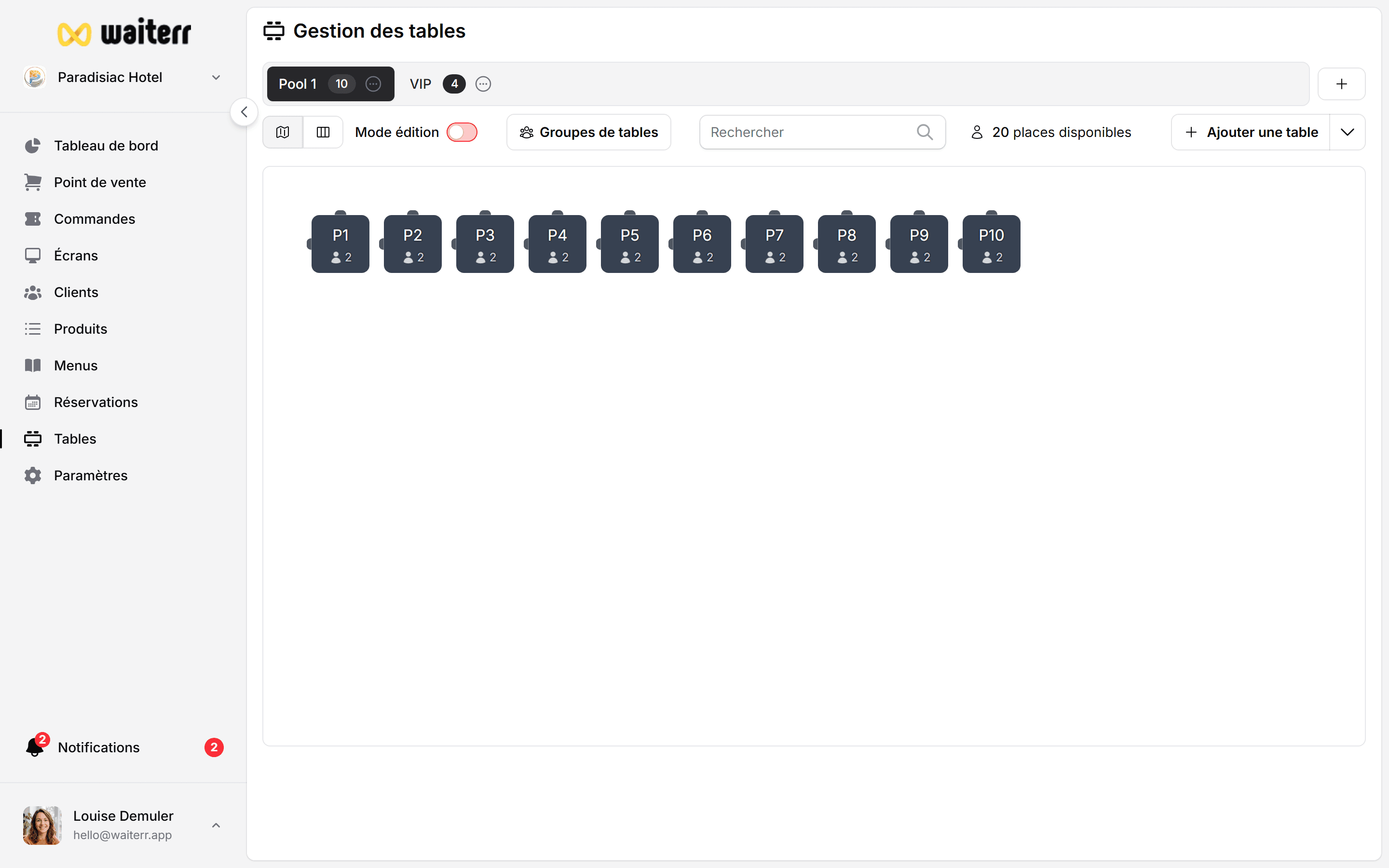
Étape par étape — ajouter une zone
- Ouvrez Tables dans le menu latéral
- Regardez les onglets en haut (chaque onglet est une zone)
- Cliquez sur + Ajouter une zone (ou Ajouter une zone)
- Saisissez :
- Nom — ce que le personnel dit à l’oral (« Terrasse », pas « Zone A »)
- Couleur (optionnel) — aide sur le plan de salle
- Description (optionnel) — « Extérieur, 20 places, fumeurs acceptés »
- Enregistrez
Le nouvel onglet apparaît. Cliquez dessus avant d’ajouter des tables dans cette zone.
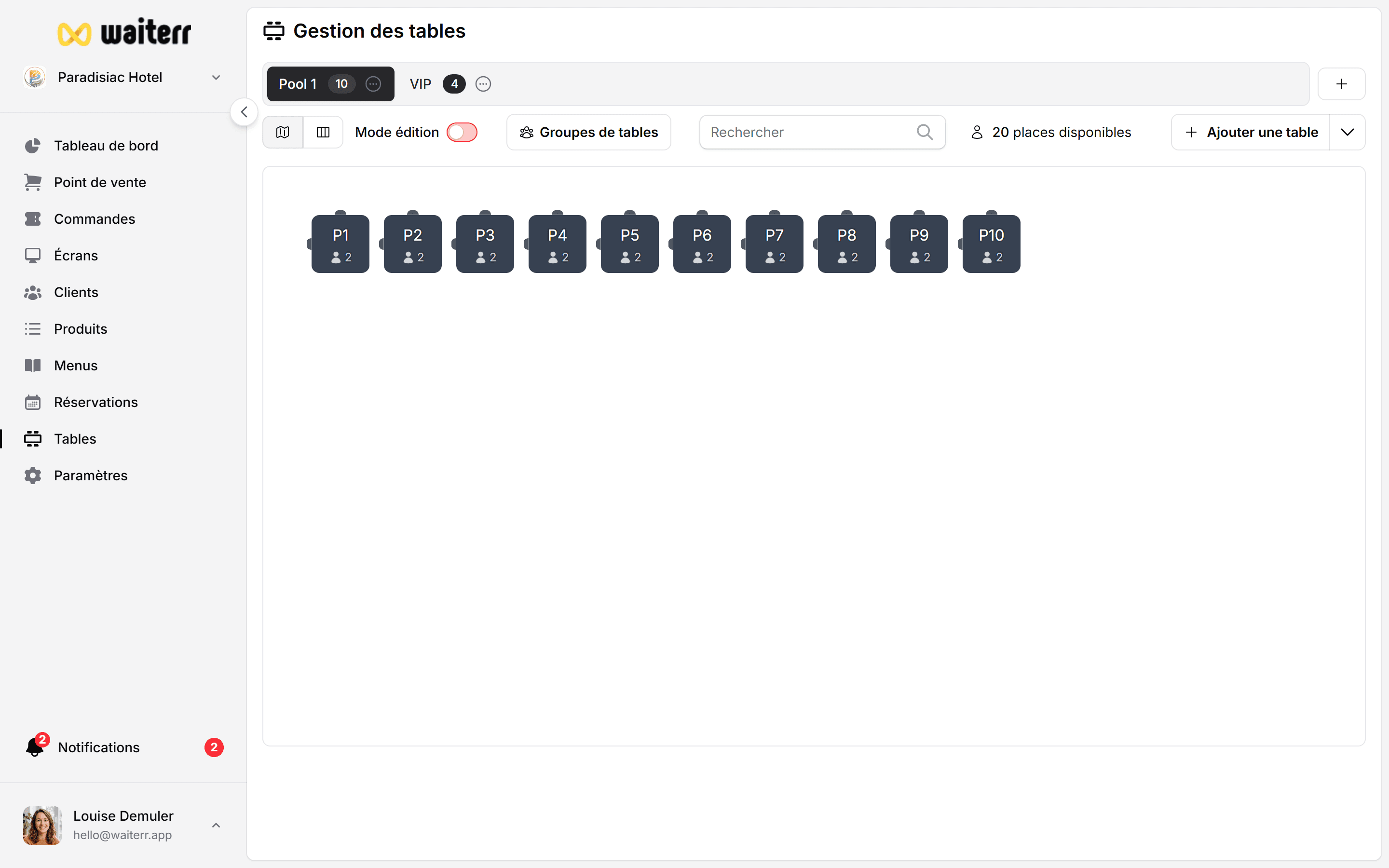
Exemples par type d’établissement
Une seule zone est suffisante pour les petits établissements — pas besoin de nombreuses zones.
Modifier ou supprimer une zone
- Renommer — cliquez sur le menu de l’onglet de zone → Modifier
- Réordonner les onglets — glissez les onglets si l’interface le permet, ou utilisez les paramètres de zone
- Supprimer — uniquement lorsqu’il ne reste aucune table dans cette zone
Déplacez ou supprimez les tables en premier. Supprimer une zone contenant des tables peut bloquer l’action ou laisser des tables orphelines.
Pourquoi les zones sont importantes
Conseils
💡 Utilisez le langage du terrain — si les serveurs disent « jardin », nommez-le Jardin et non « Section extérieure 2 »
💡 Utilisez des couleurs cohérentes (bleu = intérieur, vert = terrasse)
💡 Créez les zones avant de dessiner le plan de salle
Pages associées
👉 Guide : configurer les tables
👉 Éditeur de plan de salle
👉 Vue d’ensemble des tables