Import & export des tables
Si vous avez de nombreuses tables ou plusieurs établissements, vous pouvez exporter votre disposition de tables dans un fichier et l’importer ailleurs — plutôt que de créer chaque table manuellement.
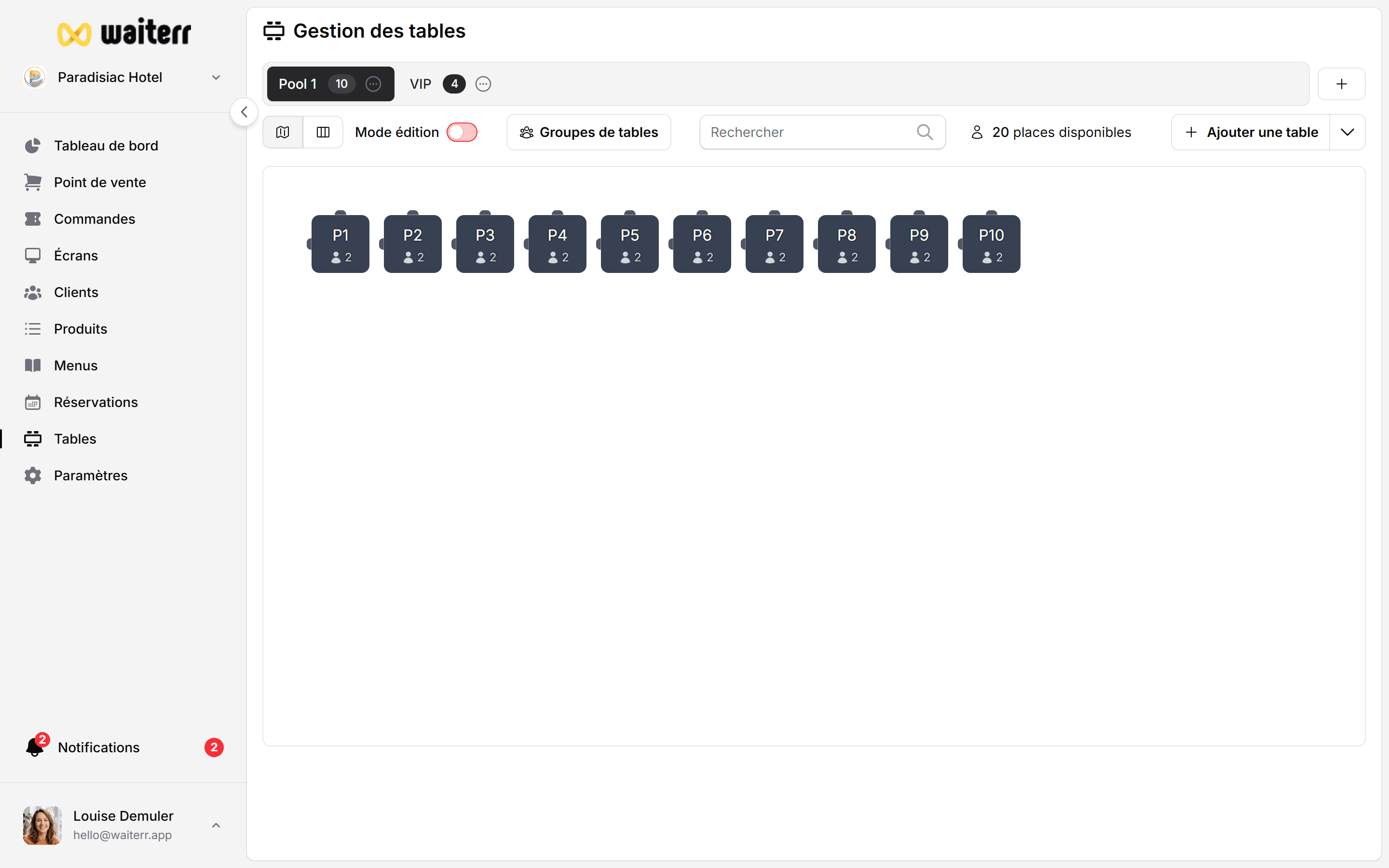
Où le trouver
- Allez dans Tables
- Ouvrez le menu (⋮ ou liste déroulante) dans la barre supérieure
- Choisissez Exporter les tables ou Importer les tables
Exporter les tables
L’export crée un fichier contenant :
- Zones
- Tables (nom, places, forme, position sur le plan)
- Métadonnées optionnelles selon votre version
Cas d’usage :
- Sauvegarde avant une grande refonte du plan de salle
- Copier la disposition d’un établissement à un autre
- Partager avec un consultant ou un architecte
Importer les tables
- Cliquez sur Importer les tables
- Sélectionnez votre fichier (format indiqué dans la fenêtre)
- Consultez l’aperçu si disponible
- Confirmez l’import
L’import peut remplacer ou fusionner selon les options. Lisez la fenêtre attentivement. Exportez d’abord si vous n’êtes pas sûr.
Avant d’importer
✅ Créez les zones si le fichier référence des noms de zone
✅ Fermez le service actif ou notez que les IDs de table peuvent changer
✅ Réimprimez les QR codes après l’import si les IDs de table ont changé
Imprimer le plan de salle & QR en masse
Depuis le même menu, vous pouvez souvent :
- Imprimer le plan de salle — copie papier pour le personnel
- Imprimer les QR codes — plusieurs tables dans un seul PDF
Voir QR codes pour les tables pour les conseils de placement.
Pages associées
👉 Créer des zones
👉 Éditeur de plan de salle
👉 Groupes de tables
Dernière mise à jour le