QR codes pour les tables
Les QR codes permettent aux clients de commander depuis leur téléphone sans attendre un serveur. Chaque table a son propre code pour que les commandes arrivent sur la bonne table en cuisine et sur la caisse.
Avant d’imprimer quoi que ce soit
Complétez d’abord :
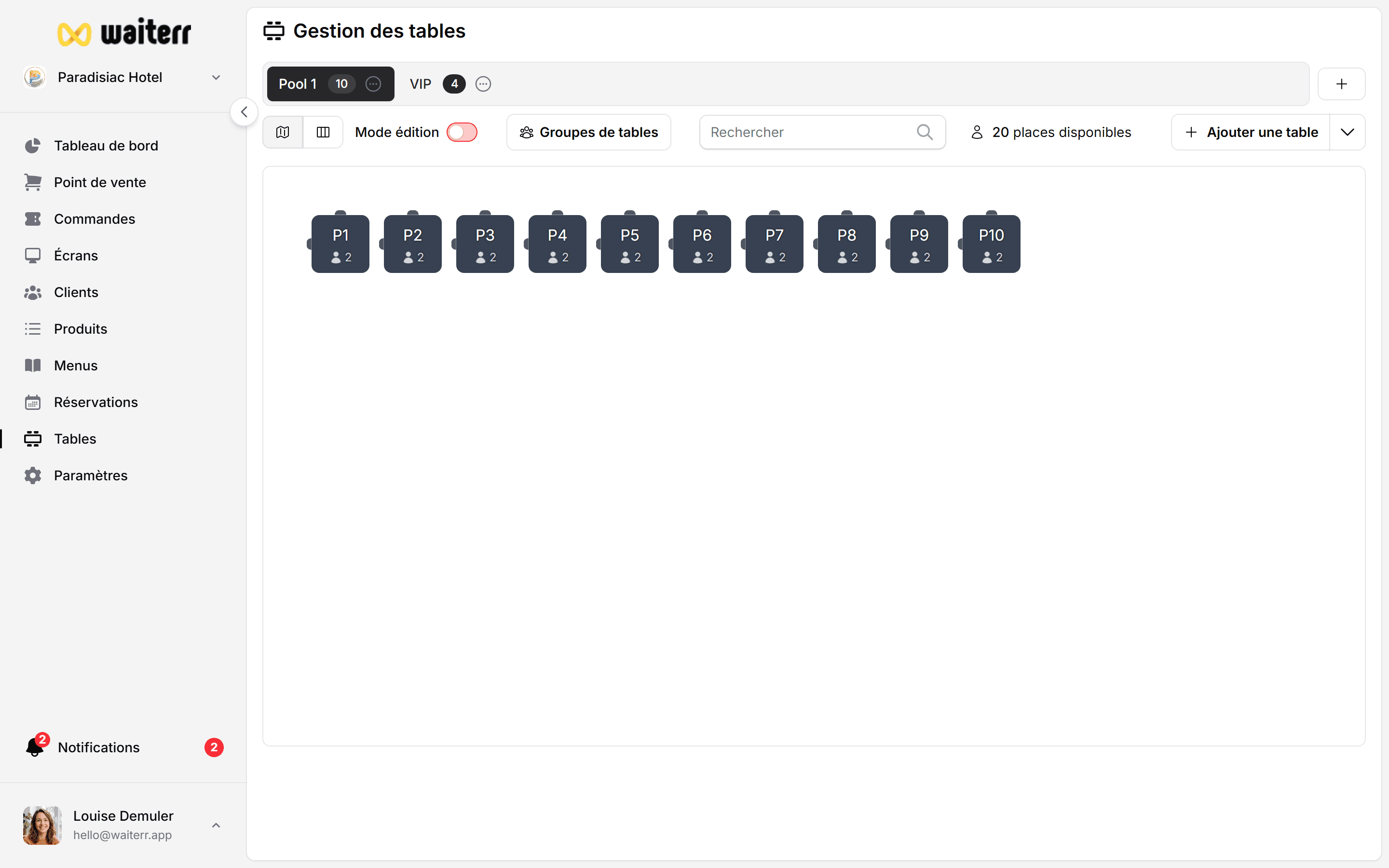
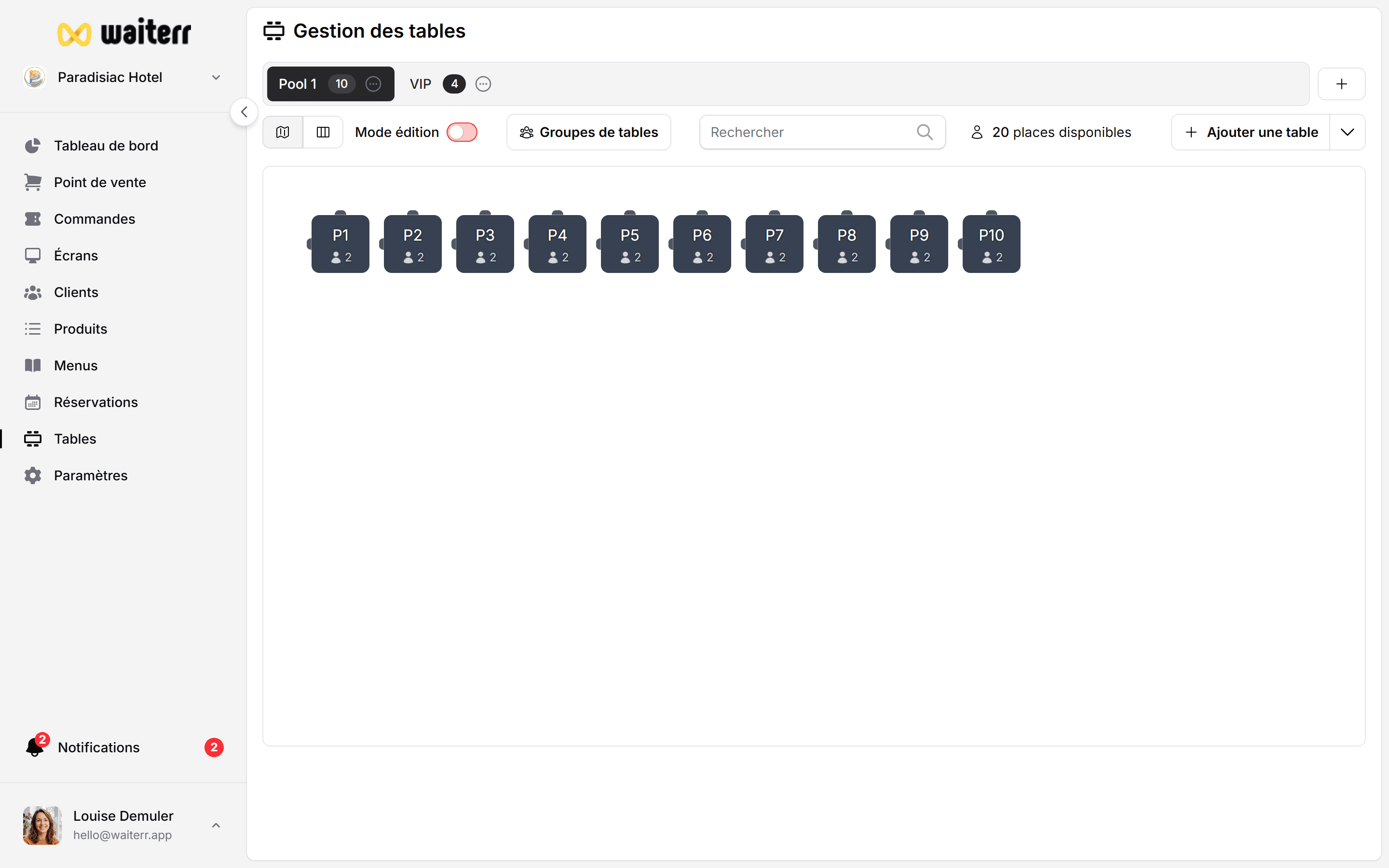
- Zones et tables existantes
- Menu avec produits et prix
- Commande QR activée dans Paramètres → Services
- Au moins un moyen de paiement en ligne actif (guide de configuration)
Sans paiement + service activé, la page QR peut s’afficher mais les clients ne peuvent pas payer.
Comment ça fonctionne pour le client
- Le client scanne le sticker QR sur la table
- Le téléphone ouvre votre menu (aucune installation d’application)
- Il ajoute des articles et paie (ou commande pour payer à la caisse — selon vos paramètres)
- La commande apparaît sur le KDS et la caisse liée à cette table
- Le personnel sert à la bonne table
Générer des QR codes
- Allez dans Tables
- Sélectionnez une ou plusieurs tables (case à cocher en vue liste, ou multi-sélection sur le plan)
- Cliquez sur le menu QR code → Télécharger ou Imprimer
Télécharger PNG
Une image par table. Utilisez pour :
- Stickers personnalisés
- Présentoirs de table que vous concevez vous-même
- Cartes plastifiées
Imprimer le modèle A4
La mise en page Waiterr inclut :
- Nom de la table (grand, pour que le personnel le voie)
- QR code (centré, taille scannable)
- Instructions courtes pour les clients
- Votre logo / couleurs (depuis l’apparence du menu)
Où placer les QR codes
💡 Terrasses : utilisez un petit support lesté pour que le vent ne retourne pas le code.
Régénérer un QR code
Si un sticker est endommagé ou volé :
- Sélectionnez la table
- Régénérer le QR
L’ancien QR ne fonctionne plus. Imprimez et remplacez le sticker physique.
Impression en masse
Pour de nombreuses tables :
- Page Tables → menu → Imprimer les QR codes
- Ou sélectionnez toutes les tables d’une zone → Imprimer
Voir aussi Import & export des tables si vous reconstruisez le plan de salle.
Dépannage
Pages associées
👉 Guide : configurer les tables
👉 Paramètres de commande QR
👉 Sélection de table dans la caisse