Groupes de tables
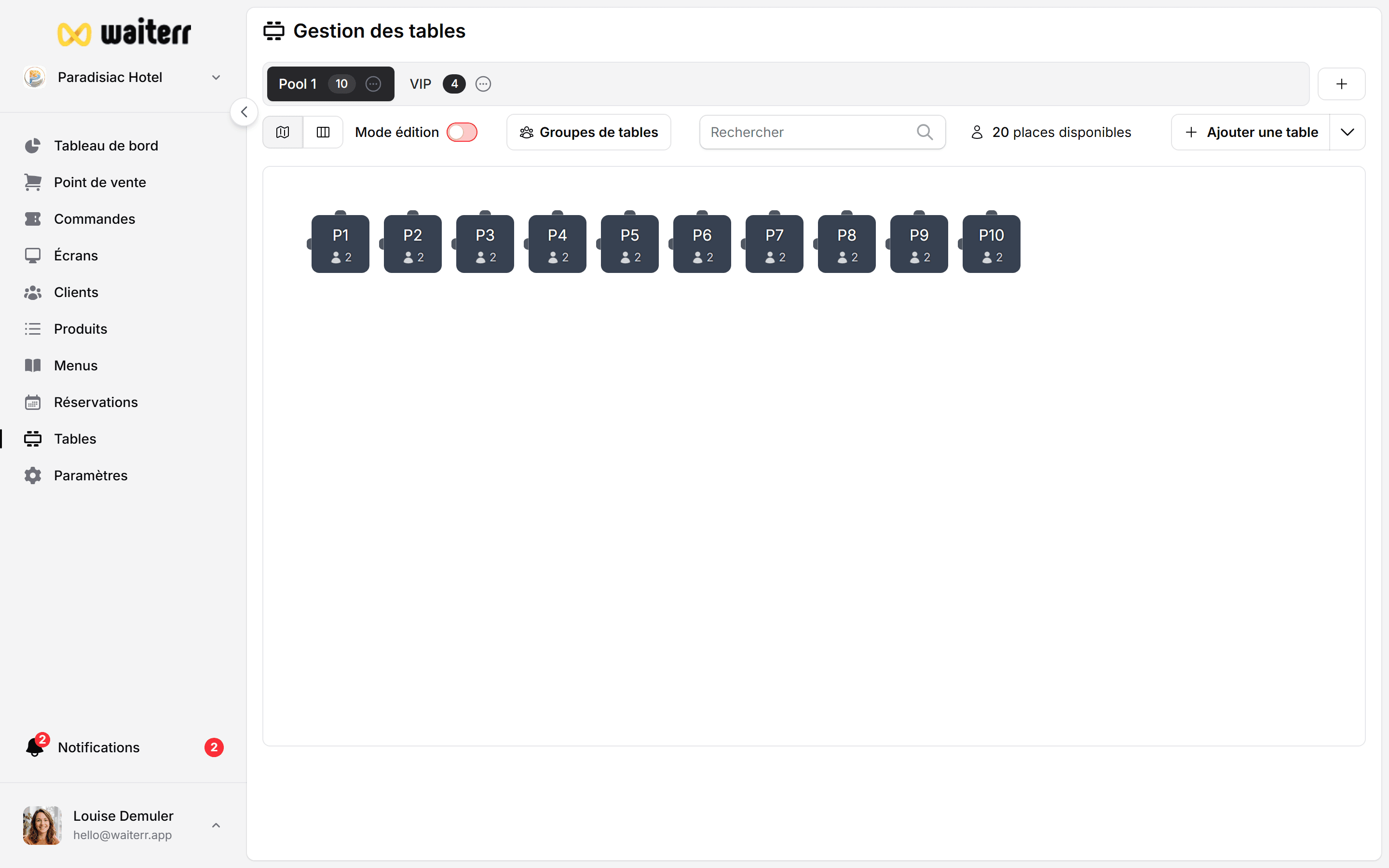
Les groupes de tables permettent de combiner plusieurs tables en une unité logique — pour les grands groupes, les terrasses fusionnées ou les réservations nécessitant plus de places qu’une seule table.
Pourquoi utiliser les groupes de tables ?
- Grands groupes — « Table 5 + 6 + 7 » accueille 12 personnes ensemble
- Réservations — réserver le groupe entier en ligne ou sur le tableau des réservations
- Caisse — un groupe = une commande couvrant plusieurs tables physiques
- Plan de salle — voir les tables groupées comme un seul bloc sur le plan
Étape par étape — créer un groupe
- Allez dans Tables
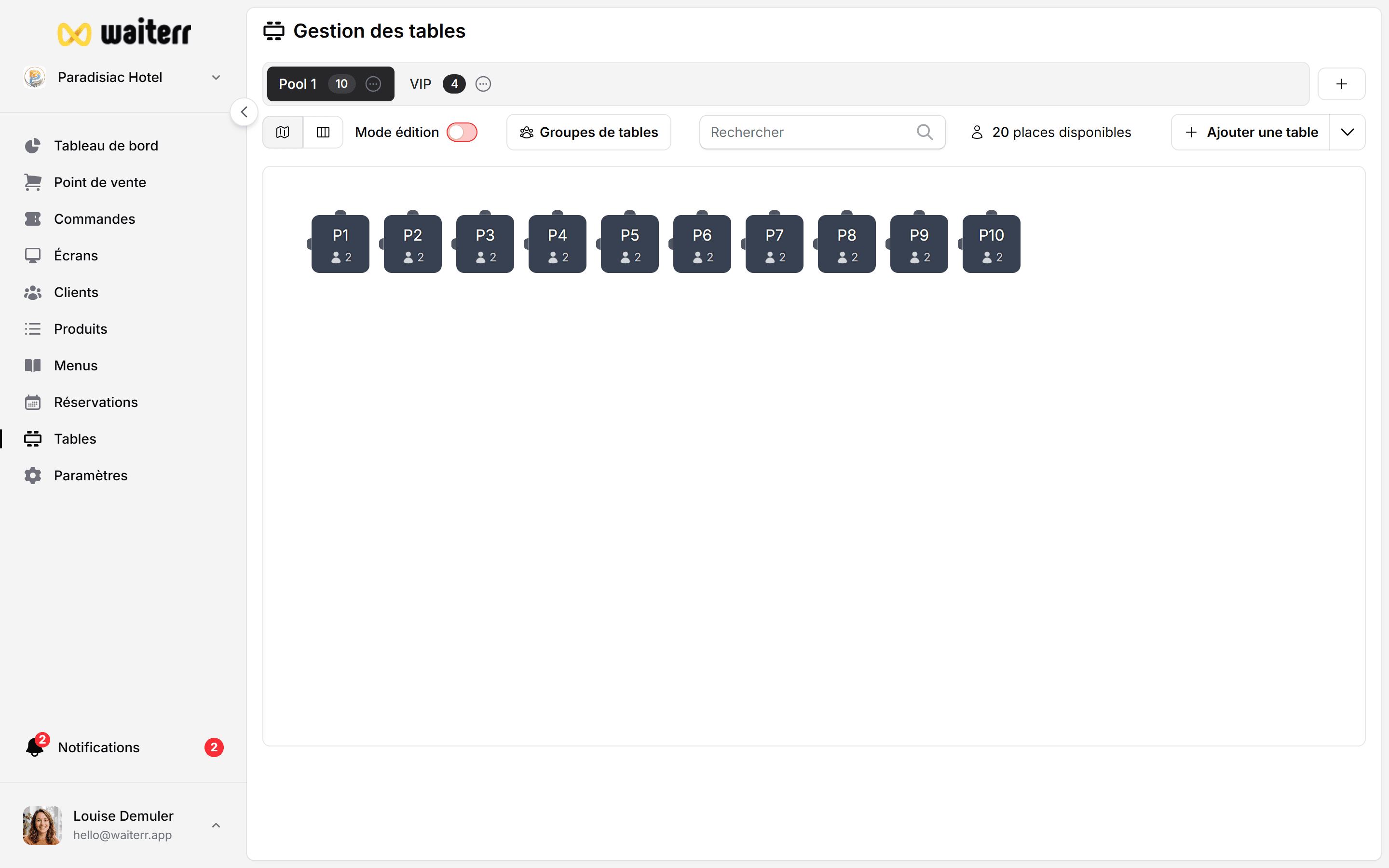
- Ouvrez le panneau Groupes de tables (icône personnes groupées, ou panneau latéral sur desktop)
- Cliquez sur Ajouter un groupe
- Saisissez un nom (ex. « Zone fête terrasse », « Coin VIP »)
- Sélectionnez les tables à inclure dans le groupe
- Enregistrez
Le groupe affiche le total des places (somme de toutes les tables du groupe).
Modifier ou supprimer un groupe
- Modifier — ajouter/supprimer des tables, renommer
- Supprimer — supprime uniquement le groupe ; les tables individuelles restent sur le plan
Supprimer un groupe ne supprime pas les commandes. Les commandes actives restent sur les tables où elles ont été ouvertes.
Utiliser les groupes au quotidien
Conseils
💡 Nommez les groupes par capacité : « Zone 8p » aide l’hôte à choisir rapidement
💡 Ne chevauchez pas les groupes — une table ne doit appartenir qu’à un seul groupe actif
💡 Mettez à jour les groupes lorsque vous modifiez le plan de salle
Pages associées
👉 Éditeur de plan de salle
👉 Gérer les réservations
👉 Sélection de table dans la caisse
Dernière mise à jour le