Plan de tables (éditeur de disposition)
Le plan de tables vous permet de disposer visuellement les tables dans chaque zone de votre établissement.
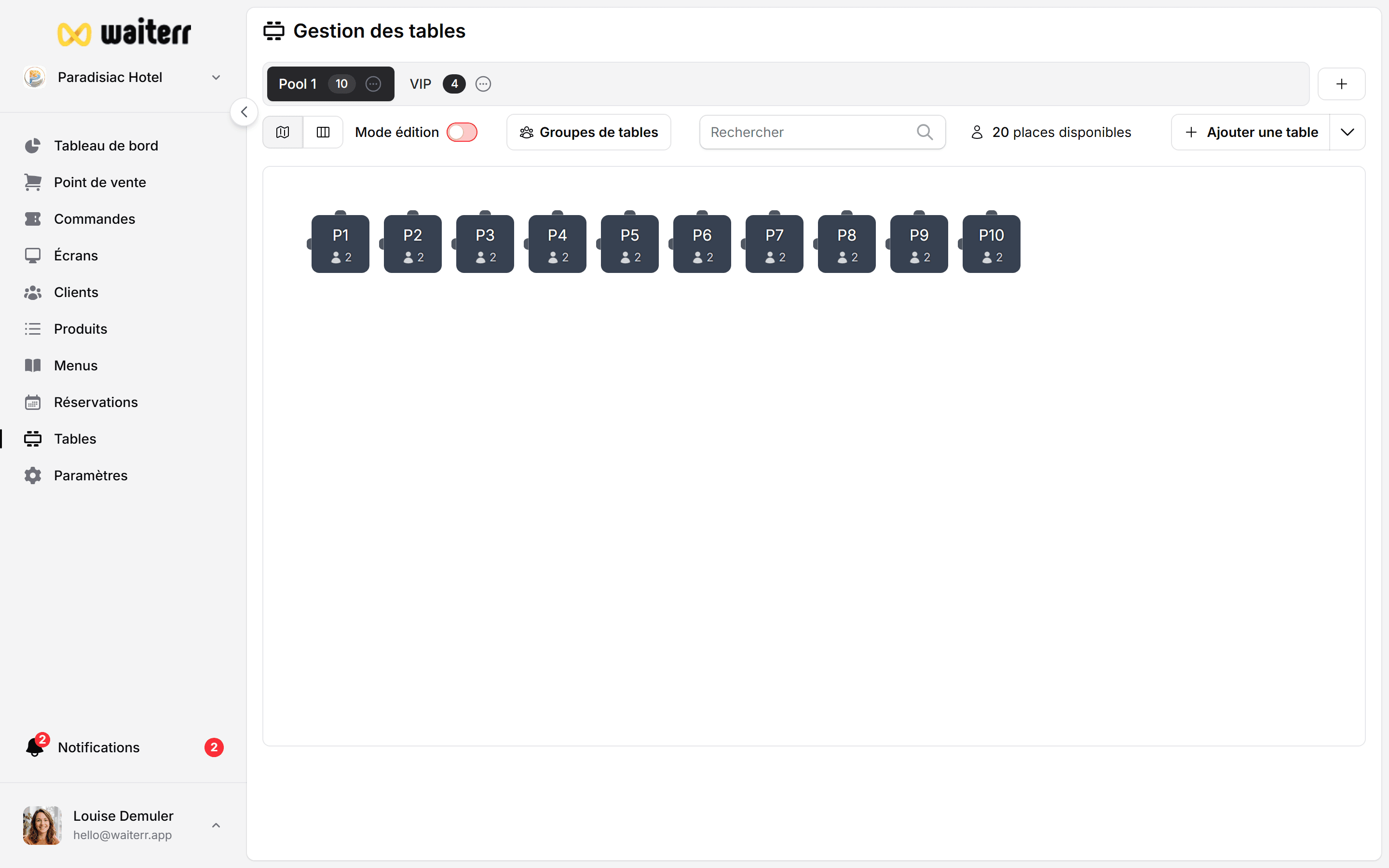
Utiliser l’éditeur de disposition
Ajouter une table
Cliquez sur Ajouter une table, puis configurez :
- Nom de la table (ex. « T1 », « B3 », « VIP 7 »)
- Nombre de places
- Forme (carré, rond, rectangle)
- Taille (petit/moyen/grand)
- Orientation (rotation)
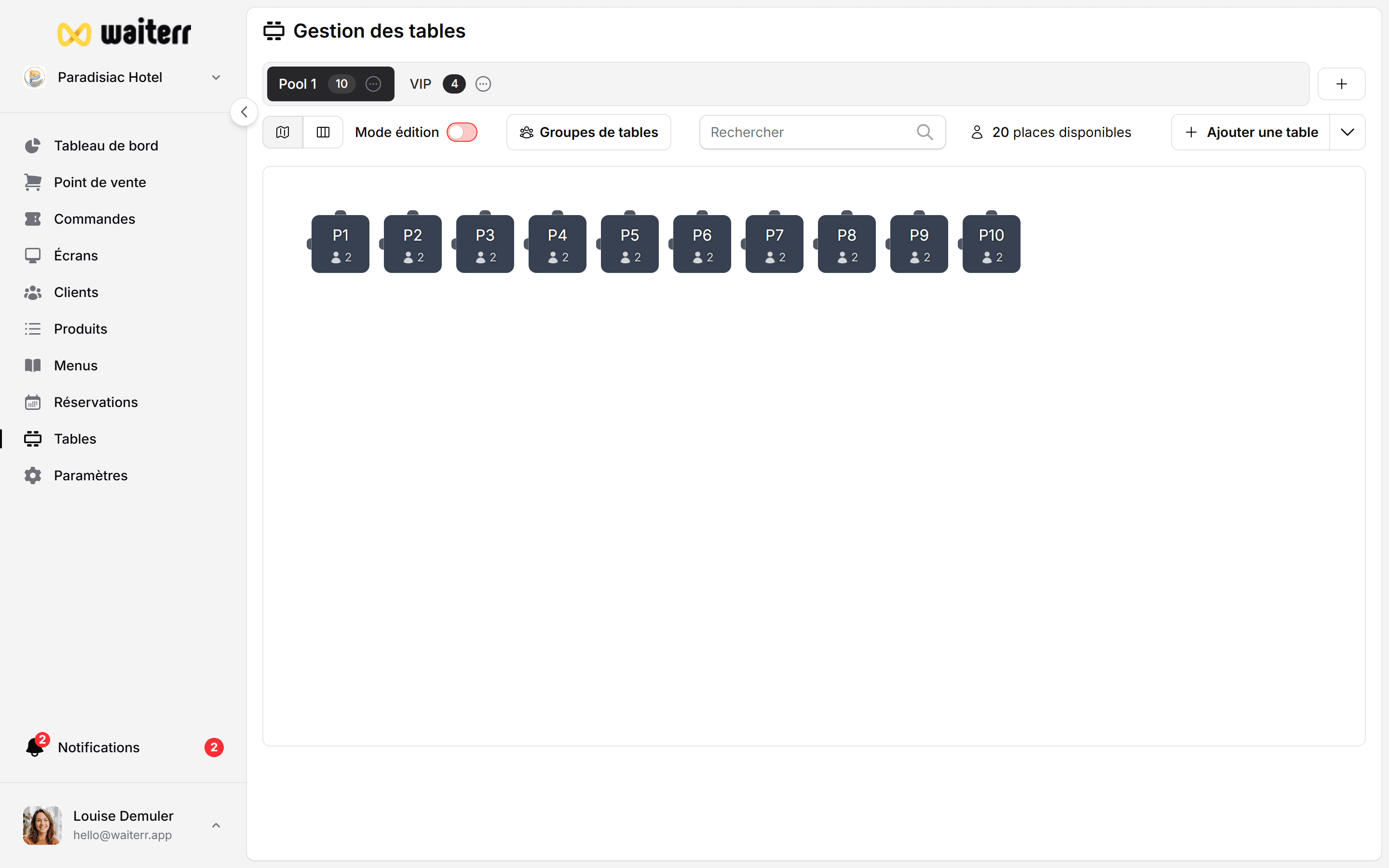
Déplacer les tables
Glissez-déposez les tables pour les placer à leur emplacement physique.
Redimensionner les tables
Utilisez les poignées des coins pour ajuster la taille.
Pivoter les tables
Une poignée de rotation (flèche circulaire) permet de positionner les tables librement.
Paramètres de table
Chaque table peut avoir :
- Nom
- Places
- Forme
- Couleur (optionnel)
- QR code attribué
- Station KDS attribuée (fonctionnalité future)
Statut de table en temps réel
Lorsque des commandes sont actives, les tables affichent :
- Numéro de commande actuel
- Temps écoulé depuis le premier envoi
- Serveur attribué (module futur)
Code couleur :
- 🟢 libre
- 🟡 active
- 🟠 active longtemps (risque de service lent)
- 🔴 urgent / attente trop longue
Gérer les types de tables
Vous pouvez créer :
- Tables standard
- Tables hautes de bar
- Tables hautes
- Tables familiales
- Tables fête/événement
Bonnes pratiques
💡 Regroupez les tables logiquement (côté gauche = terrasse, côté droit = intérieur)
💡 Utilisez des noms courts (T1, T2, etc.)
💡 Gardez un espacement réaliste pour le placement des QR
Pages associées
Dernière mise à jour le