Panoramica dell’interfaccia utente
L’interfaccia di Waiterr Manager è progettata per essere intuitiva e veloce da navigare, anche per gli utenti alle prime armi.
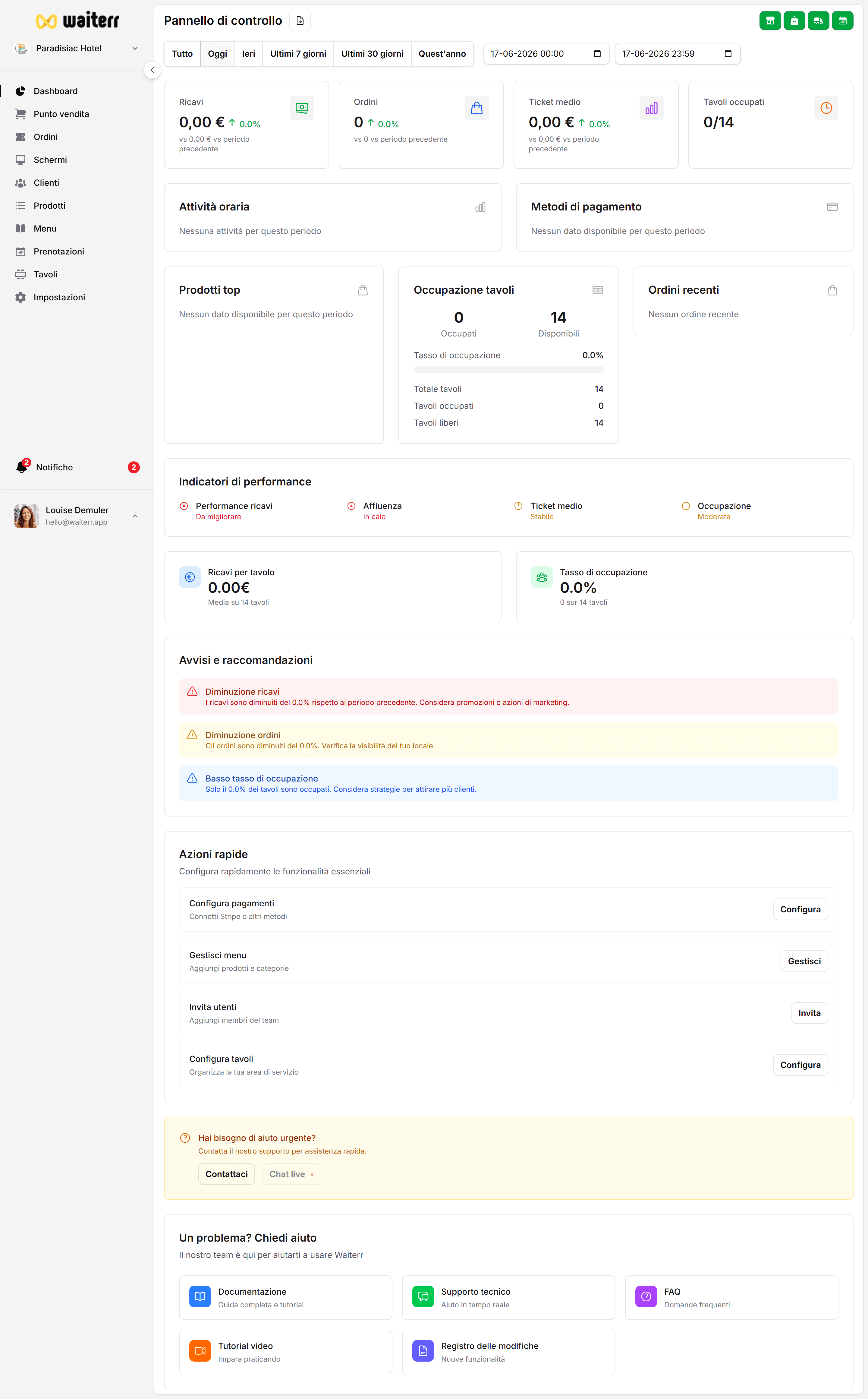
Panoramica del layout
L’interfaccia è composta da tre aree principali:
1. Navigazione nella barra laterale (a sinistra)
Contiene tutti i moduli di funzionalità:
- Cruscotto
- POS
- Ordini
- Schermate (display KDS e client)
- Prodotti
- Menù
- Tabelle
- Clienti
- Impostazioni
- Utenti
Puoi comprimere la barra laterale per una visualizzazione minima.
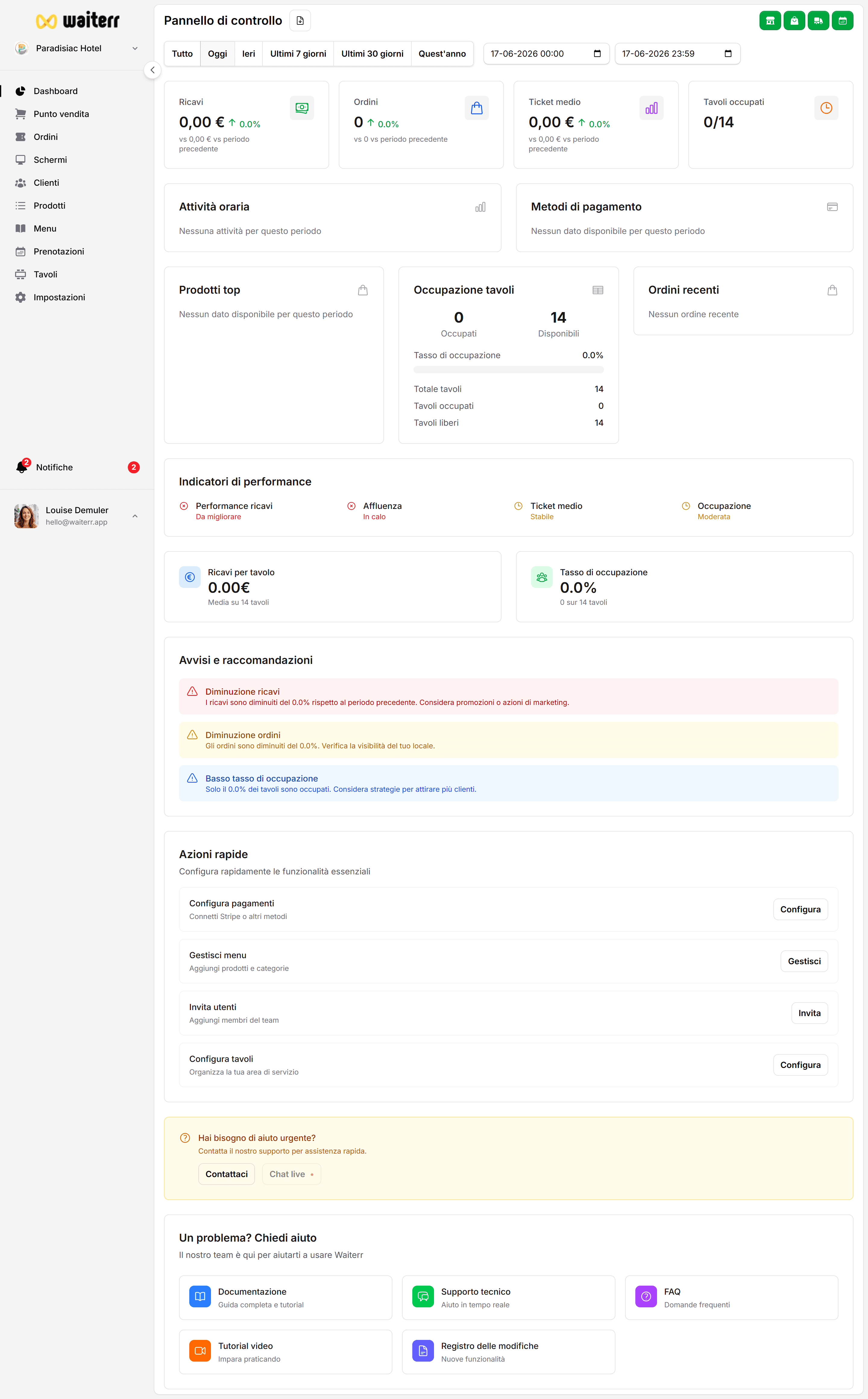
2. Area del contenuto principale (al centro)
Qui è dove vengono visualizzate tutte le pagine:
- Elenchi
- Schermate di configurazione
- Editor (prodotto, menu, schermate)
- Cruscotti
- Dettagli dell’ordine
3. Profilo e lingua (in basso a sinistra o in alto a destra)
Fai clic sulla tua immagine del profilo per accedere a:
- Impostazioni del profilo
- Selezione della lingua
- Fatturazione
- Notifiche
- Esci
Scopri di più→
Impostazioni account e profilo
Suggerimenti per la navigazione
💡 Suggerimento: utilizza le icone della barra laterale per passare rapidamente da una funzionalità all’altra.
💡 Suggerimento: Su dispositivi mobili, la barra laterale si trasforma in un menu a scorrimento.
💡 Suggerimento: molte schermate includono “Azioni rapide” in alto a destra.
Cosa esplorare dopo
Una volta acquisita familiarità con l’interfaccia utente, ti consigliamo di continuare con:
👉 Panoramica della dashboard
👉 Creazione di menu
👉 Gestione del prodotto
👉 POS (Prendi ordini)