Schermate di visualizzazione del cliente
Gli schermi di visualizzazione dei clienti consentono ai clienti di monitorare il proprio ordine in tempo reale utilizzando uno schermo rivolto al pubblico.
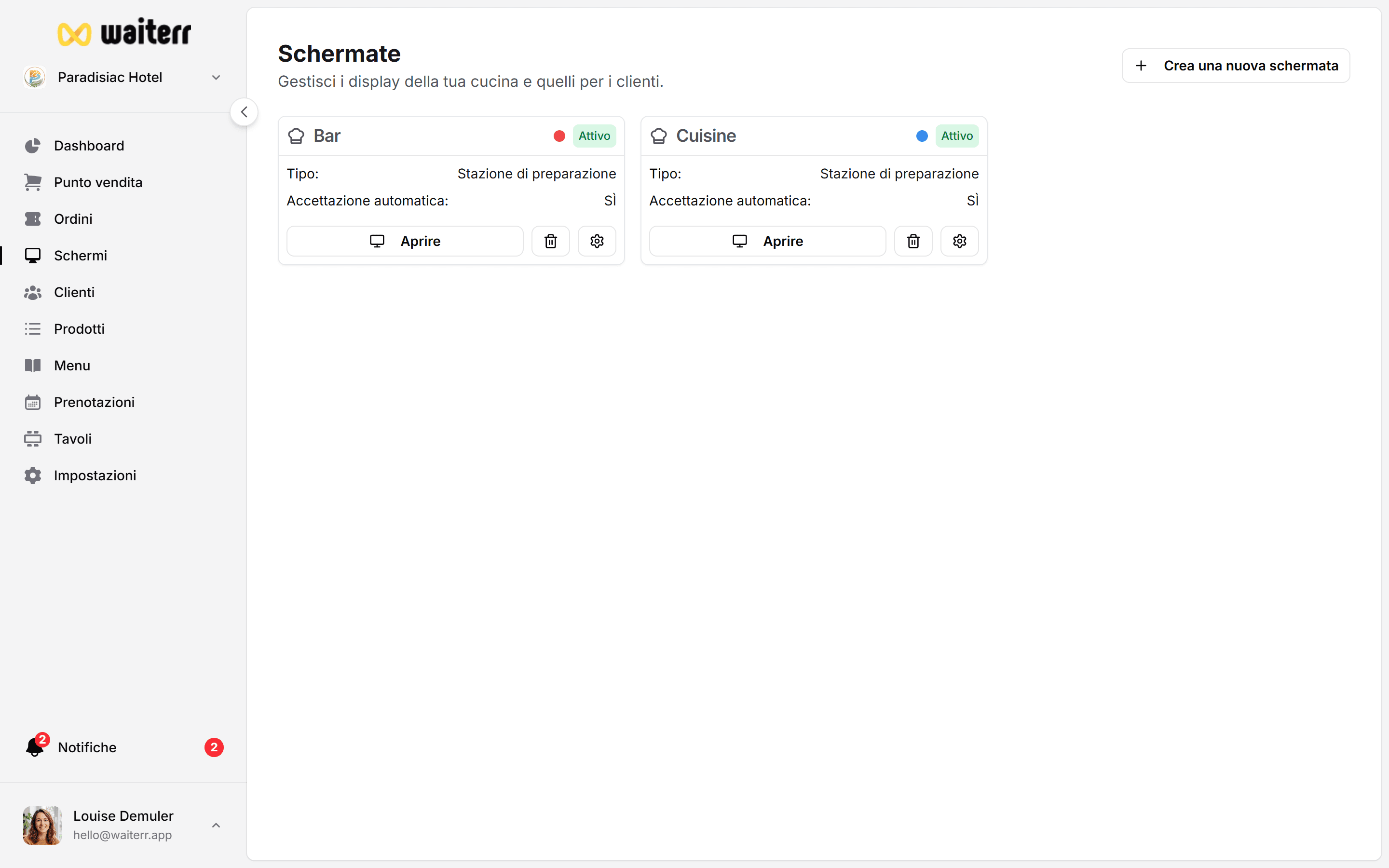
Questi sono ideali per:
- Fast food
- Tribunali alimentari
- Bar
- Cucine buie
- Festival/eventi
#Come funziona
- Il cliente effettua un ordine
- L’ordine viene assegnato a una schermata di preparazione
- Il display di un client collegato mostra lo stato:
- Preparazione
- Confermato
- Pronto
- Consegnato
Ogni ordine viene mostrato come una scheda visiva.
Creazione di una schermata di visualizzazione del cliente
Vai a:
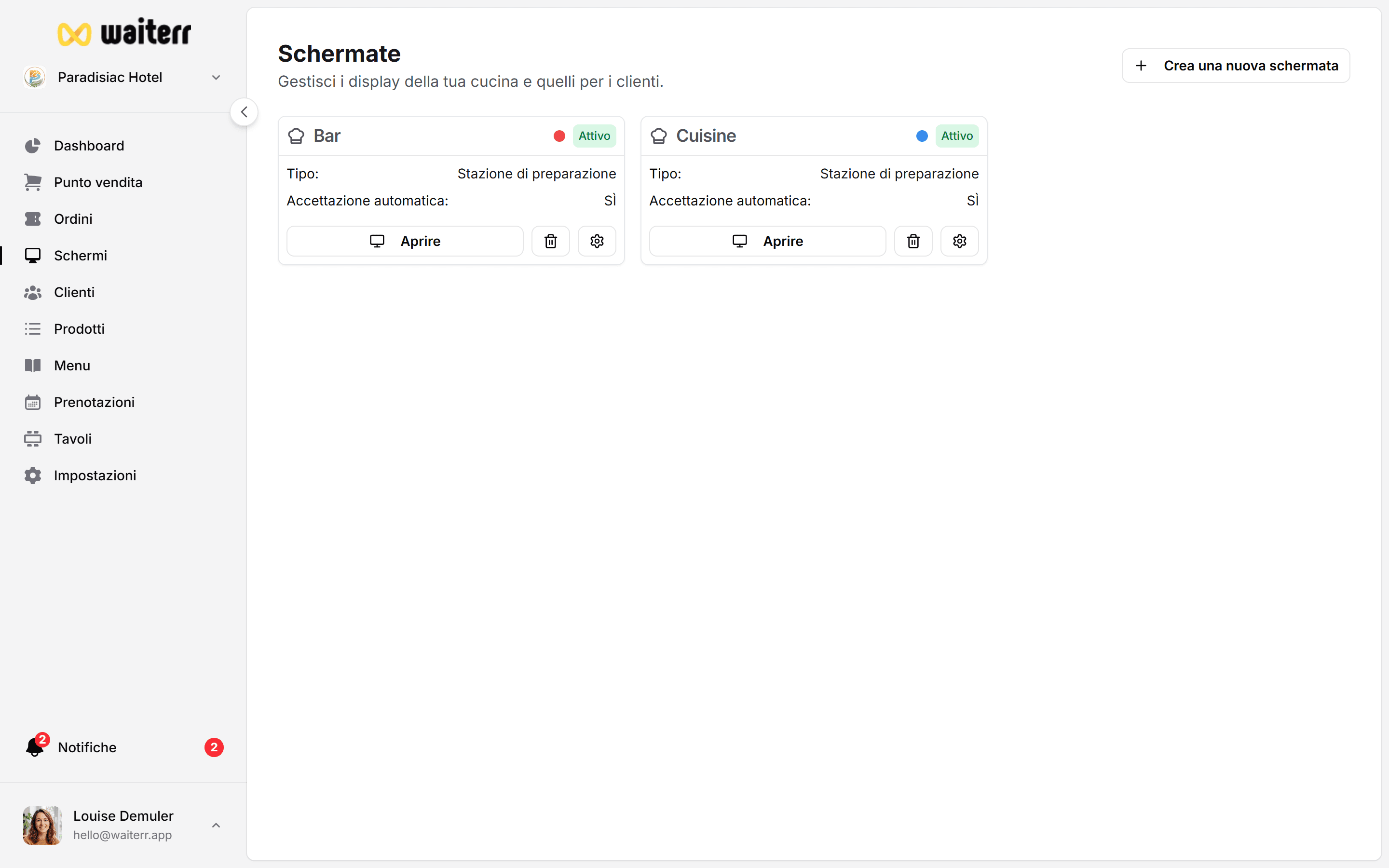
Schermate → Crea schermata → Visualizzazione client
Configura:
- Nome visualizzato
- Filtri opzionali (tabelle, zone, tipi di ordine)
- Stati da visualizzare
- Aspetto (logo, colori, immagine di copertina)
- Loghi degli sponsor (facoltativo)
- Modalità carosello o modalità statica
- Velocità di rotazione
Filtri di stato
Scegli quali stati visualizzare sullo schermo:
- Preparazione
- Confermato
- Pronto
(La consegna è facoltativa)
Collegamento a una schermata di preparazione
È possibile collegare un display client a una schermata KDS:
- Esposizione in cucina → solo ordini preparati in cucina
- Visualizzazione a barre → solo ordini preparati a barre
Configurazione dell’aspetto
Puoi personalizzare:
- Nome/nascondi struttura -Logo/nascondi
- Immagine di copertina
- Loghi degli sponsor
- Disposizione della carta
- Visualizzazione del tempo
Migliori pratiche
💡 Posiziona il display del cliente vicino alla zona di ritiro
💡 Utilizza la modalità sponsor durante gli eventi per visualizzare gli sponsor a rotazione
💡 Mantieni visibile il tuo marchio con logo + immagine di copertina
Pagine correlate
Last updated on