Schermate di produzione (KDS)
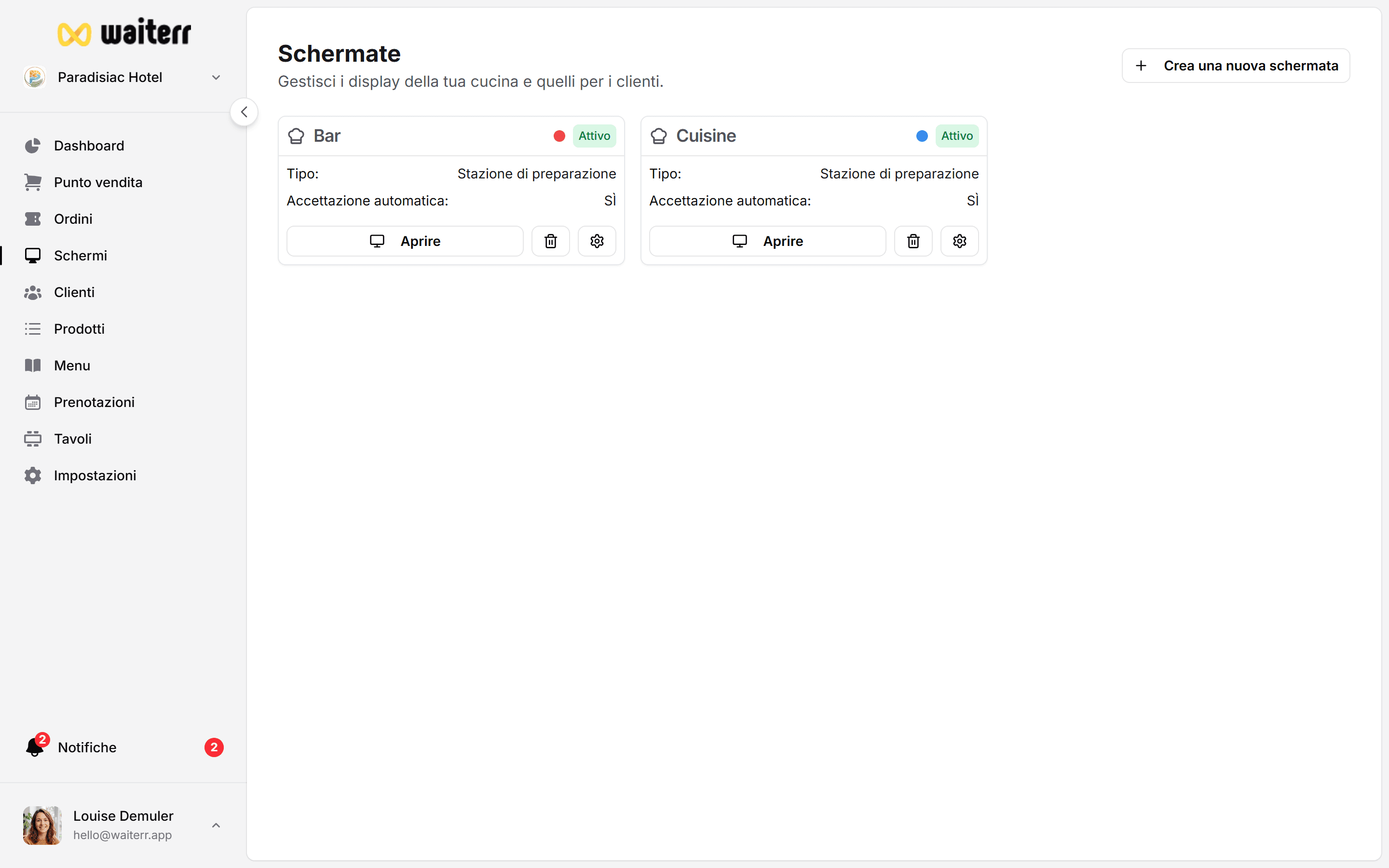
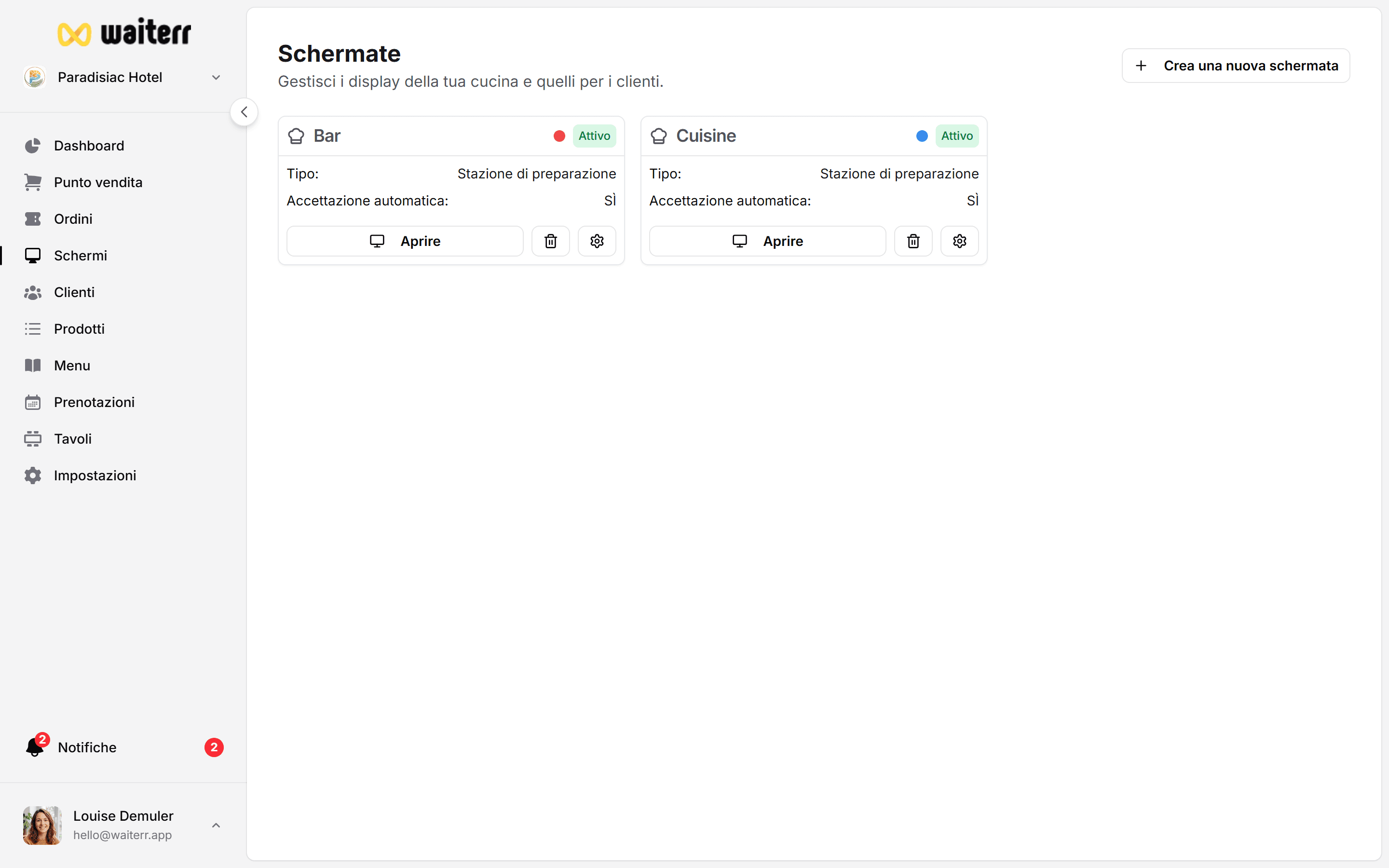
Le schermate di produzione mostrano gli articoli che devono essere preparati in una stazione specifica (cucina, bar, ecc.).
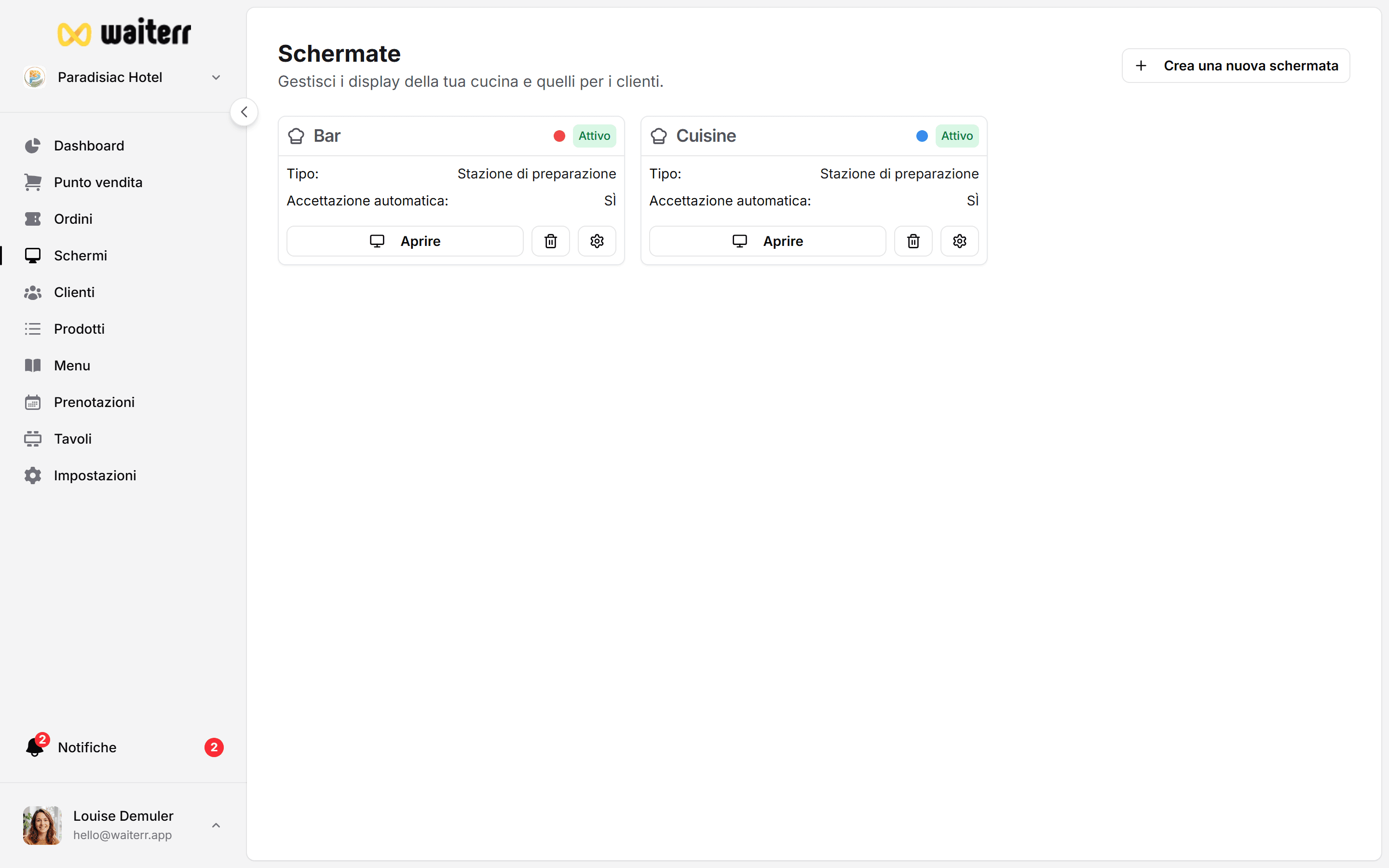
Creazione di una schermata di produzione
Vai a:
Schermate → Crea nuova schermata → Schermata di preparazione
Configurerai:
- Nome visualizzato
- Descrizione facoltativa
- Codice colore (per l’identificazione visiva)
- Filtri (tabelle, tipi di ordine, aree…)
- Regole di assegnazione automatica dei prodotti
- Accetta automaticamente le regole
- Vincoli di preparazione
Filtri
I filtri definiscono quali ordini appaiono in questa schermata:
Filtri tabella
- Tutti i tavoli
- Escludi le tabelle selezionate
- Solo tavoli selezionati
- Intere zone (zona bar, terrazza…)
Filtri del tipo di ordine
Scegli quali tipi di ordine visualizzare:
- Cenare sul posto
- Ordini QR
- Da asporto
- Consegna
Filtri numero ordine
Esempio:
- Solo numeri d’ordine pari
- Solo numeri d’ordine dispari
Utile durante grandi eventi.
Assegnazione automatica del prodotto
Puoi assegnare i prodotti automaticamente in base a:
- Menù
- Categoria
- Tag di prodotto specifici
Esempio:
- Tutti i prodotti della categoria “Bevande” → Schermata Bar
- Tutti i prodotti della categoria “Cibo caldo” → Paravento cucina
Scopri di più→
👉 Assegna prodotti a KDS
Accetta automaticamente gli ordini
Decidi se:
- Gli ordini vengono confermati automaticamente
- Gli ordini richiedono la conferma manuale
L’accettazione automatica è consigliata per:
- Bar
- Fast food
- Servizio ad alta frequenza
L’accettazione manuale è consigliata per:
- Cucina raffinata
- Piatti complessi
Limiti di preparazione
Puoi configurare:
- Tempo medio di preparazione
- Numero massimo di ordini simultanei
- Timeout (codificati a colori)
Esempio:
- Verde < 15 minuti
- Arancione > 15 minuti
- Rosso > 35 minuti
Flusso di lavoro
Ogni ordine procede attraverso:
- In attesa
- Confermato
- Preparazione
- Pronto
- Consegnato
Lo staff aggiorna ogni passaggio con un tocco.
Pagine correlate
👉 Schermate di visualizzazione del cliente
👉 Tipi di ordine POS
Last updated on