Passaggio da una struttura all’altra
Se il tuo account è collegato a più strutture, puoi passare facilmente dall’una all’altra senza disconnetterti.
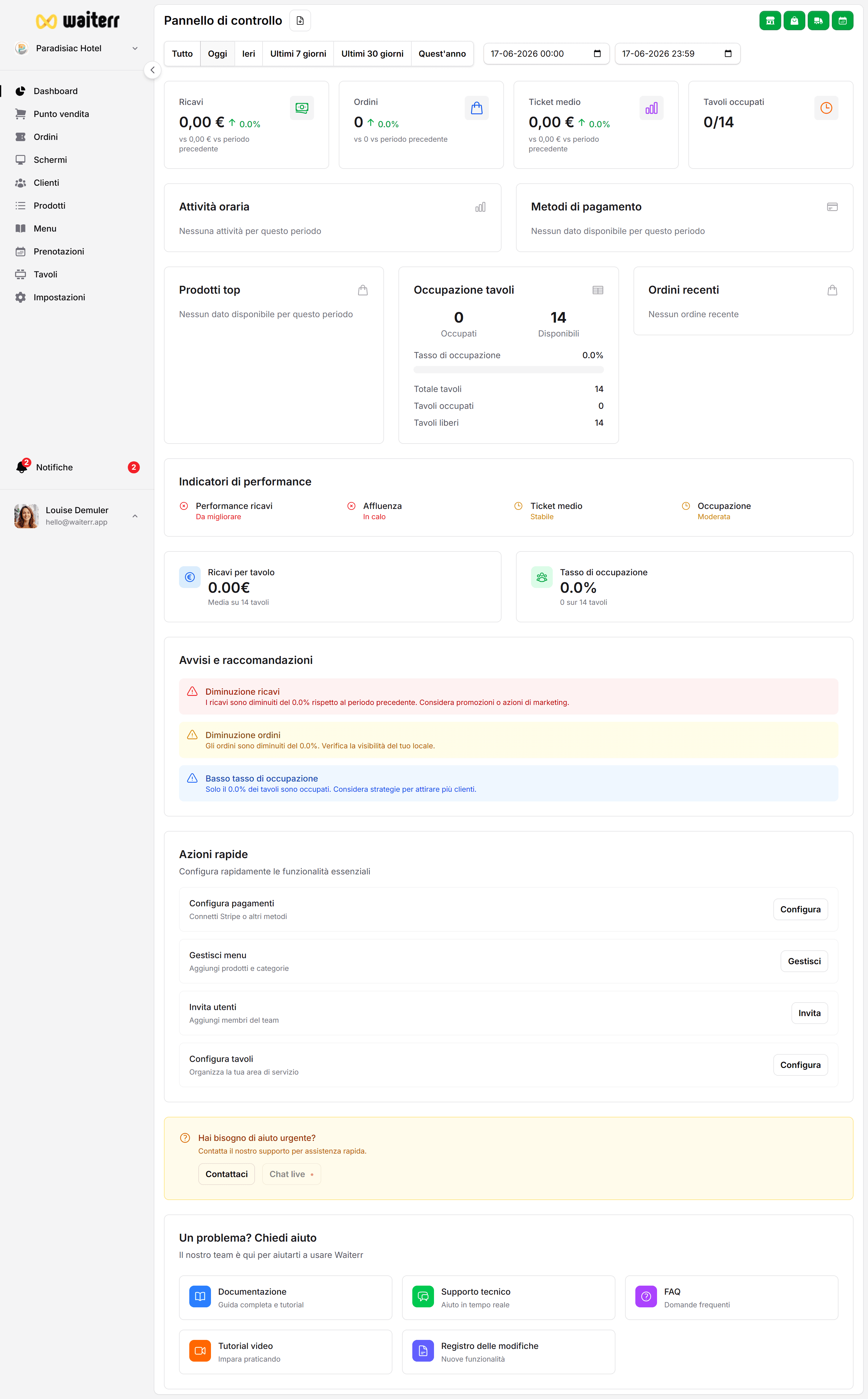
Questo è utile per:
- Gruppi di ristoranti
- Marchi multisede
- Food truck con più punti operativi
- Imprese basate sugli eventi
- Luoghi stagionali
Come cambiare struttura
Fai clic sul nome della tua struttura nella barra laterale o in quella superiore
→ Viene visualizzato un menu a discesa che elenca tutte le sedi a cui hai accesso.
Scegli:
- “Ristorante Centrale”
- “Bar Le Soir”
- “Camion del cibo 2”
- “Stand del Festival estivo”
- ecc.
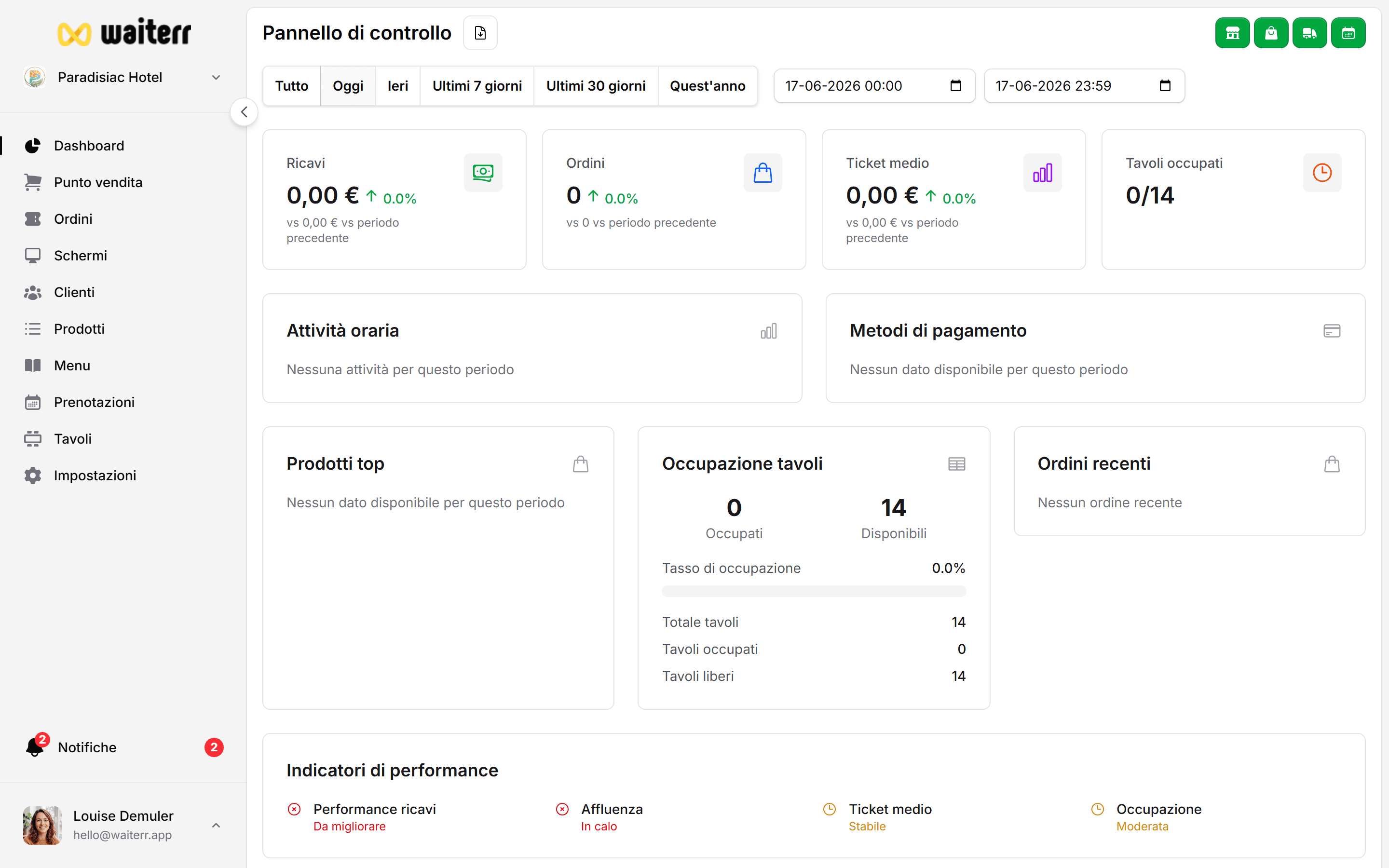
Il Manager si ricarica istantaneamente con:
- Dashboard del negozio selezionato
- Il suo menu
- I suoi ordini
- I suoi prodotti
- I suoi schermi KDS
- I suoi utenti (specifici del negozio)
- Le sue impostazioni
Importante: separazione dei dati
Ogni struttura ha il suo:
- Menù
- Prodotti
- Ordini
- Tabelle
- Utenti e ruoli
- Schermate KDS
- Impostazioni
- Zone di consegna
- Tasse
- Immagini
- Informazioni di fatturazione (se abbonamento separato)
Niente viene condiviso a meno che non duplichi manualmente gli elementi.
N. accesso utente per struttura
Un utente può:
✔ Essere proprietario del negozio A
✔ Diventa direttore del negozio B
❌ Non hanno accesso allo Store C
L’accesso è specifico per il negozio, non a livello di account.
Scopri di più→
👉 Ruoli e autorizzazioni utente
Migliori pratiche
💡 Dai un nome chiaro ai tuoi stabilimenti
💡 Se gestisci stand o eventi temporanei, archivia quelli vecchi
💡 Utilizza convenzioni di denominazione coerenti in tutte le sedi