Imposta i metodi di pagamento: passo dopo passo
I clienti hanno bisogno di un modo per pagare. Questa guida spiega quali metodi esistono, dove attivarli e cosa configurare per primo.
Puoi iniziare solo con contanti al POS, quindi aggiungere Stripe o Payconiq quando sei pronto per i pagamenti online.
Dove andare
Impostazioni → Metodi di pagamento
Vedrai le carte per ciascun fornitore (Stripe, Payconiq, PayPal, Cash, Terminale carte…).
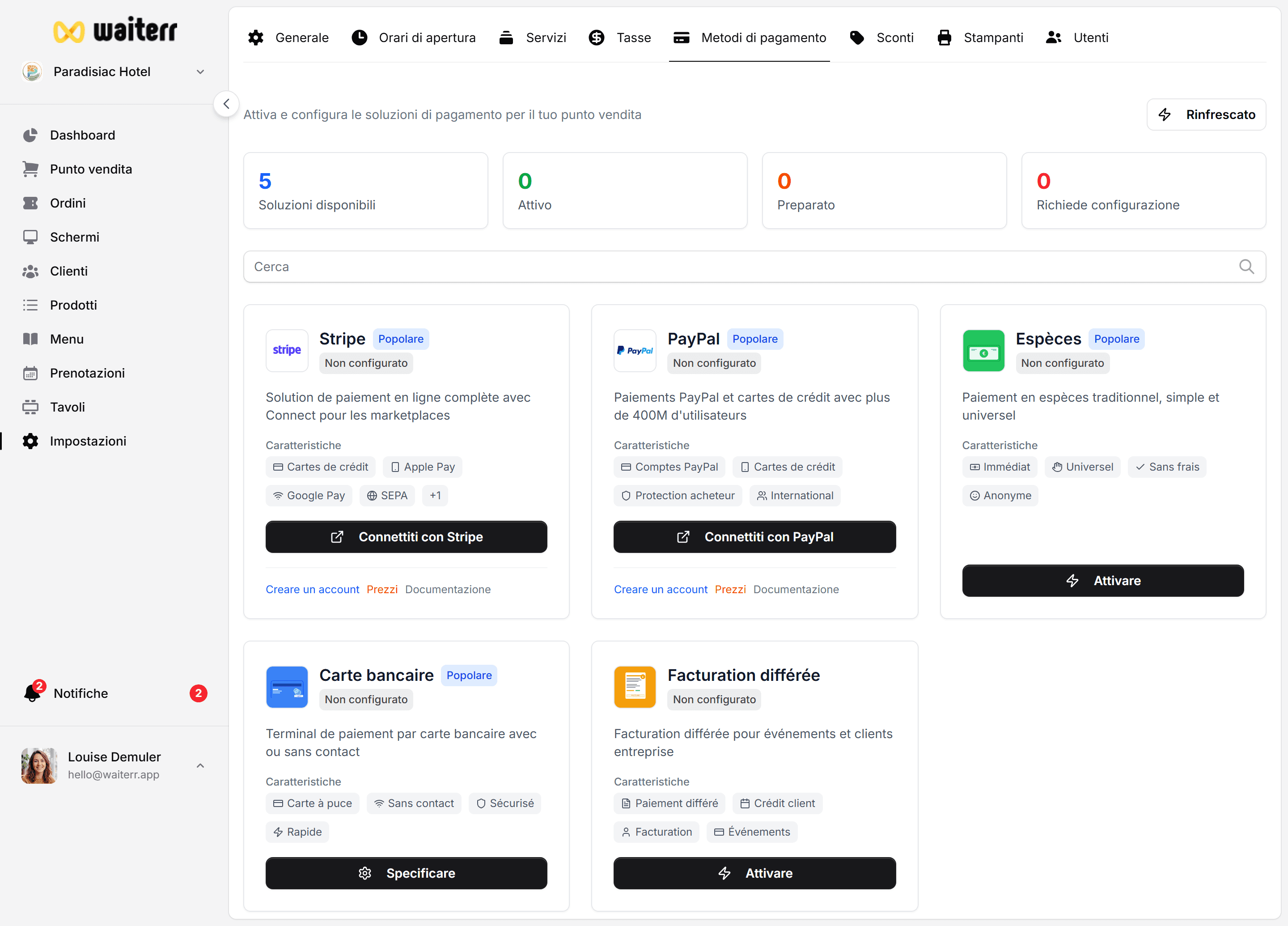
Online o di persona
👉 Tabella panoramica: Panoramica dei metodi di pagamento
Ordine di installazione consigliato
1. Prima le tasse
Vai su Impostazioni → Tasse e imposta le aliquote IVA. I pagamenti utilizzano queste tariffe su ogni ordine.
2. Contanti (il più veloce – solo per POS)
- Impostazioni → Metodi di pagamento
- Trova Contanti
- Attiva Attivo
- Scegli di quali servizi puoi usufruire (solitamente POS/dine-in)
3. Stripe (per pagamenti online con carta)
Necessario se vuoi:
- Ordinazione QR con pagamento con carta
- Asporto/consegna pagati online -Apple Pay/Google Pay
Passaggi:
- Fare clic su Stripe → Configura
- Segui la procedura guidata di connessione (account Stripe o creane uno)
- Quando lo stato mostra Connesso, attiva Attivo
- Spunta i servizi che possono utilizzare Stripe
4. Payconiq (Belgio e Paesi Bassi)
Popolare per i pagamenti mobili locali: funziona online e presso POS.
5. PayPal (facoltativo)
Alcuni ospiti preferiscono PayPal per gli ordini online.
👉 PayPal
Attivazione per servizio
Ciascun metodo può essere limitato a tipi di ordine specifici:
- POS: cena alla cassa
- Ordinazione QR: scansiona al tavolo
- Da asporto
- Consegna
Esempio di configurazione per una tipica brasserie:
- Contanti + carta → Solo POS
- Stripe + Payconiq → QR, asporto, consegna
- PayPal → solo asporto e consegna
Modificali nel pannello delle impostazioni di ciascun provider.
Prova prima del go-live
- Effettua un ordine di prova su QR o da asporto con un importo davvero piccolo
- Paga con il metodo che hai configurato
- Controlla che l’ordine appaia in Ordini come pagato
- Annulla o rimborsa il test, se necessario → Rimborsi
Risoluzione dei problemi
Altro: Risoluzione dei problemi
Pagine correlate
👉 Panoramica sui metodi di pagamento
👉 Pagare ordini in POS
👉 Fatturazione e abbonamento (il tuo piano Waiterr, non pagamenti cliente)