Creazione di aree (zone)
Le Aree dividono il tuo locale in sezioni: Terrazza, Sala da pranzo, Bar, Sala privata… Rendono più semplice la navigazione nella pagina Tavoli, nel POS e nelle prenotazioni quando sei occupato.
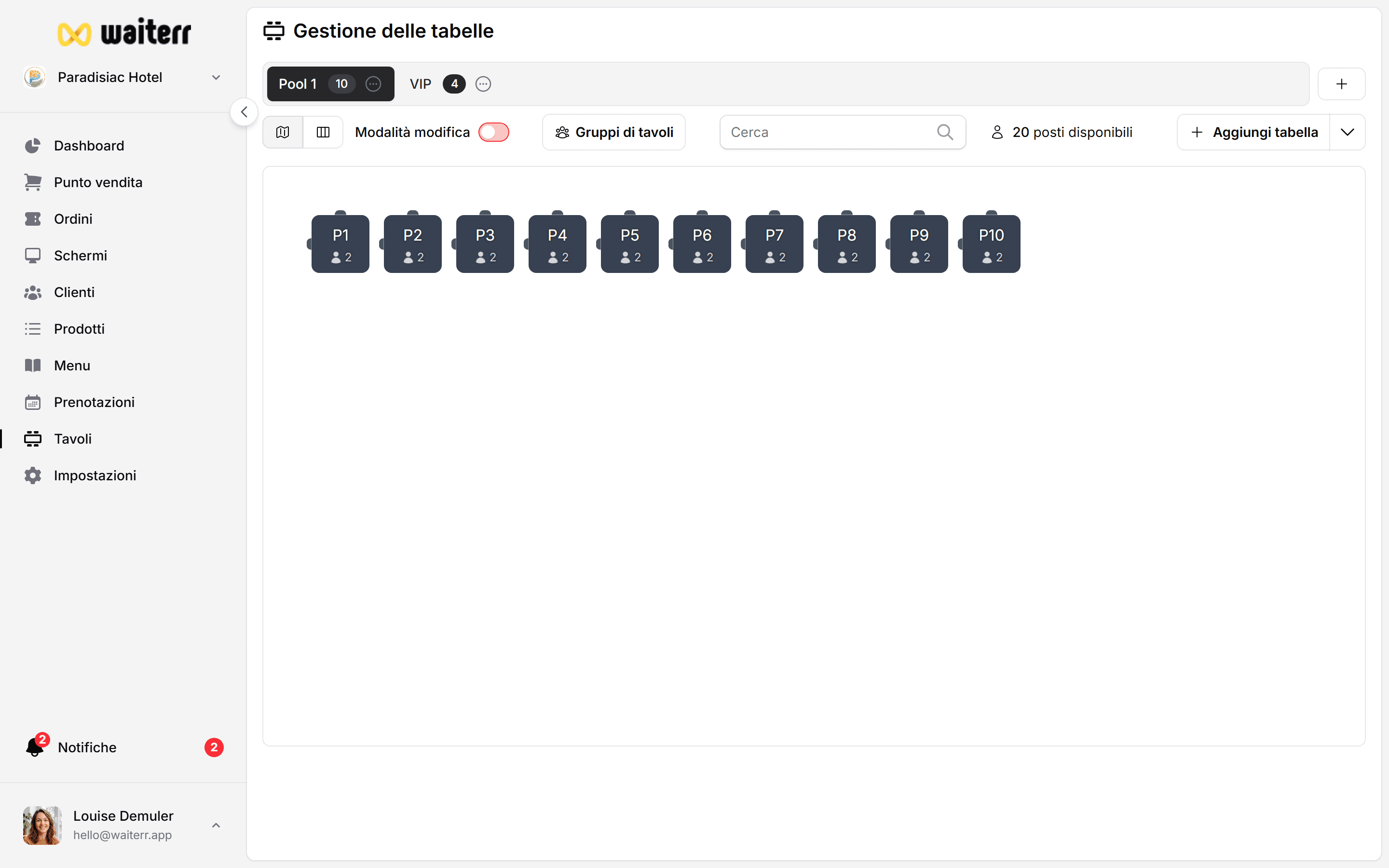
Passo dopo passo: aggiungi un’area
- Apri Tabelle nel menu a sinistra
- Osserva le schede nella parte superiore (ogni scheda è un’area)
- Fai clic su + Aggiungi area (o Aggiungi zona)
- Inserisci:
- Nome: cosa dice ad alta voce il personale (“Terrazza”, non “Zona A”)
- Colore (facoltativo): aiuta nella planimetria
- Descrizione (facoltativa) — “All’aperto, 20 posti, consentito fumare”
- Salva
Viene visualizzata la nuova scheda. Fare clic prima di aggiungere tabelle all’interno di quell’area.
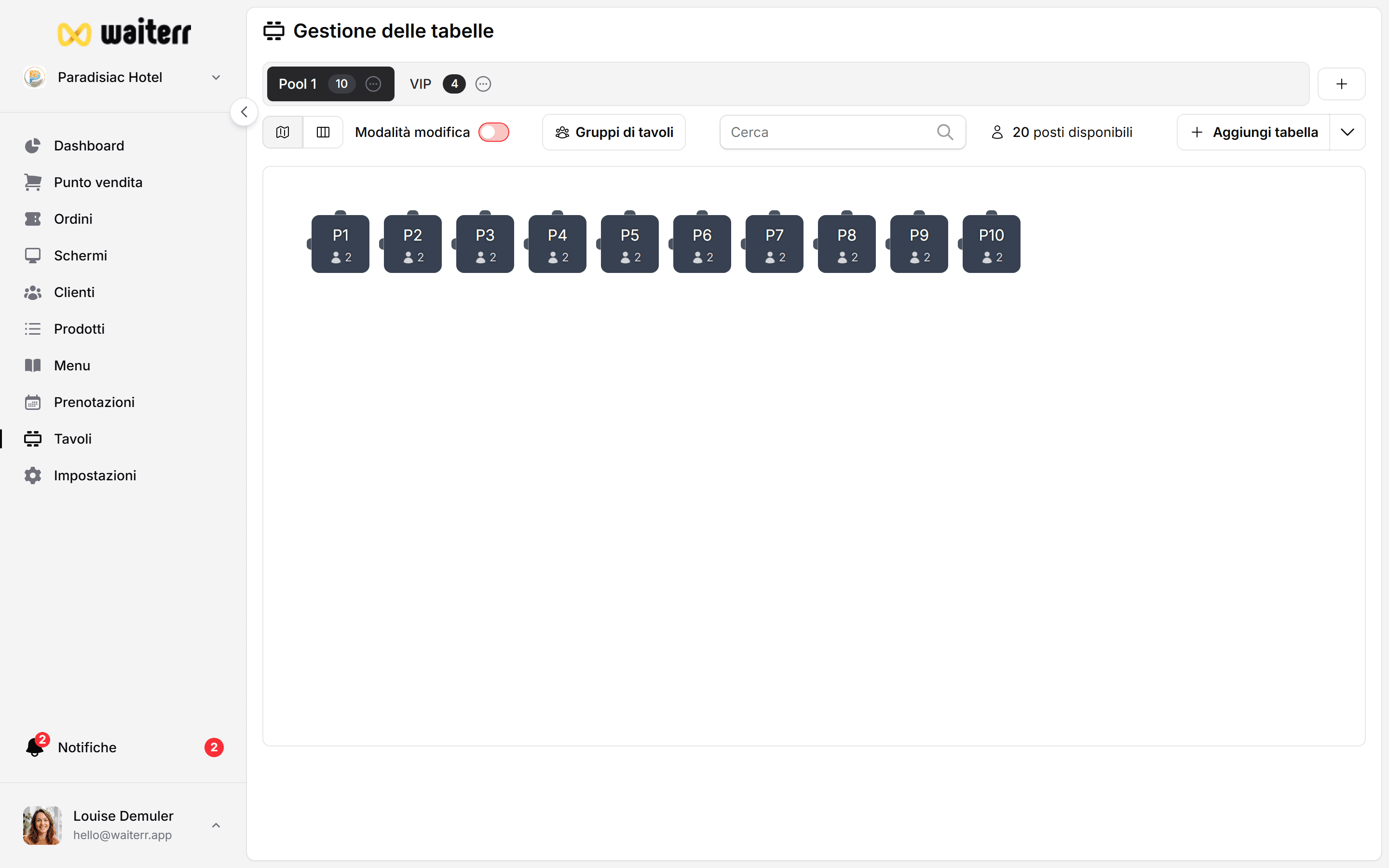
Esempi per tipo di sede
Un’area va bene per i piccoli locali: non sono necessarie molte zone.
Modifica o elimina un’area
- Rinomina: fai clic sul menu della scheda dell’area → Modifica
- Riordina le schede: trascina le schede se la tua interfaccia utente lo supporta oppure utilizza le impostazioni dell’area
- Elimina: solo quando non sono rimaste tabelle in quell’area
Prima sposta o elimina le tabelle. L’eliminazione di un’area con tabelle al suo interno può bloccare l’azione o lasciare tabelle orfane.
Perché le aree sono importanti
Suggerimenti
💡 Corrisponde al linguaggio del mondo reale: se i camerieri dicono “giardino”, chiamalo Giardino e non “Sezione esterna 2”
💡 Usa i colori in modo coerente (blu = interno, verde = terrazza)
💡 Crea le aree prima di disegnare la planimetria
Pagine correlate
👉 Guida: configurazione tabelle
👉 Editor planimetrie
👉 Panoramica tabelle