Importa ed esporta tabelle
Se hai molti tavoli o più sedi, puoi esportare il layout del tavolo in un file e importarlo altrove, invece di creare ogni tavolo manualmente.
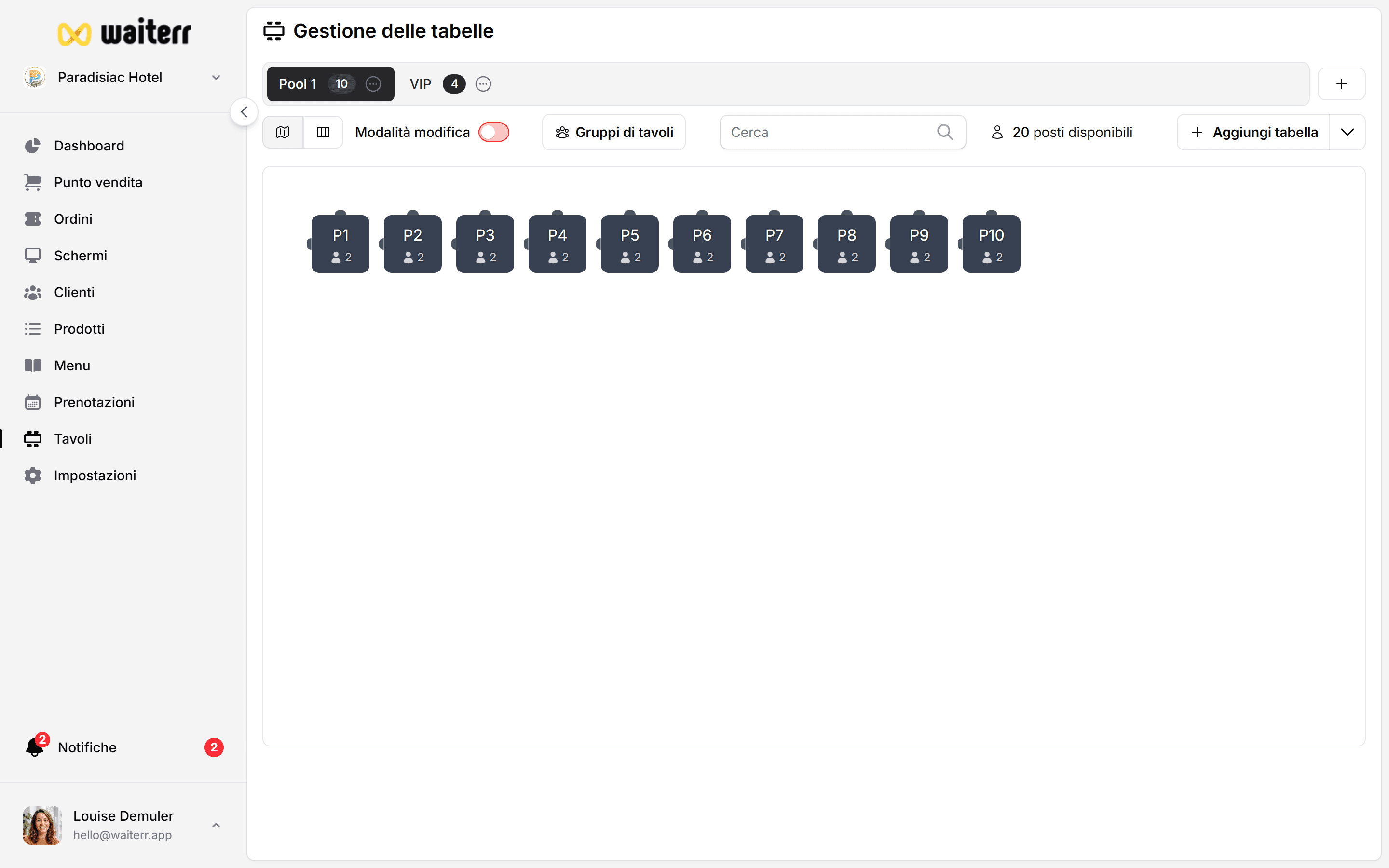
Dove trovarlo
- Vai a Tabelle
- Apri il menu (⋮ o menu a discesa) nella barra in alto
- Scegli Esporta tabelle o Importa tabelle
Esporta tabelle
L’esportazione crea un file con:
- Aree (zone)
- Tavoli (nome, posti, forma, posizione in pianta)
- Metadati opzionali supportati dalla tua versione
Casi d’uso:
- Backup prima di una grande riprogettazione della planimetria
- Copia il layout da uno stabilimento all’altro
- Condividi con un consulente o un architetto
Importa tabelle
- Fai clic su Importa tabelle
- Seleziona il tuo file (formato mostrato nella finestra di dialogo)
- Esamina l’anteprima, se disponibile
- Conferma l’importazione
L’importazione può sostituire o unire a seconda delle opzioni. Leggi attentamente il dialogo. Se non sei sicuro, esporta prima.
Prima dell’importazione
✅ Crea aree se il file fa riferimento a nomi di zone
✅Chiudi il servizio attivo o tieni presente che gli ID dei tavoli potrebbero cambiare
✅ Ristampa i codici QR dopo l’importazione se gli ID tabella sono cambiati
Stampa planimetria e QR in blocco
Dallo stesso menu è spesso possibile:
- Stampa planimetria: copia cartacea per il personale
- Stampa codici QR: più tabelle in un unico PDF
Consulta i Codici QR per le tabelle per suggerimenti sul posizionamento.
Pagine correlate
Last updated on