Codici QR per le tabelle
I codici QR consentono agli ospiti di ordinare dal proprio telefono senza aspettare il cameriere. Ogni tavolo ha il proprio codice così gli ordini arrivano sul tavolo giusto in cucina e sul POS.
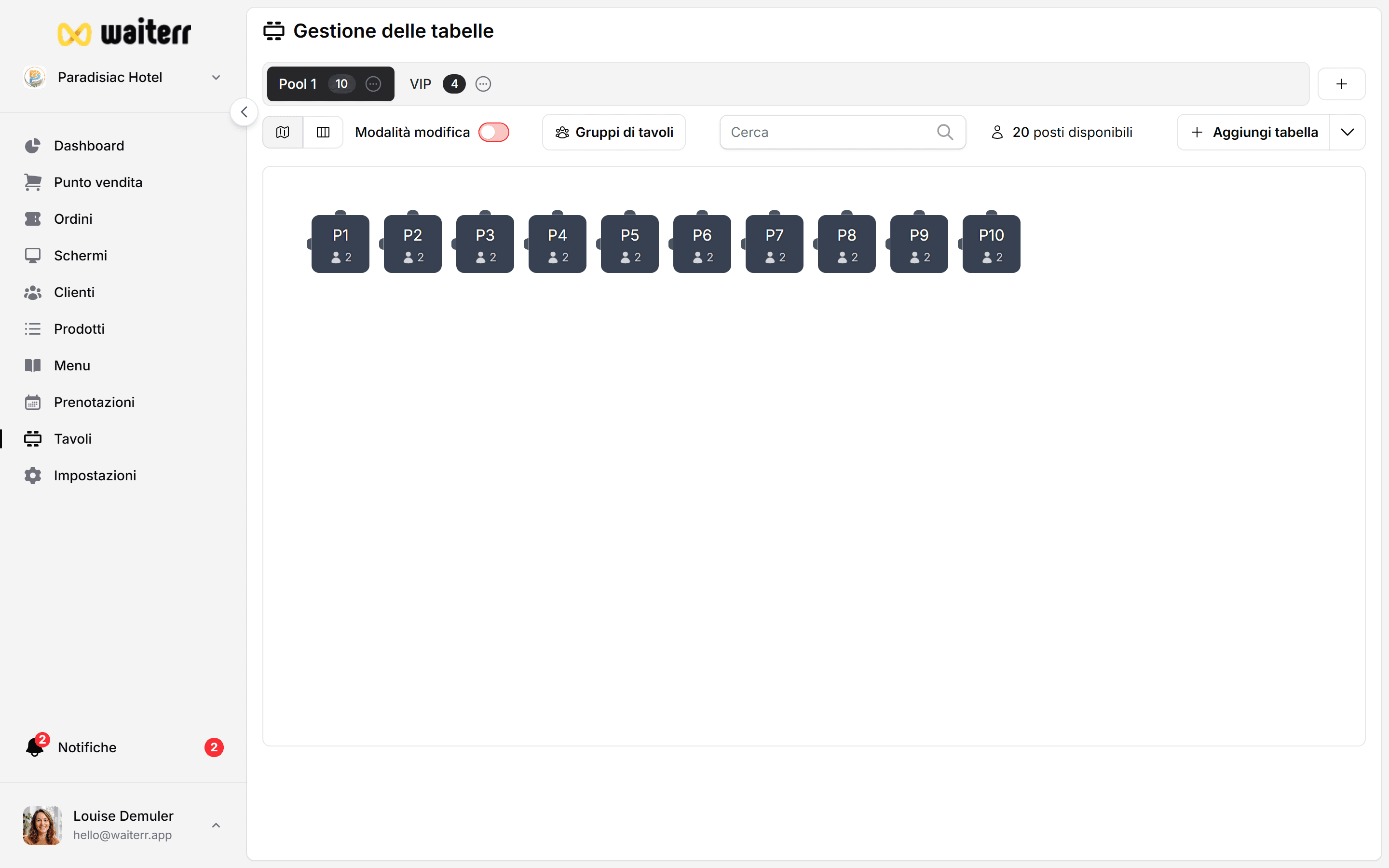
Prima di stampare qualsiasi cosa
Completa prima questi:
- Aree e tabelle esistono
- Menu contiene prodotti con prezzi
- Ordine QR è abilitato in Impostazioni → Servizi
- Almeno un metodo di pagamento online è attivo (guida all’installazione)
Senza pagamento e servizio abilitati, la pagina QR potrebbe caricarsi ma gli ospiti non potranno pagare.
Come funziona per l’ospite
- L’ospite scansiona l’adesivo QR sul tavolo
- Il telefono apre il menu (nessuna installazione di app)
- Aggiungono articoli e pagano (o ordinano di pagare alla cassa, dipende dalle impostazioni)
- L’ordine appare su KDS e POS collegati a quella tabella
- Il personale porta il cibo al tavolo corretto
Genera codici QR
- Vai a Tabelle
- Seleziona una o più tabelle (casella di controllo nella visualizzazione elenco o selezione multipla nel piano)
- Fare clic sul menu Codice QR → Scarica o Stampa
Scarica PNG
Un’immagine per tabella. Utilizzare per:
- Adesivi personalizzati
- Tende da tavolo progettate da te
- Carte laminate
Stampa modello A4
La disposizione dei camerieri include:
- Nome della tabella (grande, in modo che lo staff lo veda)
- Codice QR (centrato, dimensione scansionabile)
- Brevi istruzioni per gli ospiti
- Il tuo logo/colori (da aspetto del menu)
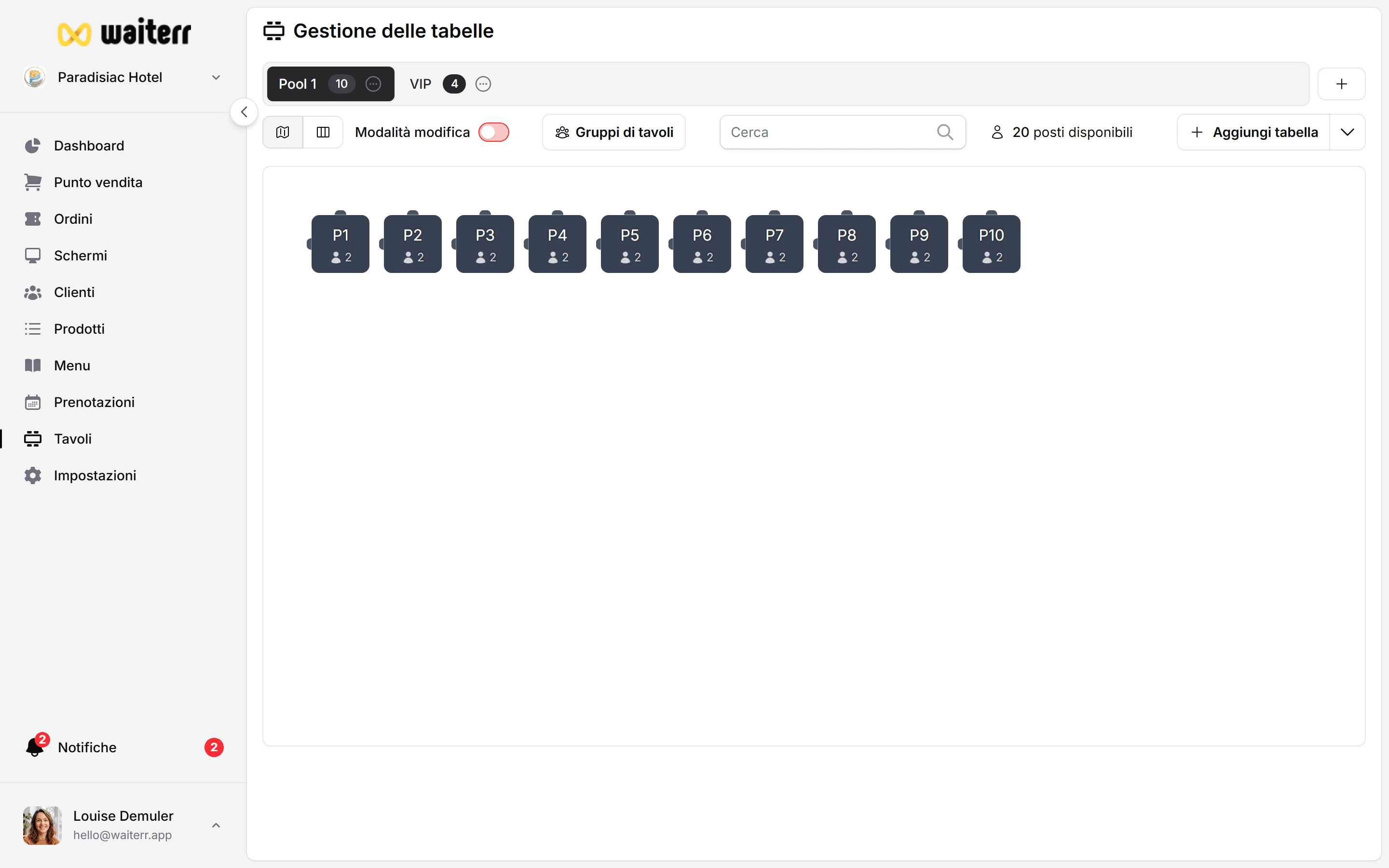
Dove posizionare i codici QR
💡 Terrazze: usa un piccolo supporto zavorrato in modo che il vento non inverta il codice.
Rigenera un codice QR
Se un adesivo viene danneggiato o rubato:
- Seleziona la tabella
- Rigenera QR
Il vecchio QR smette di funzionare. Stampa e sostituisci l’adesivo fisico.
Stampa in blocco
Per molte tabelle:
- Pagina Tabelle → menu → Stampa codici QR
- Oppure seleziona tutte le tabelle in un’area → Stampa
Vedi anche Importa ed esporta tabelle se ricostruisci la planimetria.
Risoluzione dei problemi
Pagine correlate
👉 Guida: configurazione tabelle
👉 Impostazioni ordine QR
👉 Selezione tabella POS