Pianta del tavolo (editor di layout)
La disposizione dei tavoli ti consente di organizzare visivamente i tavoli in ogni area del tuo locale.
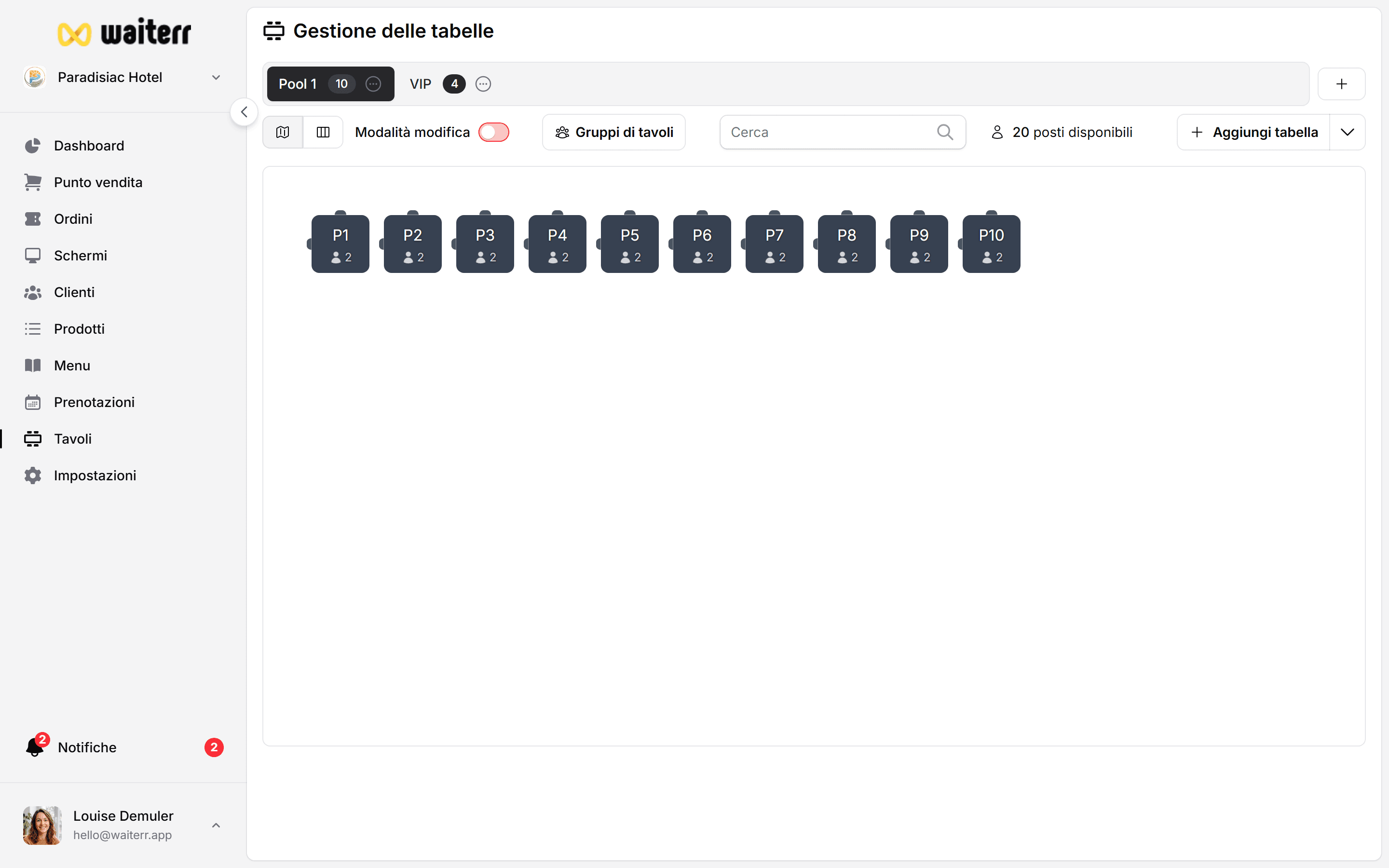
Utilizzando l’editor di layout
Aggiunta di una tabella
Fai clic su Aggiungi tabella, quindi configura:
- Nome della tabella (es. “T1”, “B3”, “VIP 7”)
- Numero di posti
- Forma (quadrato, rotondo, rettangolo)
- Taglia (piccola/media/grande)
- Orientamento (rotazione)
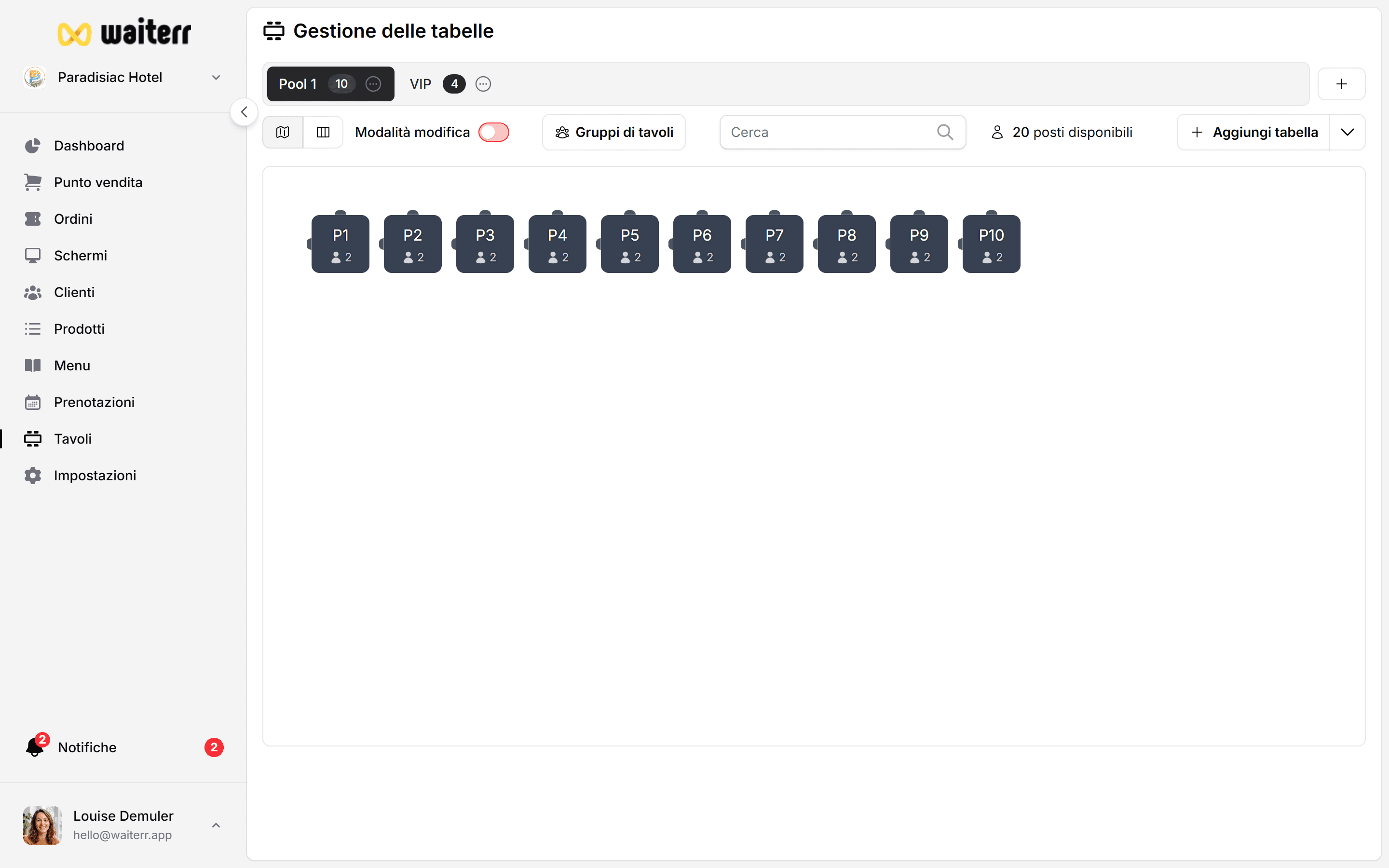
Tavoli mobili
Trascina e rilascia le tabelle per posizionarle dove si trovano fisicamente.
Ridimensionamento delle tabelle
Utilizza le maniglie angolari per regolare le dimensioni.
Tabelle rotanti
Una maniglia di rotazione (freccia circolare) consente di posizionare liberamente i tavoli.
Impostazioni tabella
Ogni tavolo può avere:
- Nome
- Sedili
- Forma
- Colore (opzionale)
- Codice QR assegnato
- Stazione KDS assegnata (funzionalità futura)
Stato della tabella in tempo reale
Quando gli ordini sono attivi, le tabelle mostrano:
- Numero d’ordine attuale
- Tempo trascorso dall’invio del primo articolo
- Server assegnato (modulo futuro)
Codifica colore:
- 🟢 gratuito
- 🟡 attivo
- 🟠 attivo da lungo tempo (rischio servizio lento)
- 🔴 urgente/attesa troppo lunga
Gestione dei tipi di tabella
Puoi creare:
- Tabelle standard
- Tavolini da bar in piedi
- Tavoli alti
- Tavoli familiari
- Tavoli per feste/eventi
Migliori pratiche
💡 Raggruppa i tavoli in modo logico (lato sinistro = terrazza, lato destro = interno)
💡 Utilizza nomi di tabella brevi (T1, T2, ecc.)
💡 Mantieni una spaziatura realistica per il posizionamento dei QR
Pagine correlate
Last updated on