Klantschermen
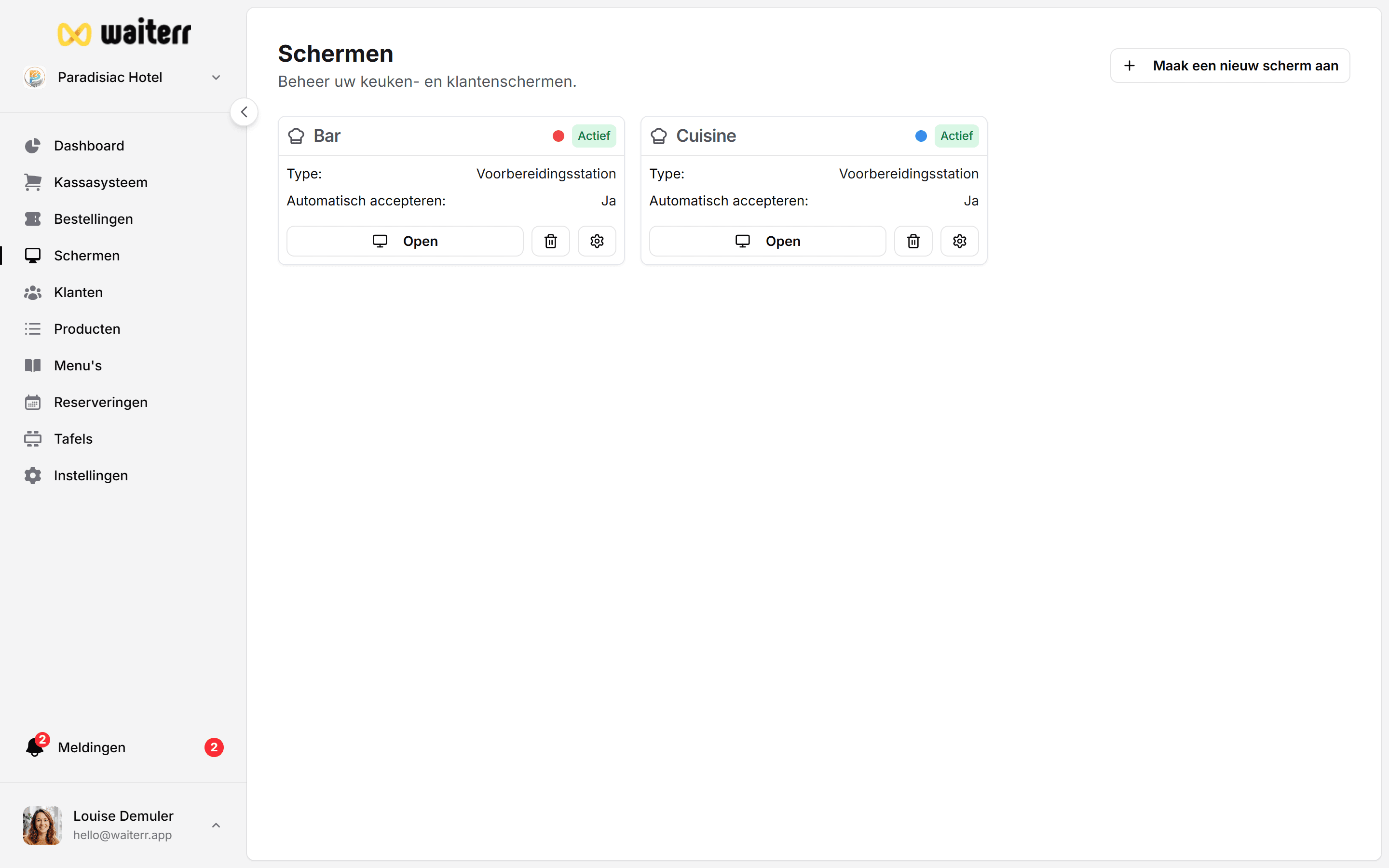
Met klantweergaveschermen kunnen klanten hun bestelling in realtime volgen via een openbaar scherm.
Deze zijn ideaal voor:
- Fastfood
- Foodcourts
- Staven
- Donkere keukens
- Festivals / evenementen
Hoe het werkt
- Klant plaatst een bestelling
- Bestelling wordt toegewezen aan een voorbereidingsscherm
- Een gekoppeld klantendisplay toont de status:
- Voorbereiden
- Bevestigd
- Klaar
- Geleverd
Elke bestelling wordt weergegeven als een visuele kaart.
Een klantweergavescherm maken
Ga naar:
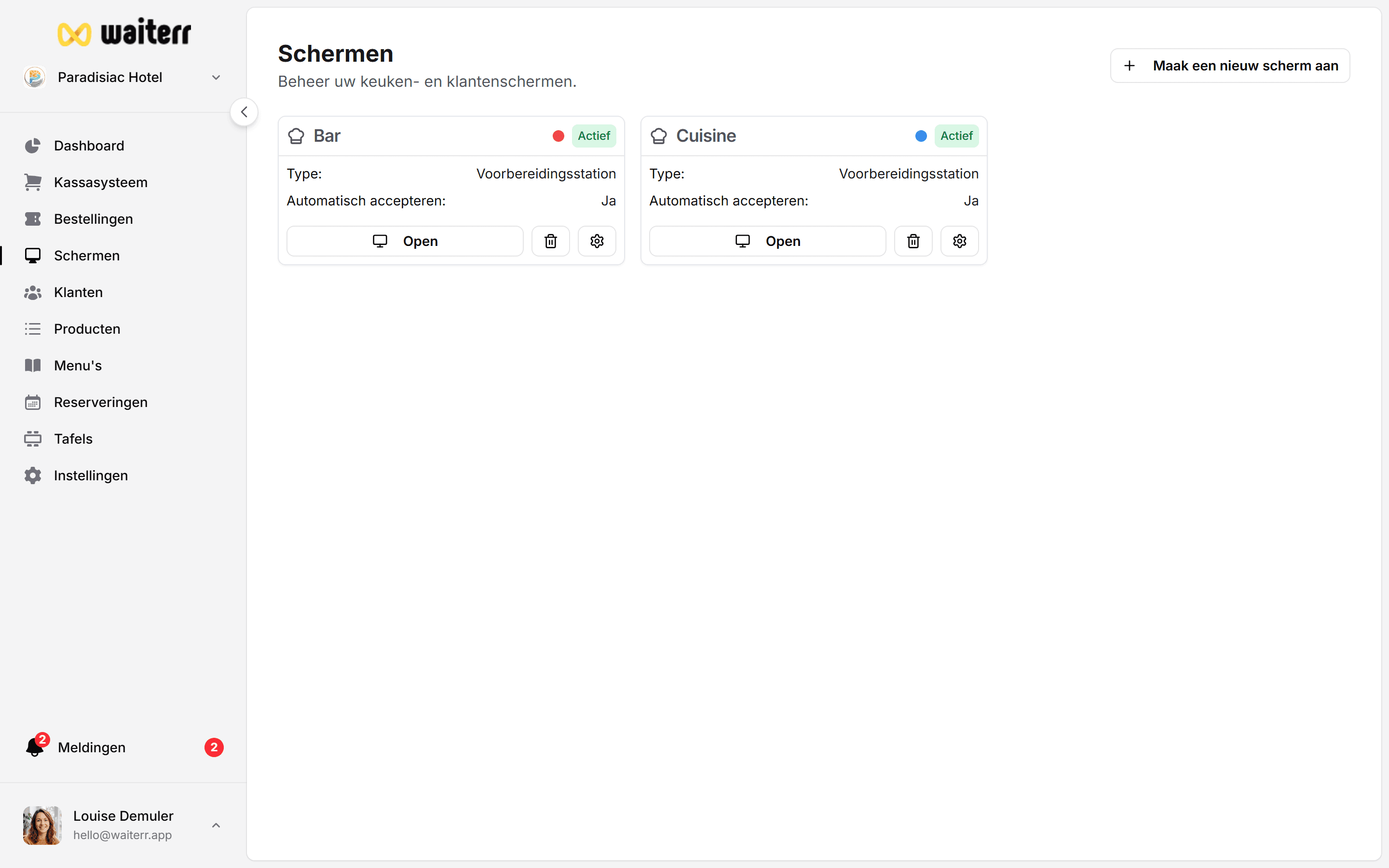
Schermen → Scherm maken → Klantweergave
Configureer:
- Schermnaam
- Optionele filters (tabellen, zones, ordertypes)
- Statussen om weer te geven
- Uiterlijk (logo, kleuren, omslagafbeelding)
- Sponsorlogo’s (optioneel)
- Carrouselmodus of statische modus
- Rotatiesnelheid
Statusfilters
Kies welke statussen op het scherm verschijnen:
- Voorbereiden
- Bevestigd
- Klaar
(Geleverd is optioneel)
Link naar een voorbereidingsscherm
U kunt een klantendisplay koppelen aan een KDS-scherm:
- Keukendisplay → alleen keukenbereide bestellingen
- Bardisplay → alleen bestellingen die aan de bar worden bereid
Uiterlijkconfiguratie
U kunt het volgende aanpassen:
- Naam van de vestiging / verbergen
- Logo / verbergen
- Omslagafbeelding
- Sponsorlogo’s
- Kaartindeling
- Timingweergave
Beste praktijken
💡Plaats de klantendisplay vlakbij de afhaalzone
💡 Gebruik de sponsormodus tijdens evenementen om wisselende sponsors weer te geven
💡 Houd uw merk zichtbaar met logo + omslagfoto
Gerelateerde pagina’s
Last updated on