Productieschermen (KDS)
Productieschermen tonen items die op een specifiek station (keuken, bar, etc.) moeten worden voorbereid.
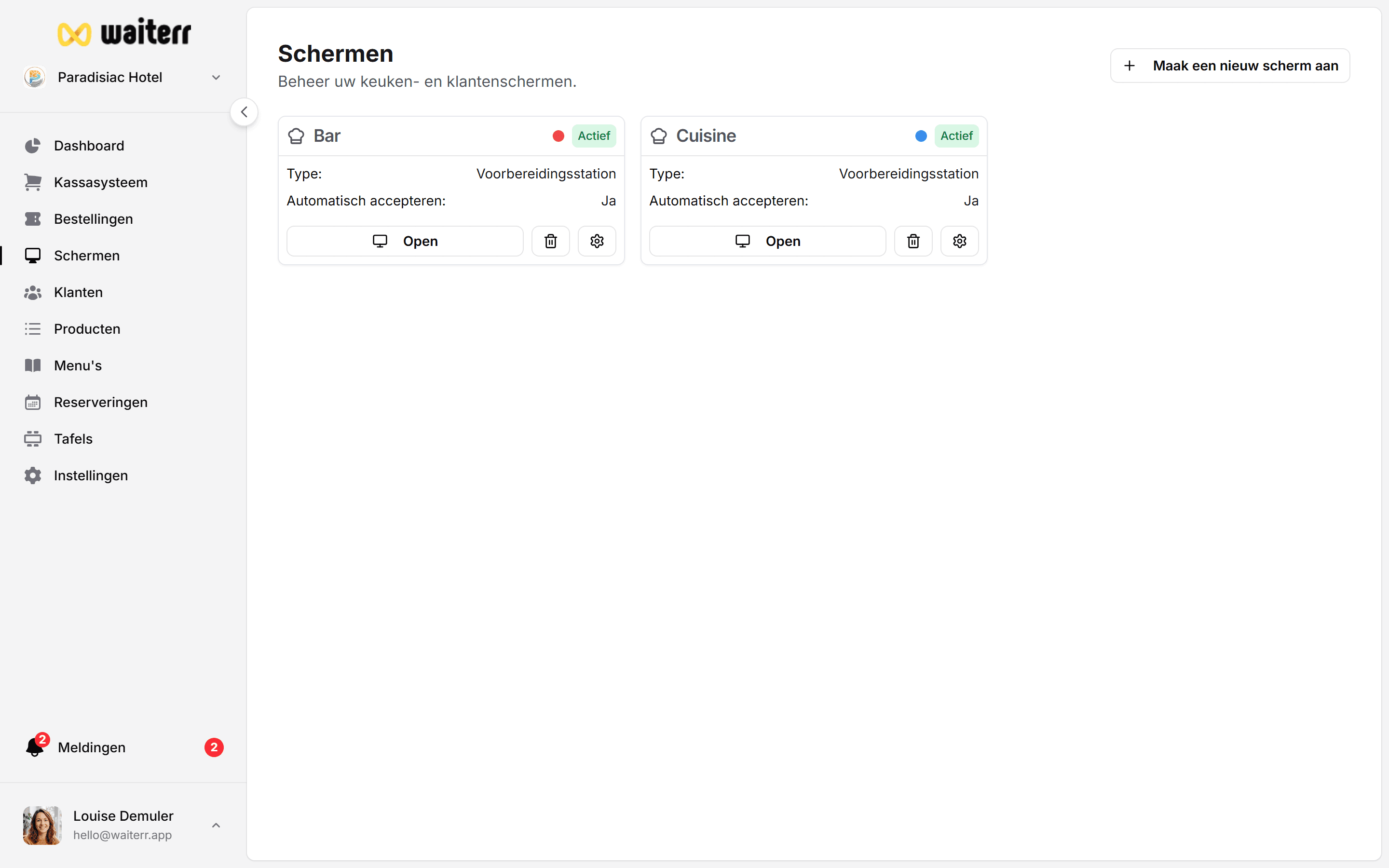
Een productiescherm maken
Ga naar:
Schermen → Nieuw scherm maken → Voorbereidingsscherm
Je configureert:
- Schermnaam
- Optionele beschrijving
- Kleurcode (voor visuele identificatie)
- Filters (tabellen, ordertypes, gebieden…)
- Automatische producttoewijzingsregels
- Regels voor automatisch accepteren
- Beperkingen bij de voorbereiding
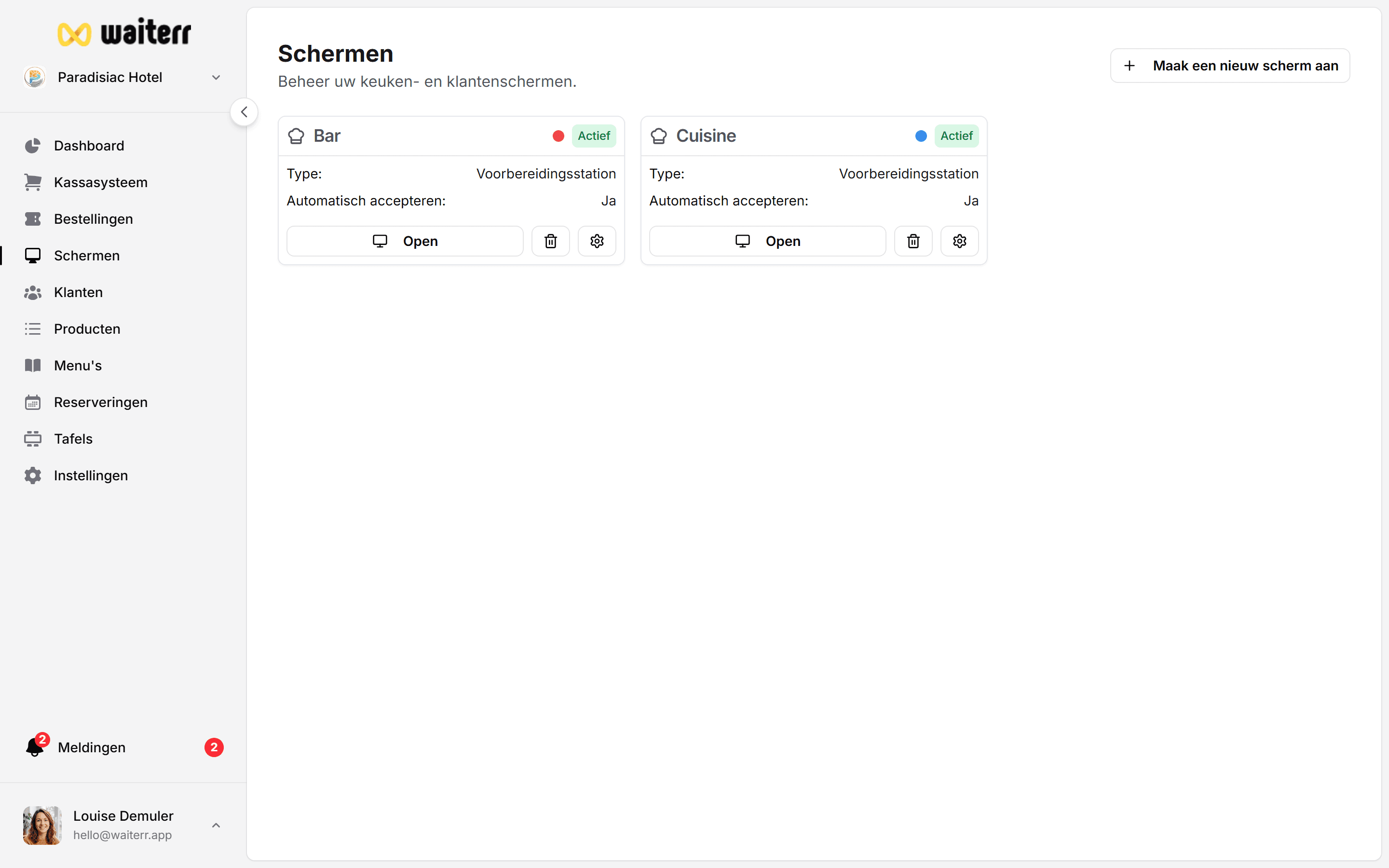
Filters
Filters bepalen welke bestellingen op dit scherm verschijnen:
Tabelfilters
- Alle tafels
- Sluit geselecteerde tabellen uit
- Alleen geselecteerde tafels
- Volledige zones (bar, terras…)
Besteltypefilters
Kies welke ordertypen verschijnen:
- Dineren
- QR-bestellingen
- Afhaalmaaltijden
- Levering
Bestelnummerfilters
Voorbeeld:
- Alleen even bestelnummers
- Alleen oneven bestelnummers
Handig tijdens grote evenementen.
Automatische producttoewijzing
U kunt producten automatisch toewijzen op basis van:
-Menu
- Categorie
- Specifieke producttags
Voorbeeld:
- Alle producten uit de categorie “Drankjes” → Barscherm
- Alle producten uit de categorie “Warm eten” → Keukenscherm
Meer informatie →
👉 Producten toewijzen aan KDS
Bestellingen automatisch accepteren
Bepaal of:
- Bestellingen worden automatisch bevestigd
- Bestellingen vereisen handmatige bevestiging
Automatische acceptatie wordt aanbevolen voor:
- Staven
- Fastfood
- Hoogfrequente dienst
Handmatig accepteren wordt aanbevolen voor:
- Lekker eten
- Complexe gerechten
Voorbereidingslimieten
U kunt configureren:
- Gemiddelde voorbereidingstijd
- Maximaal aantal gelijktijdige bestellingen
- Time-outs (kleurgecodeerd)
Voorbeeld:
- Groen < 15 minuten
- Oranje > 15 minuten
- Rood > 35 minuten
Werkstroom
Elke bestelling verloopt via:
- In behandeling
- Bevestigd
- Voorbereiden
- Klaar
- Bezorgd
Het personeel werkt elke stap bij met een tik.
Gerelateerde pagina’s
Last updated on